
Gestion des lots
1. Contexte fonctionnel
La société PHARMA DISTRIBUTION TUNISIE, spécialisée dans la distribution de produits pharmaceutiques et parapharmaceutiques, commercialise des produits sensibles nécessitant une traçabilité rigoureuse.
Ces produits sont réceptionnés en lots, chaque lot étant identifié par :
- Un numéro de lot
- Une date d’expiration
Exemple : le médicament Paracétamol 500 mg peut être reçu en plusieurs lots distincts selon les livraisons et date d’expiration
1.1. Sans une gestion par lot, l'entreprise serait confrontée à plusieurs difficultés :
- Impossibilité de tracer l’origine des produits vendus
- Difficulté à gérer les dates d’expiration
- Risque de vendre des produits expirés
- Impossibilité d’effectuer un rappel ciblé en cas de problème qualité
- Gestion imprécise des stocks (absence de distinction entre lots)
1.2. Objectif de cet exemple
Démontrer, à travers un cas pratique concret, comment le logiciel permet de :
- Gérer un article avec suivi par lot
- Enregistrer les entrées de stock avec numéro de lot
- Gérer les dates d’expiration
- Appliquer une logique de sortie (FIFO / FEFO)
- Assurer une traçabilité complète des mouvements
1.3. Cas concret
Le produit PARA-500 (Paracétamol 500 mg) est un article géré par lot.
- Aucun stock initial
- Produit géré par lot
- Les lots sont créés lors des réceptions
- Réceptions multiples avec différents lots
- Prix identique pour tous les lots
- Les prix sont définis à l’achat
Note importante :
Chaque lot possède sa propre date d’expiration, mais le prix reste identique pour tous les lots dans cet exemple.
2. Préconditions
Avant de commencer, vérifier les éléments suivants :
2.1. Droits utilisateur
- Accès administrateur ou gestionnaire de stock
- Droits sur : articles, achats, ventes, stock
2.2. Configuration de base
| Élément | Valeur |
|---|---|
| Société | PHARMA DISTRIBUTION |
| TVA | 19% |
| Devise | TND |
2.3. Paramétrage de base
- Unité : Boîte
- Famille : Médicaments
- Dépôt : Pharmacie Centrale
- Fournisseur : LABO MED TUNIS
- Client : Pharmacie El Amal
3. Paramétrage initial (réalisé par l’administrateur)
3.1. Paramétrage des lots
Un lot est défini à partir de variants lot suivants :
- Numéro de lot
- Date d’expiration
Un modèle de lot est ensuite créé en regroupant ces variants.
3.2. Paramétrage des articles
Chemin : Catalogue > Paramétrage Article > Catalogue des produits
Procédure :
- Accéder à la fiche article
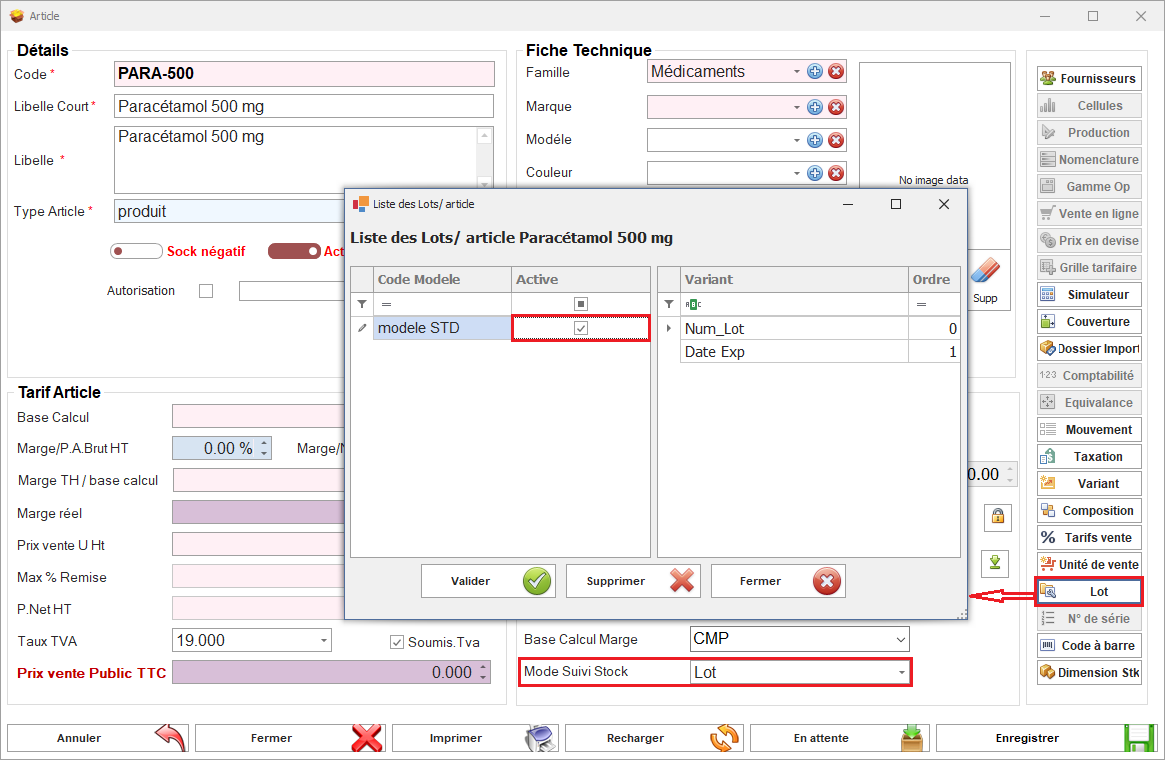
- Choisir le mode de suivi : lot
- Le bouton « Lot » est activé automatiquement dès que le mode de suivi du stock est défini sur « Par lot » dans la fiche article.
- Sélectionner le modèle de lot défini
- Enregistrer
3.3. Paramétrage des documents
Chemin : Paramétrage > Configuration des pièces
| Paramètre | Action |
|---|---|
| Répertoire d’achat (entrée stock) | Activée l'option "répertoire d'achat" dans l'interface de configuration des documents/paramètre ligne document |
| Utiliser répertoire d’achat (sortie stock) | Activée l'option "utilise répertoire d'achat" dans l'interface de configuration des documents/ paramètre ligne document |
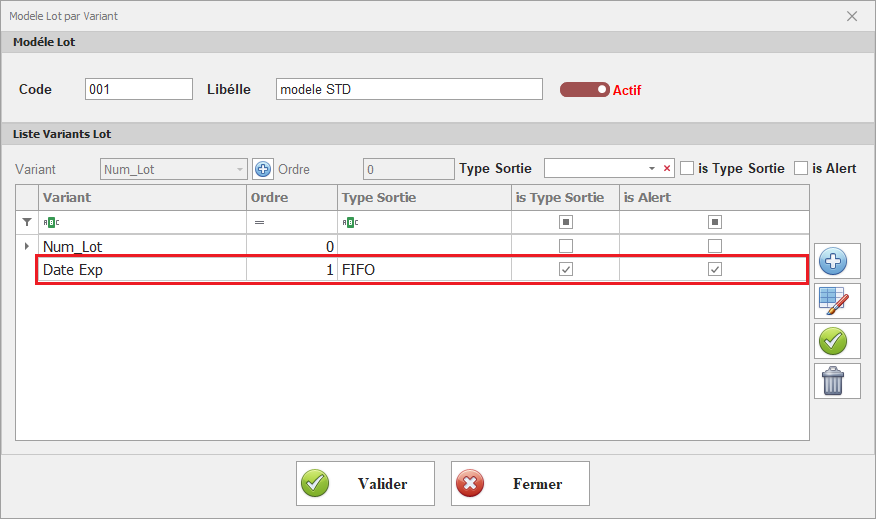
3.4. Paramétrage complémentaire (gestion automatique)
Pour activer la gestion automatique des lots en vente :
|
|

4. Cas pratique : Gestion d’un article avec lot
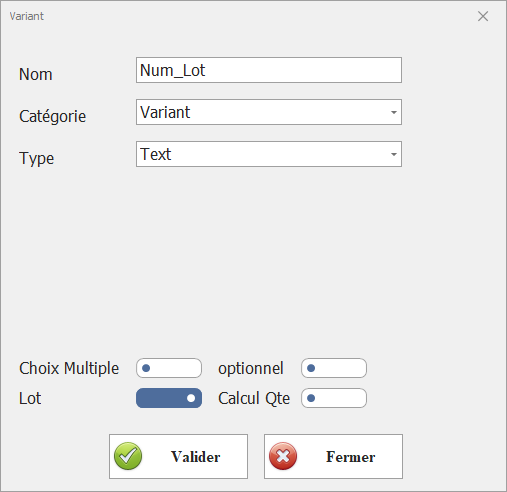
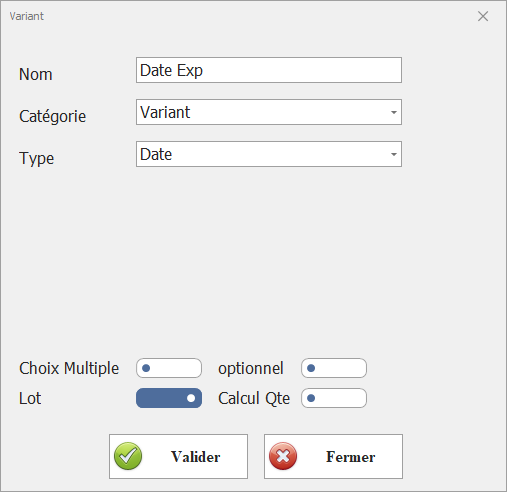
4.1. Étape 1 : Création des variants lot
Chemin : Catalogue > Variant lot > Liste des variants lot
Créer les variants suivants :
Variant 1 : Numéro de lot
|
 |
Variant 2 : Date d’expiration
|
 |
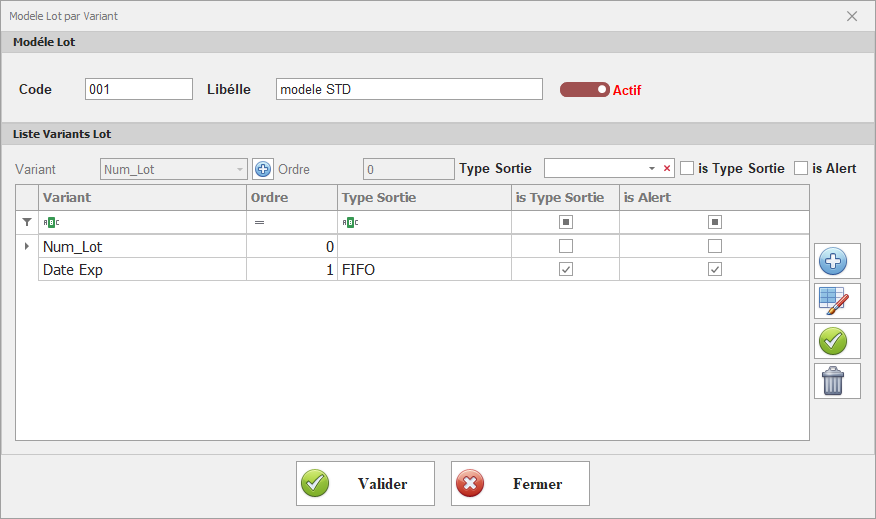
4.2. Étape 2 : Création du modèle de lot
Chemin : Catalogue > Variant lot > Modèle lot
- Créer un modèle de lot
- renseigner code et libellé souhaité
- Ajouter les variants lot :
-
-
- Num_Lot
- Date Exp
-
-
- Enregistrer
4.3. Étape 3 : Création de l’article
| Champ | Valeur |
|---|---|
| Code | PARA-500 |
| Libellé | Paracétamol 500 mg |
| Famille | Médicaments |
| Unité | Boîte |
| Mode de suivi | Par lot |
| Stock initial | 0 |
👉Sélectionner et associer un modèle de lot à l’article, puis activer ce modèle afin d’initialiser le mécanisme de suivi par lot
4.4. Étape 4 : Achat avec création de lot
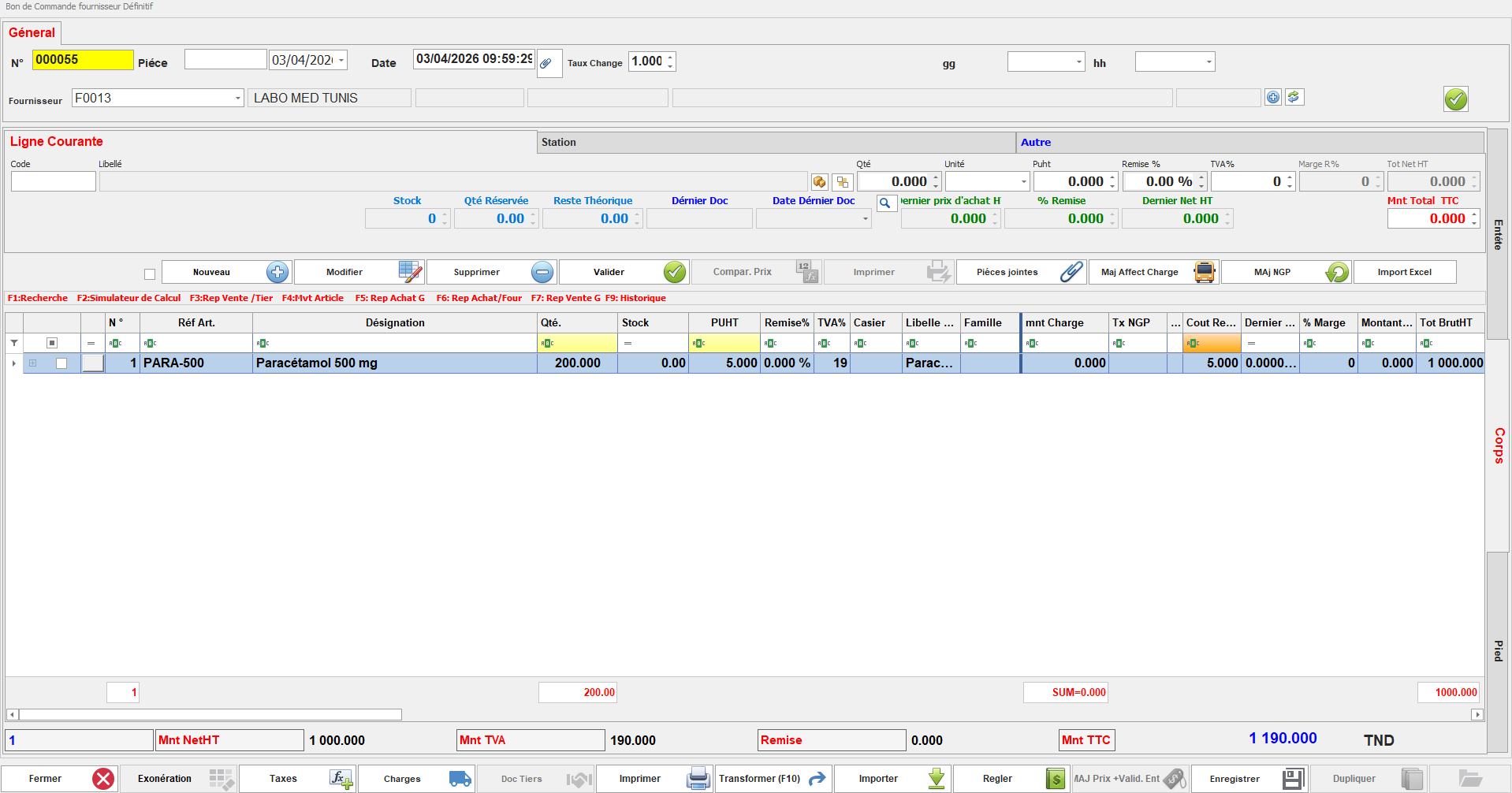
4.4.1 Création du bon de commande
- Fournisseur : LABO MED TUNIS
- Article :PARA-500
- Quantité : 200
- Prix :5,000 TND
Interface de bon de commande enregistrer dans le système
4.4.2 Réception avec saisie du lot :
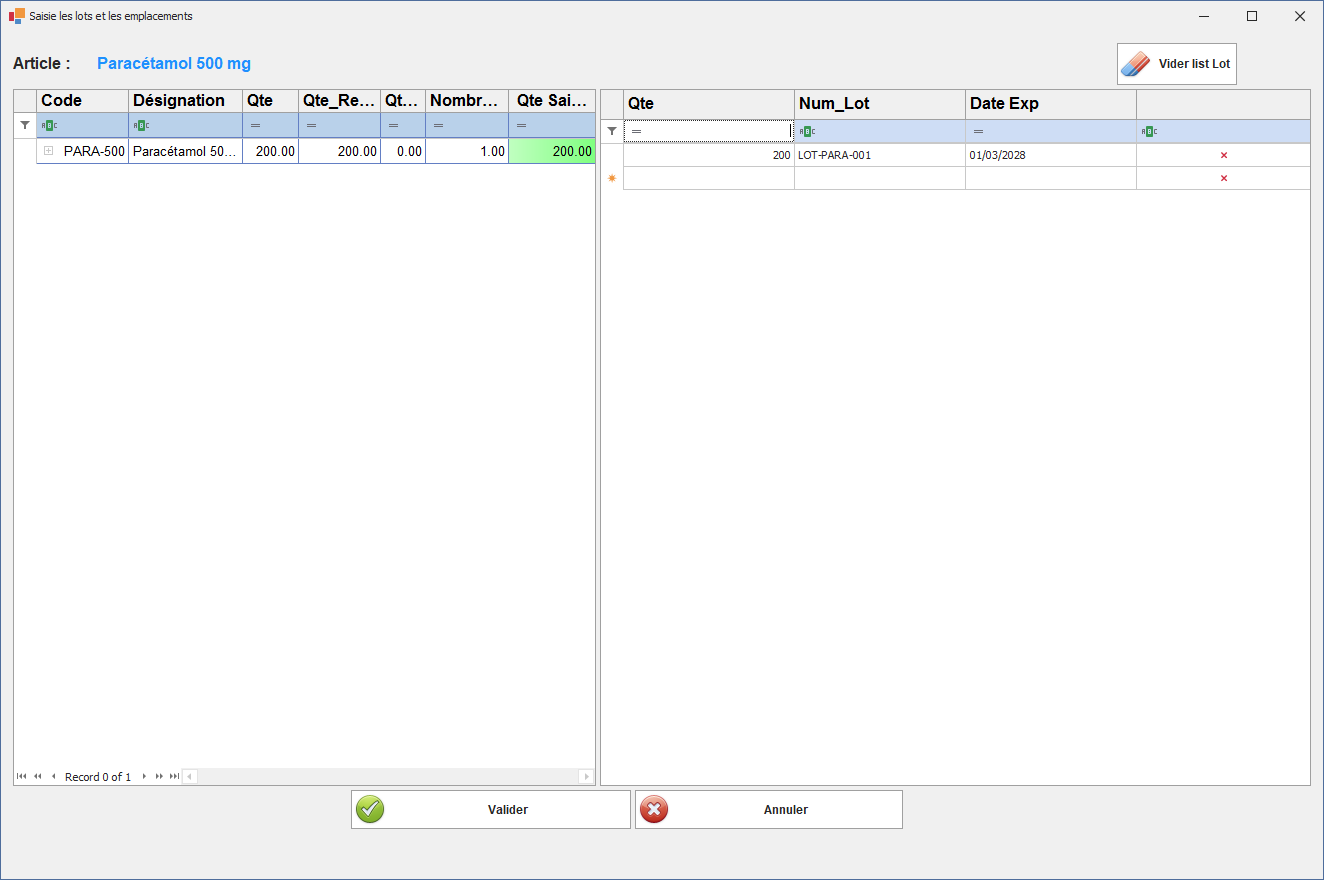
Interface de saisie des lots et emplacements
L’écran ci-dessous s’affiche lors de la transformation du bon de commande fournisseur en bon de réception. Il permet de saisir les informations de lot ainsi que les quantités associées
Description de l’interface
Cette interface, intitulée « Saisie des lots et des emplacements », permet de :
- Affecter un ou plusieurs lots à l’article réceptionné
- Répartir les quantités par lot
Règles de gestion
Lors de la saisie, les règles suivantes doivent être respectées :
- La quantité totale saisie doit être égale à la quantité à réceptionner
- La saisie du numéro de lot est obligatoire
- La date d’expiration doit être renseignée pour chaque lot
- Il est possible de saisir plusieurs lots pour un même article
Exemple de saisie (cas simple)
| Champ | Valeur |
|---|---|
| Lot | LOT-PARA-001 |
| Date d’expiration | 01/03/2028 |
| Quantité | 200 |
Exemple de saisie (multi-lots)
| Lot | Date d’expiration | Quantité |
|---|---|---|
| LOT-PARA-001 | 01/03/2028 | 120 |
| LOT-PARA-002 | 01/06/2028 | 80 |
| Total | 200 |
👉 Vérification :
La somme des quantités (120 + 80) = 200 ✔
4.4.3 Résultat stock
| Lot | Quantité | Prix |
|---|---|---|
| LOT-PARA-001 | 200 | 5,000 TND |
4.5. Étape 5 : Deuxième réception
| Lot | Quantité | Date expiration |
|---|---|---|
| LOT-PARA-002 | 150 | 01/06/2028 |
👉 Stock total : 350 unités
4.6. Étape 6 : Vente avec sélection du lot
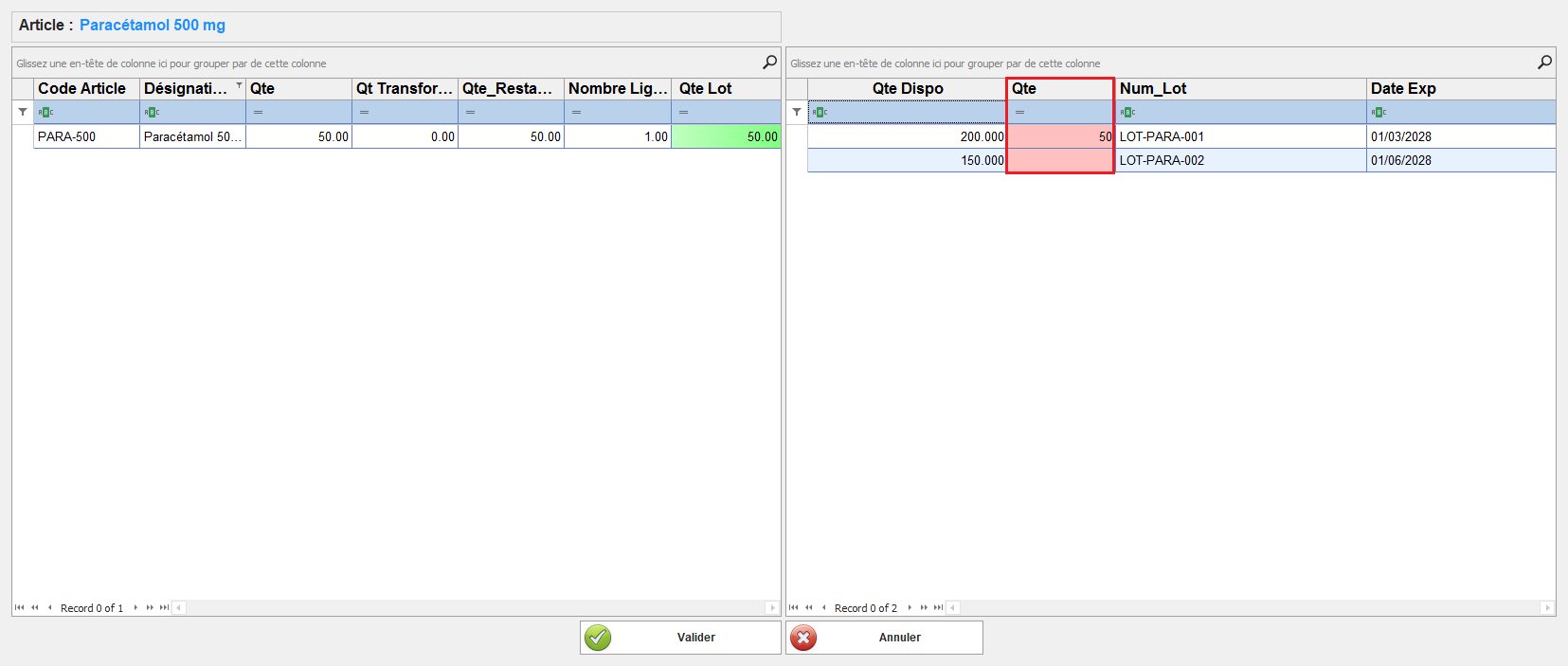
Interface de saisie des lots (sortie stock)
Ajouter un bon de commande client et transformer en bon de livraison client
L’écran ci-dessous s’affiche lors de la transformation du bon de commande client en bon de livraison. Il permet de sélectionner les lots à utiliser pour la sortie de stock
Description de l’interface
Cette interface permet de :
- Sélectionner un ou plusieurs lots disponibles en stock
- Répartir les quantités à livrer par lot
- Visualiser les lots disponibles avec leurs quantités
- Appliquer automatiquement les règles de gestion (FEFO / FIFO)
Règles de gestion
Lors de la saisie, les règles suivantes doivent être respectées :
- La quantité totale sélectionnée doit être égale à la quantité à livrer
- Seuls les lots disponibles en stock peuvent être affiché
- La quantité saisie ne doit pas dépasser le stock disponible par lot
- Le système peut proposer automatiquement un lot selon la règle configurée (FEFO / FIFO)
Exemple de sélection (cas simple)
| Champ | Valeur |
|---|---|
| Lot | LOT-PARA-001 |
| Date d’expiration | 01/03/2028 |
| Quantité | 50 |
Exemple de sélection (multi-lots)
| Lot | Date d’expiration | Quantité |
|---|---|---|
| LOT-PARA-001 | 01/03/2028 | 30 |
| LOT-PARA-002 | 01/06/2028 | 20 |
| Total | 50 |
👉 Vérification :
La somme des quantités (30 + 20) = 50 ✔
| Article | Lot | Quantité |
|---|---|---|
| PARA-500 | LOT-PARA-001 | 50 |
Résultat après validation
Après validation :
-
Les quantités sont déduites du stock par lot
- Le mouvement est tracé avec les lots utilisés
- Le bon de livraison est généré avec le détail des lots
| Lot | Quantité restante |
|---|---|
| LOT-PARA-001 | 150 |
4.7. Étape 7 : Gestion automatique (par LIFO OU FIFO)
Le système :
- Propose automatiquement le lot avec date d’expiration la plus proche
- Optimise la rotation du stock
- Réduit les pertes
4.8. Étape 8 : Suivi de stock et traçabilité
Chemin : Stock > stock détaillé
| Lot | Entrée | Sortie | Stock |
|---|---|---|---|
| LOT-PARA-001 | 200 | 50 | 150 |
| LOT-PARA-002 | 150 | 0 | 150 |
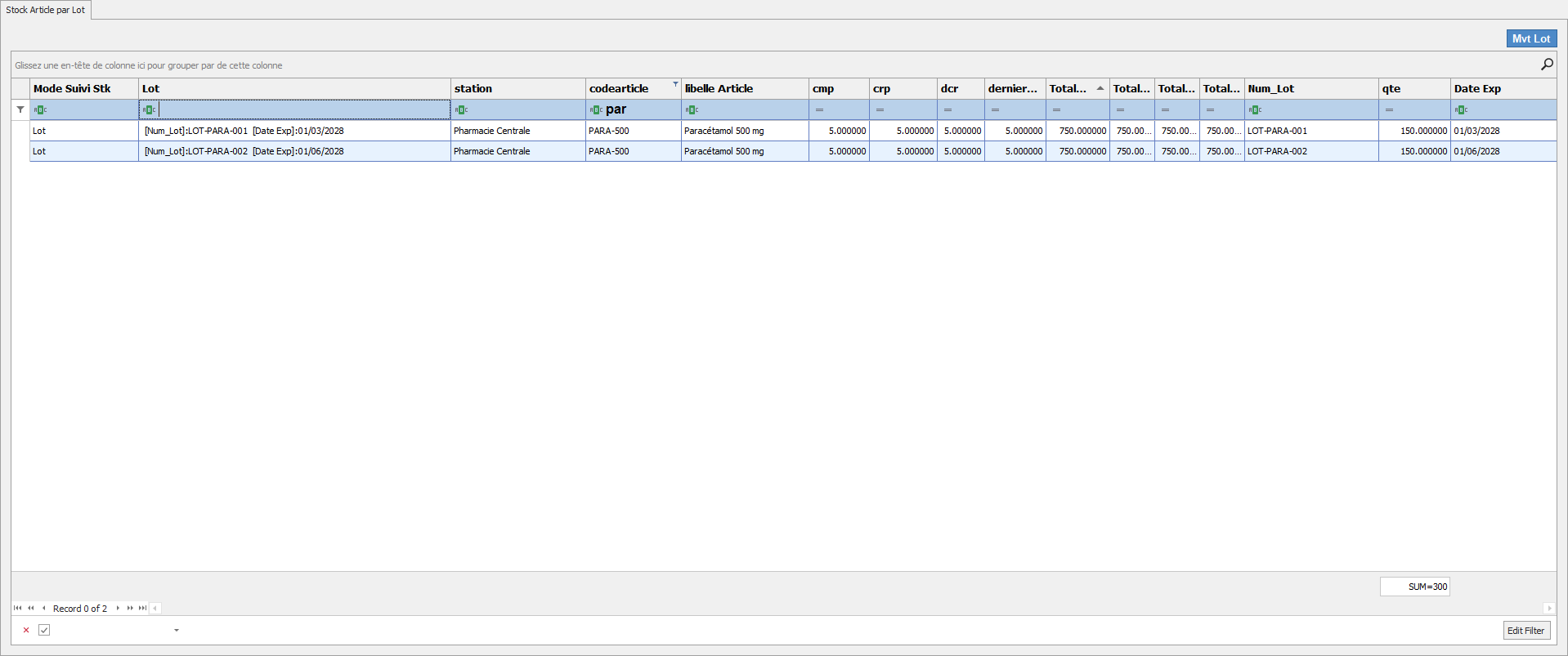
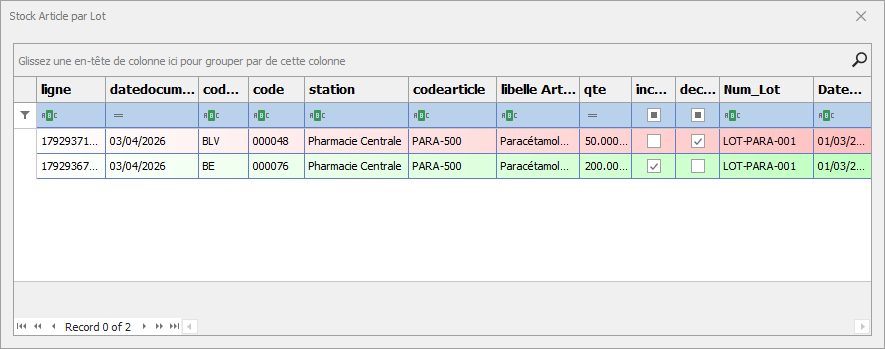
Pour consulter les mouvements d’un lot, effectuez un clic droit sur la ligne correspondante, par exemple LOT-PARA-001
4.9. Étape 9 : Inventaire par lot
- Ajouter un inventaire : accédez à Stock > Gestion Inventaire > Inventaire.
- Saisir les quantités réelles + enregistrer : accédez à Stock > Gestion Inventaire > Saisie Inventaire par Lot Globale.

- validation standard de l'inventaire
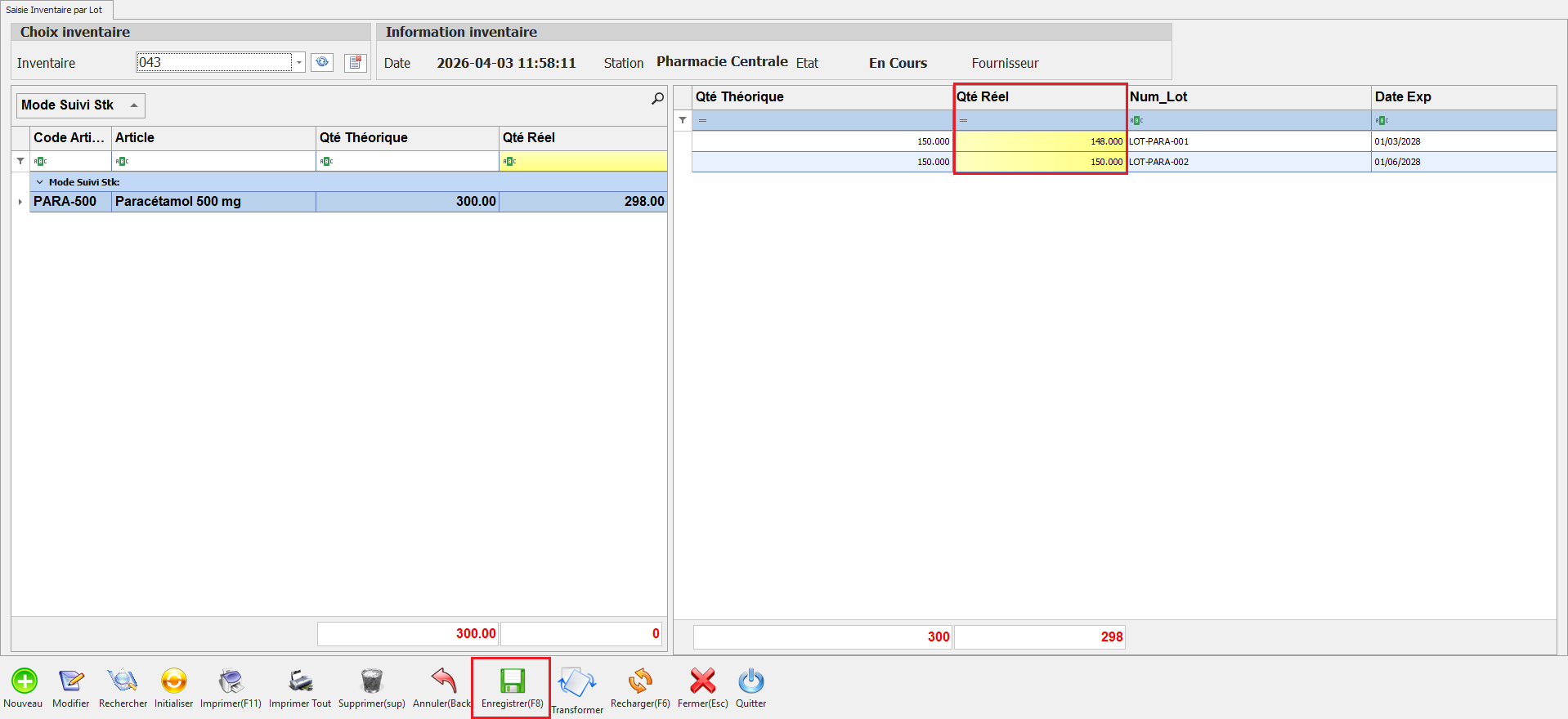
-
-
- Correction : -2 unités
- Stock final : 298 unités
-
5. Ajout direct de documents d’achat ou de vente (gestion par lot)
Principe :
En complément de la transformation des bons de commande, le système permet de créer directement des documents d’achat ou de vente tout en intégrant la gestion des lots.
Cette méthode est utilisée pour des opérations rapides, tout en garantissant la traçabilité par lot (numéro de lot et date d’expiration).
5.1. Cas d’achat : Réception directe avec saisie des lots
Chemin : Achats > Bon de réception
Procédure :
-
- Créer un bon de réception fournisseur
- Ajouter l’article (ex. PARA-500)
- Saisir la quantité
- L’écran de saisie des lots s’affiche automatiquement
- Renseigner les informations du lot :
- Numéro de lot
- Date d’expiration
- Valider l’interface de saisie des lots
- Valider la ligne du document
- Valider le document
❗ Règle importante :
Il n’est pas possible de répartir une même ligne sur plusieurs lots.👉 Pour saisir plusieurs lots, il est nécessaire de :
- Ajouter une nouvelle ligne pour chaque lot
- Saisir les informations correspondantes pour chaque ligne
-
5.2 Cas de vente : Livraison directe avec sélection des lots
Chemin :
Ventes > Bon de livraisonProcédure :
- Créer un bon de livraison client
- Ajouter l’article (ex. PARA-500)
- L’écran de sélection des lots s’affiche automatiquement
- Sélectionner un lot disponible
- Saisir la quantité à livrer à partir d’un seul lot
- Valider l’interface de sélection des lots
- Valider la ligne du document
- Valider le document
❗ Règle importante :
Chaque ligne de document est associée à un seul lot.👉 Pour utiliser plusieurs lots, il est nécessaire de :
- Ajouter une nouvelle ligne pour chaque lot
- Sélectionner le lot et saisir la quantité correspondante
6. Synthèse : Cycle de vie
| Étape | Résultat |
|---|---|
| Création article | PARA-500 créé |
| Achat 1 | 200 unités |
| Achat 2 | 150 unités |
| Vente | -50 unités |
| Inventaire | -2 unités |
| Stock final | 298 unités |
7. Avantages de la gestion par lot
| N° | Bénéfice | Description |
|---|---|---|
| 1 | Traçabilité | Suivi complet par lot |
| 2 | Qualité | Gestion des dates d’expiration |
| 3 | Sécurité | Rappel ciblé |
| 4 | Stock fiable | Quantités précises |
| 5 | Conformité | Respect des normes |
8. Points clés à retenir
| N° | Point clé |
|---|---|
| 1 | Chaque lot est identifié par un numéro unique |
| 2 | La date d’expiration est obligatoire |
| 3 | Le système applique FIFO/FEFO automatiquement si la paramétrage est configurer |
| 4 | Les ventes nécessitent la sélection du lot |
| 5 | La traçabilité est complète |
| 6 | L’inventaire se fait par lot |
| 7 | Le stock est consolidé au niveau article |