
Gestion des variants d’articles
Gestion des articles avec variantes
1. Contexte fonctionnel
La société TUNISIA FASHION, entreprise tunisienne spécialisée dans la distribution de textile et prêt-à-porter, commercialise une gamme de t-shirts basiques destinés à une clientèle variée (particuliers, professionnels, boutiques de détail). Ces t-shirts sont disponibles en différentes tailles (S, M, L, XL) et différentes couleurs (Blanc, Noir, Bleu) , ce qui génère 12 combinaisons possibles (3 couleurs × 4 tailles).
1.1. Sans une gestion par variantes,variantes, l'entreprise serait confrontée à plusieurs difficultés :
-
Création de 12 fiches articles indépendantes (lourdeur administrative)
-
Risque de confusion entre les produits
-
Impossibilité d'analyser les ventes par taille ou par couleur
-
Gestion approximative des stocks (difficulté à savoir précisément ce qui manque)
L'objectif1.2. Objectif de cet exemple est: de déDémontrer, à travers un cas pratique concret, comment le logiciel de gestion commerciale permet de :
-
Créer un article principal avec ses variantes (tailles et couleurs)
-
Gérer les stocks à partir de zéro, avec mise à jour via les documents d'achat et vente
-
Définir les prix de vente de l'article à partir de la marge souhaitée
-
Suivre les ventes et analyser la performance par variante
1.3. Cas concret : Le t-shirt basique "BASIC-TS-001" est un nouveau produit que l'entreprise va référencer. Aucun stock initial, les prix d'achat et de vente seront déterminés progressivement lors des premières commandes.
Note importante : Dans notre exemple, les prix ne sont pas différenciés selon les variantes (même prix pour toutes les tailles et couleurs).
2. Préconditions
Avant de commencer la création des variantes, vérifier les conditionspoints suivantes doivent être rempliessuivants :
-
2.1. Droits utilisateur : L'utilisateur dispose d'un profil administrateur ou gestionnaire d'articles avec les droits de création, modification et
suppression.suppression -
2.2. Module activé : Le module "Gestion des articles" est activé dans le logiciel, ainsi que l'option "Gestion des variantes" (paramétrage général)
. -
2.3. Configuration de base :
-
La société est créée avec sa matricule fiscale (ex: 1234567/X/A/000)
-
La TVA tunisienne est configurée (19% taux normal)
-
La devise est le Dinar Tunisien (TND)
-
-
2.4. Unités de mesure : L'unité "Pièce" est créée comme unité de vente et de
stock.stock -
2.5. Catégories d'articles : La catégorie "Vêtements" et la sous-catégorie "T-shirts" ont été préalablement créé
es.es -
2.6. Dépôts : Les
43 dépôts de l'entreprise sont créés et accessibles:(Entrepôt principal
:Tunis,ZoneMagasinindustrielleSousse,CharguiaMagasinI, TunisSfax)-
Magasin2.7.Tunis Centre Ville Magasin Sousse CornicheMagasin Sfax Centre
Fournisseurs : Le fournisseur "
TEXTILETEXMONASTIR"TUNISIE" est créé dans la basefournisseurs.fournisseurs-
2.8. Clients : Le client "Magasin Tex Monastir" est créé dans la base clients
3. Paramétrage initial (réalisé par l'administrateur)
3.1. Paramétrages de base
| Élément | Configuration |
|---|---|
| Familles d'articles | Vêtements Homme, Vêtements Femme, Enfants, Accessoires |
| Unités de mesure | Pièce (unité de vente), Carton (unité d'achat) |
| Taux de TVA tunisiens | 19% (taux normal), 7% (produits de première nécessité), 0% (export) |
| Dépôts | Entrepôt principal (Zone industrielle Tunis), Magasin Sousse, Magasin Sfax |
3.2. Paramétrage spécifique aux documents
Chemin : Paramétrage > Configuration des pièces > Propriétés
| Paramètre | Action |
|---|---|
| Use variant | Activer (cocher) l' |
3.3. Paramétrage spécifique aux articles
Chemin : Paramétrage > Paramétrage Dux > Paramétrage article
| Paramètre | Action |
|---|---|
| Use variant | Activer (cocher) l'option "Utiliser les variantes" ("use variant ") dans le paramétrage général des articles dans paramétrage DUX |
4. Cas pratique : Création d'un article T-shirt avec variantes
4.1. Étape 1 : Création des attributs de variantes
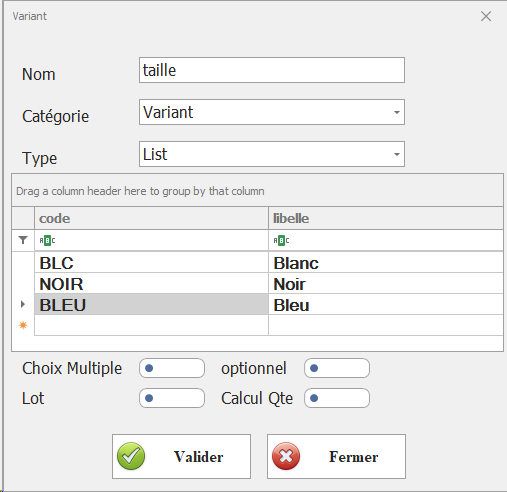
4.1.1. Création du variant "Couleur"
Accès : Catalogue > Variant Article > Liste de variants
Procédure :
-
Cliquer sur "Nouveau"
-
Renseigner les attributs du variant
- valider l'ajout
|
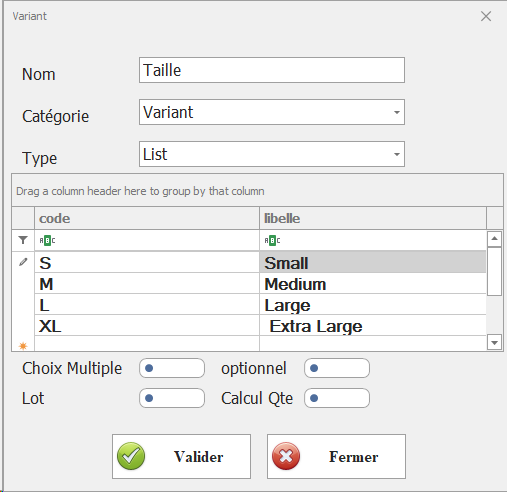
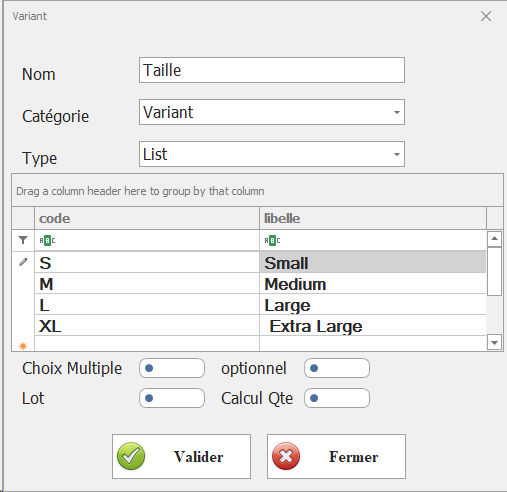
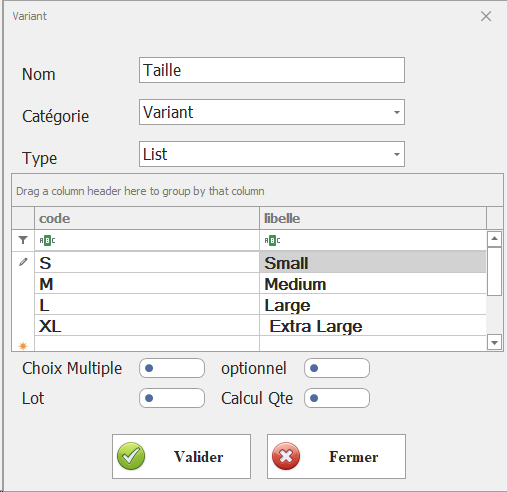
4.1.2. Création du variant "Taille"
Procédure :
-
Cliquer sur "Nouveau"
-
Renseigner les attributs du variant
- valider l'ajout
|
|
1.4.2. Étape 2 : Création de l'article principal
Accès : Catalogue > Article > Catalogue des Produits ou Stock > Articles > Nouvel article
4.2.1. Remplir les informations générales :
| Champ | Valeur |
|---|---|
| Code article | BASIC-TS-001 |
| Libellé court | T-shirt Basic |
| Libellé |
T-shirt coton 100%, coupe classique |
| Famille | Vêtements |
| Sous-famille | T-shirts |
| Marque | TUNISIA FASHION |
4.2.2. Configurer la gestion des stocks :
| Champ | Valeur |
|---|---|
| Unité de gestion | Pièce |
| 0 |
|
2.
CréationImportant : Ne pas encore enregistrer l'article. Passer directement à l'affectation des attributsvariantes dedans variantes
fiche Important : Ne pas encore enregistrer l'article. Passer directement à l'affectation des attributsvariantes dedans variantes
- article
Accès4.3. Étape 3 :
MenuAffectation des variants à l'articleDeux méthodes possibles :
4.3.1. Méthode 1 : Via l'interface Paramétrage variant articles
Accès :
Catalogue > Variant Article >ListeParamétragedevariantvariantsarticles
cliquerCliquer sur
Nouveau"Nouveau"-
renseigneSélectionner
lesl'article souhaité dans la liste déroulante :AttributsBASIC-TS-001 -
Sélectionner le variant associé dans la liste déroulante des variants
exemples pour le variant"Couleur"existants :-
Ajouter le variant "Couleur"
mêmepourAjouter
la fiche dele variant "Taille":-
-
Choisir
lavaleur duNomTaillecatégorievariant (optionnel)Type4.3.2.
ListeMéthodeValeurs possiblesS (Small)M (Medium)L (Large)XL (Extra Large) Accéder àCatalogue > Article > Catalogue desProduitsproduitsProcédure
.-
MenuAccéder:à la fiche articleStock → Articles → Nouvel articleBASIC-TS-001 -
Remplir les informations générales :Code: BASIC-TS-001Libellé court: T-shirt BasicLibellé: T-shirt coton 100%, coupe classiqueFamille: VêtementsSous-famille: T-shirtsMarque: TUNISIA FASHION
Configurer la gestion des stocks :Unité de gestion: PièceStock initial: 0 (toutes variantes)Gestion par lot: Non (pour cet exemple)
Ne pas encore enregistrer l'article (passer directement à la création des variantes)Dans la fiche article, cliquerCliquer sur le bouton "Variant"-
Cliquer sur"Ajouter un attribut":Premier attribut: TailleSélectionnerDans l'attributinterface"TAI"affichée,créé en paramétrageCocherrépéter lesvaleursétapes:deS,laM, L, XLOrdre d'affichage :méthode 1
Deuxième attribut: CouleurSélectionner l'attribut "CLR" créé en paramétrageCocher les valeurs : Blanc, Noir, BleuOrdre d'affichage : 2
Cliquer sur"Générer toutes les variantes"Cliquer sur"Enregistrer"pour valider l'article principal et ses variantes.-
MenuCliquer:surAchats"Nouveau"→(unCommandesdocument→viergeNouvelle commandes'ouvre) -
SélectionnerRenseignerlel'en-têtefournisseurdu document :-
Fournisseur : TEX TUNISIE
-
TEXTILE MONASTIRDate(Matricule fiscal:8765432/X/A/002)Date du jour -
Date de réception prévue : À saisir
-
Dépôt de destination : Entrepôt principal
-
-
Ajouter l'article principal : BASIC-TS-001
(T-shirt Basic) -
LePoursystèmechaqueafficheligne,lasaisirliste:des-
SaisirLa
lescombinaison de variant souhaitée -
La quantité
scommandéese:
variantes. -
-
Valider chaque ligne
-
ÀValidercelestade,document (statut "Validé") -
Sélectionner la commande concernée
-
Cliquer sur "Transformer en bon de livraison" ou "Réceptionner"
-
Vérifier les
prixquantitésne sont pas encore saisisreçues (caridentiquesnégociationauxenquantitéscours)commandées dans cet exemple) -
Valider la
commande (statut "Confirmée")réception -
MenuAccéder:à l'interfaceAchats"Stock→parRéceptions → Nouveau bon de réceptionvariant" -
Sélectionner la commande fournisseur À la réception, le fournisseur facture14 TND HTFiltrer parpièce(toutes variantes confondues)Saisir le prix d'achat unitairearticle :14 TNDBASIC-TS-001-
ContrôleVérifier les lignes correspondant à la réception : Gestion de l'écart :Noir - L défectueux : création d'un retour fournisseur (1 pièce)Avoir à recevoir : 1 × 14 =1414,000 TND
Valider la réception-
ToutesStockles variantes reçoivent automatiquement le prix d'achattotal de l'article :14300TNDpièces -
CePrixprixd'achatestunitairedésormais:renseigné14,000dansTNDchaque(appliquéficheautomatiquementvarianteà toutes les variantes) -
Ouvrir la fiche article BASIC-TS-001
-
Dans l'onglet "Commercial", saisir :
-
Prix
d'achatde vente HT :1428,000 TND -
CoefficientTVA :2 Prix de vente HT : 14 × 2 =28 TND
4.2 Application du prix de vente à toutes les variantesMéthode : Mise à jour groupéeLe système applique automatiquement ce prix à toutes les variantes.
4.6. Étape 6 : Gestion des ventes avec variantes
4.6.1. Création d'un bon de livraison client
Accès :
Ventes > Bons de livraison clientsProcédure :
-
Cliquer sur "Nouveau bon de livraison"
-
Renseigner l'en-tête :
-
Client : Magasin Tex Monastir
-
Date : Date du jour
-
Dépôt de sortie : Entrepôt principal
-
-
Ajouter les lignes d'articles :
VarianteN°Prix achatPrix vente HTTVA 19%Prix vente TTCMarge brute% MargeBlanc - S14285,3233,3214100%Blanc - M14285,3233,3214100%.....................Toutes variantes14285,3233,3214100%4.3 Cas particulier : Marge différenciée par variante (optionnel)Si l'entreprise souhaite appliquer des marges différentes (ex: taille XL plus chère), on peut modifier individuellement :VariantePrix achatCoefficientPrix vente HTJustificationBlanc - S142,028StandardBlanc - M142,028StandardBlanc - L142,028StandardBlanc - XL142,230,80Plus-value taille grandeNoir - S142,028Standard...............Étape 5 : Gestion des ventes avec variantes5.1 Vente au détail (magasin Tunis Centre)Scénario :Un client achète 3 t-shirtsArticleVariantePrix TTCQuantitéTotal TTCT-shirt BasicBlanc - M33,32133,32T-shirt BasicNoir - L33,32133,32T-shirt BasicBleu - S33,32133,32TOTAL99,96 TNDEncaissement : Espèces 99,96 TNDMise à jour automatique des stocks (dépôt Tunis Centre) :Blanc - M : -1Noir - L : -1Bleu - S : -1
5.2 Vente à un client professionnel avec remiseScénario :Une boutique à Sousse commande en grosVariante Quantité Prix HT Total HT 1 Blanc - S 15 28, 00000420, 00000Blanc - M22028,00560,00Noir - M1528,00420,00Noir - L1028,00280,00Bleu - M 12 28, 00000336, 00000TOTAL 72272 016,00756,000 TND-
RemiseValidercommerciale 5% : 100,80 TNDNet HT : 1 915,20 TNDTVA 19% : 363,89 TNDTimbre fiscal : 1 TNDTotal TTC :2 280,09 TND
Transformation enle bon de livraisonpuis en factureMise à jour des stocks (dépôt Sousse) pour chaque variante
Impact
:Étape 6stockDeuxièmeDéchargementachatautomatiqueavecdesévolution du prix d'achat6.1 Nouvelle commande fournisseurContexte :Les ventes sont bonnes, il faut réapprovisionner. Le fournisseur augmente ses tarifs.VarianteQuantitéBlanc - S40Blanc - M50Blanc - L30Noir - M40Noir - L30Bleu - M30TOTAL220Le fournisseur annonce un nouveau prix :15 TND(au lieu de 14)
6.2 Réception avec nouveau prixRéception de la marchandise : 220 pièces conformesSaisie du nouveau prix d'achat :15 TNDValidation de la réception
6.3 Gestionvendues du stockavec(Entrepôtprixprincipal)multiples4.7.
LeÉtapesystème calcule automatiquement le prix de revient moyen pondéré (PMP)7 :Suivietvarianterapportspar4.7.1. Consultation
des VarianteStockparavant (14 TND)Réception (15 TND)Stockvariant aprèsPMP calculéBlanc - S20 (stock restant)+4060(20×14 + 40×15) / 60 =14,67 TNDBlanc - M25+5075(25×14 + 50×15) / 75 =14,67 TNDNoir - M18+4058(18×14 + 40×15) / 58 =14,69 TNDetc.6.4 Ajustement du prix deventeL'entrepriseChemindécide:deStockmaintenir>saStockmargepardevariant100%Résultat
suraprèsle nouveau PMPvente :N° Variante PMPStock(nouveau prix achat)initialPrixEntréesventeSorties HTStock (marge 100%)final1 Blanc - S 14,67030 15 29,34 TND152 Blanc - M 14,67040 0 29,34 TND403 Blanc - L 0 30 0 30 4 Blanc - XL 0 20 0 20 5 Noir - S 0 25 0 25 6 Noir - M 14,69035 0 29,38 TND35etc.7Noir - L 0 25 0 25 8 Noir - XL 0 15 0 15 9 Bleu - S 0 20 0 20 10 Bleu - M 0 25 12 13 11 Bleu - L 0 20 0 20 12 Bleu - XL 0 15 0 15 TOTAL 300 27 273 4.7.2.
Étape 7 : Suivi et rapports par variante7.1 ConsultationAnalyse desstocksventes par varianteRapportChemin :ÉtatVentes > Analyse desstocksventesaprè> Par varianteCe rapport permet d'identifier :
-
Les tailles et couleurs les plus vendues
-
La rentabilité par variante
-
Les besoins de réapprovisionnement par combinaison
4.8. Étape 8 : Inventaire par variante
4.8.1. Création de l'inventaire
Chemin :
Stock > Gestion Inventaire > InventaireProcédure :
-
Cliquer sur "Nouveau"
-
Sélectionner la station : Vêtements Homme
-
Cliquer sur "Import Articles" pour charger tous les articles correspondant aux critères filtrés
-
Alternative : Cliquer sur "Choix article" pour sélectionner spécifiquement BASIC-TS-001
-
-
Les lignes d'articles sélectionnées sont chargées avec la quantité théorique
-
Pour l'article avec variants : La quantité théorique affiche la somme totale (273 pièces)
-
-
Cliquer sur "Valider" pour enregistrer l'inventaire
4.8.2. Saisie des quantités
opérationsréelles par varianteChemin :
Stock > Gestion Inventaire > Saisie InventaireProcédure :
-
Choisir l'inventaire à partir de la liste
-
Les lignes d'inventaire sélectionnées sont chargées
-
Pour l'article avec variants :
-
Cliquer dans le champ "Qté réel"
-
Une interface s'ouvre permettant de saisir la quantité réelle pour chaque variante
-
Exemple de saisie :
N° Variante Stock théorique PrixComptageachat (PMP)physiquePrix vente HTValeur stockÉcart1 Blanc - S 601514,671529,34880,2002 Blanc - M 754014,673929,34-1 100,253 Blanc - L 453014,003028,00630,0004 Blanc - XL 20 20 0 5 Noir - S 25 25 0 6 Noir - M 35 35 0 7 Noir - L 25 25 0 8 Noir - XL 15 14,001530,80210,000Noir9Bleu - S 20 14,002028,00280,000Noir10Bleu - M 581314,691329,38852,020...11...Bleu - L...20...20...012 Bleu - XL 15 15 0 7.2-
desValider
ventesl'interface de saisie par variante -
Le champ Qté Réel prend automatiquement la somme des quantités saisies : 272
-
Cliquer sur "Enregistrer"
Analyse4.8.3. Validation de l'inventaire
RapportChemin :VentesStockmensuelles>parGestionvarianteInventaire > Validation InventaireProcédure :
-
Cliquer sur "Vérifier" : lance une vérification des écarts
Affichage spécifique pour les articles à variantes :
Dans l'interface de validation, l'article avec variants s'affiche sur une seule ligne avec les informations suivantes :
VarianteN°Quantité vendueArticleCA HTLibellé%StockdesthéoriqueventesQté réelle totale Écart Blanc - M165BASIC-TS-0011T-shirt907,10Basic22,5%Noir - M27348272-1 410,2416,6%Blanc - S421 232,2814,5%Bleu - M381 114,9213,1%............Étape 8 : Inventaire par variante8.1 Inventaire tournant-
SélectionStockdu dépôtthéorique :TunisSommeCentredes stocks théoriques de toutes les variantes (273) -
ComptageQtéphysiqueréellepartotalevariante: Somme des quantités réelles saisies pour toutes les variantes (272) -
ComparaisonÉcartavec:stockDifférencethéoriqueglobale au niveau de l'article (-1) -
AjustementCouleurssi:-
Lignes avec écart né
cessairegatif : affichage en rouge -
Lignes avec écart positif : affichage en vert
-
-
Analyser les écarts
-
Si les écarts sont justifiés, cliquer sur "Valider" pour confirmer l'inventaire
-
Option "Dévalider" : réactive l'inventaire pour corrections ou réouverture (modale non bloquante)
-
ValorisationVarianteau:PMPBlanc-M (prixN°moyen pondéré) calculé automatiquement2) -
Écart
constaté:=-1perte ou gain Les stocks s'incrémentent uniquement via les réceptions fournisseurs-
LesCauseprix:d'achat"Pertessontdiverses"mis(venteànonjourenregistrée,àerreurchaquederéceptioncomptage) -
LeValidationPMPparestlecalculé automatiquementresponsable -
LesNouveauprixstockdeBlanc-Mvente:sont39définis après connaissance du prix d'achatpièces -
LaStockmargetotalpeut:être272appliquée de manière cohérente Possibilité d'ajuster les prix en fonction de l'évolution des coûtspiècesConnaissance précisecomplet delal'articlemargeàsur chaque varianteDétection des variations de prix d'achatAjustement stratégique des prix de vente
Note : Bien que l'article soit affiché sur une seule ligne, le détail des écarts par variante est accessible en cliquant sur le bouton "Détail variants" (N° 2) ou en double-cliquant sur la ligne.
4.8.
24.ValorisationAjustementdedes stocksChemin :
Stocks > Inventaire > Saisie des écartsPour l'
inventaireécart constaté :Résultat attenduGrâpièceà cette méthode de gestion des variantes avecstocks et prix démarrant à zéro, l'entrepriseTUNISIA FASHIONobtient :1. Traçabilité complète des flux2.Mise
Calculàdynamiquejourdesduprixstockde vente:3.5.
VisionSynthèseclaire: Cycle delavierentabilité par varianteSynthèse du processus "stock zéro, prix zéro"variantesN° Étape ActionOpérationRésultat 1 Création article + variantesprincipalStockBASIC-TS-001= 0, Prix achat = 0, Prix vente = 0créé2 CommandeCréationfournisseurattributsEngagementVariantssansCouleurimpactetstock/prixTaille créés3 RéceptionAffectationavec prix d'achatvariantsStock12augmente,combinaisonsPrix achat renseignégénérées4 CalculCommandemargefournisseuret300 saisiepièces commandées5 Réception Stock = 300, Prix achat = 14 TND 6 Définition prix vente Prix vente déterminé,=Marge28visibleTND (marge 100%)7 Vente client 27 pièces sorties, stock = 273 8 Inventaire Ajustement Blanc-M : -1 pièce 9 Stock final 272 pièces valorisées à 14 TND 6. Avantages de la gestion par variantes
N° Bénéfice Description 1 Gain administratif 1 fiche article au lieu de 12 2 Visibilité Analyse précise des stocks par taille/couleur 3 Réactivité Détection immédiate des ruptures par variante 4 Optimisation des achats Commandes ajustées aux besoins réels 5 VentesSuivi commercialStockIdentificationdiminue,desCAmeilleuresenregistréventes par combinaison7. Points clés à retenir
N° Point clé 1 La gestion par variantes évite la multiplication des fiches articles pour des produits déclinés 2 Les attributs (couleur, taille) sont créés une seule fois et réutilisables 3 Le système génère automatiquement toutes les combinaisons possibles 4 Les prix peuvent être uniformes (notre exemple) ou différenciés par variante 5 Le suivi des stocks est granulaire : chaque combinaison est traçable 6 NouvelLes documents d'achat(prixetdifférent)Mise à jour PMP, ajustement possible prixde vente gèrent naturellement la sélection par variante7 InventaireValorisationpermet une saisie détaillée par combinaison avec une vision globale auPMP,niveaudétection écartsarticle -
Procédure :
 |
Étapes détaillées à suivre
Étape 12 : CréationDepuis dela l'fiche article
principal
Accès
- :
Étape 2 : Définition des variantes
Action : Configurer les attributs et générer les combinaisons
4.3.3. Résultat
attendu
:
Le système créegénère automatiquement 12 variantes correspondant à toutes les combinaisons possibles :
| BLC-S | |||||
| BLC-M | |||||
| BLC-L | |||||
| BLC-XL | |||||
| NOIR-S | |||||
| NOIR-M | |||||
| NOIR-L | |||||
| NOIR-XL | |||||
| BLEU-S | |||||
| BLEU-M | |||||
| BLEU-L | |||||
| BLEU-XL |
État initial : Tous les stocks sont à zéro, tous les prix sont à zéro.
4.4. Étape 34 : Premier achat avec réception et mise à jour des prix
3.14.4.1. Création du bon de commande fournisseur
Accès : Achats > Bons de commande fournisseur définitif
Procédure :
Détail des commandes par variante :
| N° | Variante | Quantité commandée |
|---|---|---|
| 1 | Blanc - S | 30 |
| 2 | Blanc - M | 40 |
| 3 | Blanc - L | 30 |
| 4 | Blanc - XL | 20 |
| 5 | Noir - S | 25 |
| 6 | Noir - M | 35 |
| 7 | Noir - L | 25 |
| 8 | Noir - XL | 15 |
| 9 | Bleu - S | 20 |
| 10 | Bleu - M | 25 |
| 11 | Bleu - L | 20 |
| 12 | Bleu - XL | 15 |
| TOTAL | 300 |
4.4.2. Réception de la commande
Accès : Achats > Bons de commande fournisseur définitif
Procédure :
4.4.3.2 RéceptionMise deà lajour marchandiseautomatique avecdes saisiestocks et du prix d'achat
Consultation du stock par variant
Chemin : Stock > Stock par variant
Procédure :
| N° | Variante | Prix revient | ||
|---|---|---|---|---|
| 1 | Blanc - S | 30 | 14,000 TND | |
| 2 | Blanc - M | 40 | 14,000 TND | |
| 3 | Blanc - L | 30 | 14,000 TND | |
| 4 | Blanc - XL | 20 | 14,000 TND | |
| 5 | Noir - S | 25 | 14,000 TND | |
| 6 | Noir - M | 35 | 14,000 TND | |
| 7 | Noir - L | 25 | 14,000 TND | |
| 8 | Noir - XL | 15 | 14,000 TND | |
| 9 | Bleu - S | 20 | 14,000 TND | |
| 10 | Bleu - M | 25 | 14,000 TND | |
| 11 | Bleu - L | 20 | 14,000 TND | |
| 12 | Bleu - XL | 15 | ||
3.3 Mise à jour automatique des stocks et du prix d'achat
Conséquence immédiate de la réception :
Mise à jour du prix d'achatRésultat :
4.5. Étape 45 : Calcul et saisie du prix de vente à partir de la marge
4.15.1. Définition de la politique de marge
L'entreprise souhaite appliquer une marge de 100% sur le prix d'achat (coefficient multiplicateur de 2).
| Élément | Valeur | Calcul |
|---|---|---|
| Prix d'achat HT | 14,000 TND | |
| Marge souhaitée | 100% | |
| Coefficient | 2 | |
| 28,000 |
14 × |
4.5.2. Mise à jour du prix de vente dans la fiche article
Accès : Catalogue > Article > Catalogue des produits
Procédure :