
Gestion des variants d’articles
1. Contexte fonctionnel
La société TUNISIA FASHION, entreprise tunisienne spécialisée dans la distribution de textile et prêt-à-porter, commercialise une gamme de t-shirts basiques destinés à une clientèle variée (particuliers, professionnels, boutiques de détail). Ces t-shirts sont disponibles en différentes tailles (S, M, L, XL) et différentes couleurs (Blanc, Noir, Bleu), ce qui génère 12 combinaisons possibles (3 couleurs × 4 tailles).
1.1. Sans une gestion par variantes, l'entreprise serait confrontée à plusieurs difficultés :
-
Création de 12 fiches articles indépendantes (lourdeur administrative)
-
Risque de confusion entre les produits
-
Impossibilité d'analyser les ventes par taille ou par couleur
-
Gestion approximative des stocks (difficulté à savoir précisément ce qui manque)
1.2. Objectif de cet exemple : Démontrer, à travers un cas pratique concret, comment le logiciel de gestion commerciale permet de :
-
Créer un article principal avec ses variantes (tailles et couleurs)
-
Gérer les stocks à partir de zéro, avec mise à jour via les documents d'achat et vente
-
Définir les prix de vente de l'article à partir de la marge souhaitée
-
Suivre les ventes et analyser la performance par variante
1.3. Cas concret : Le t-shirt basique "BASIC-TS-001" est un nouveau produit que l'entreprise va référencer. Aucun stock initial, les prix d'achat et de vente seront déterminés progressivement lors des premières commandes.
Note importante : Dans notre exemple, les prix ne sont pas différenciés selon les variantes (même prix pour toutes les tailles et couleurs).
2. Préconditions
Avant de commencer la création des variantes, vérifier les points suivants :
-
2.1. Droits utilisateur : L'utilisateur dispose d'un profil administrateur ou gestionnaire d'articles avec les droits de création, modification et suppression
-
2.2. Module activé : Le module "Gestion des articles" est activé dans le logiciel, ainsi que l'option "Gestion des variantes" (paramétrage général)
-
2.3. Configuration de base :
-
La société est créée avec sa matricule fiscale (ex: 1234567/X/A/000)
-
La TVA tunisienne est configurée (19% taux normal)
-
La devise est le Dinar Tunisien (TND)
-
-
2.4. Unités de mesure : L'unité "Pièce" est créée comme unité de vente et de stock
-
2.5. Catégories d'articles : La catégorie "Vêtements" et la sous-catégorie "T-shirts" ont été préalablement créées
-
2.6. Dépôts : Les 3 dépôts de l'entreprise sont créés et accessibles (Entrepôt principal Tunis, Magasin Sousse, Magasin Sfax)
-
2.7. Fournisseurs : Le fournisseur "TEX TUNISIE" est créé dans la base fournisseurs
-
2.8. Clients : Le client "Magasin Tex Monastir" est créé dans la base clients
3. Paramétrage initial (réalisé par l'administrateur)
3.1. Paramétrages de base
| Élément | Configuration |
|---|---|
| Familles d'articles | Vêtements Homme, Vêtements Femme, Enfants, Accessoires |
| Unités de mesure | Pièce (unité de vente), Carton (unité d'achat) |
| Taux de TVA tunisiens | 19% (taux normal), 7% (produits de première nécessité), 0% (export) |
| Dépôts | Entrepôt principal (Zone industrielle Tunis), Magasin Sousse, Magasin Sfax |
3.2. Paramétrage spécifique aux documents
Chemin : Paramétrage > Configuration des pièces > Propriétés
| Paramètre | Action |
|---|---|
| Use variant | Activer (cocher) l'option "Utiliser les variantes"("use variant ") dans l'interface de configuration des documents/propriété |
3.3. Paramétrage spécifique aux articles
Chemin : Paramétrage > Paramétrage Dux > Paramétrage article
| Paramètre | Action |
|---|---|
| Use variant | Activer (cocher) l'option "Utiliser les variantes" ("use variant ") dans le paramétrage général des articles dans paramétrage DUX |
4. Cas pratique : Création d'un article T-shirt avec variantes
4.1. Étape 1 : Création des attributs de variantes
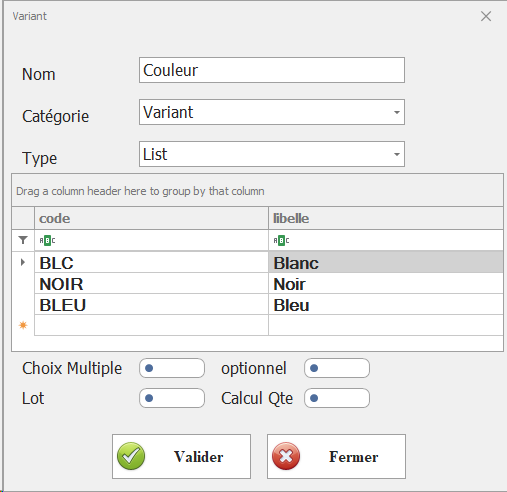
4.1.1. Création du variant "Couleur"
Accès : Catalogue > Variant Article > Liste de variants
Procédure :
-
Cliquer sur "Nouveau"
-
Renseigner les attributs du variant
- valider l'ajout
|
|
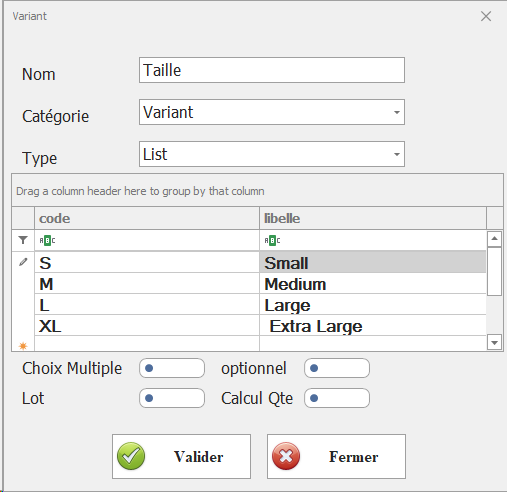
4.1.2. Création du variant "Taille"
Procédure :
-
Cliquer sur "Nouveau"
-
Renseigner les attributs du variant
- valider l'ajout
|
|
4.2. Étape 2 : Création de l'article principal
Accès : Catalogue > Article > Catalogue des Produits ou Stock > Articles > Nouvel article
4.2.1. Remplir les informations générales :
| Champ | Valeur |
|---|---|
| Code article | BASIC-TS-001 |
| Libellé court | T-shirt Basic |
| Libellé | T-shirt coton 100%, coupe classique |
| Famille | Vêtements |
| Sous-famille | T-shirts |
| Marque | TUNISIA FASHION |
4.2.2. Configurer la gestion des stocks :
| Champ | Valeur |
|---|---|
| Unité de gestion | Pièce |
| Stock initial | 0 (toutes variantes) |
| Gestion par lot | Non (pour cet exemple) |
Important : Ne pas encore enregistrer l'article. Passer directement à l'affectation des variantes dans fiche article
4.3. Étape 3 : Affectation des variants à l'article
Deux méthodes possibles :
4.3.1. Méthode 1 : Via l'interface Paramétrage variant articles
Accès : Catalogue > Variant Article > Paramétrage variant articles
Procédure :
-
Cliquer sur "Nouveau"
-
Sélectionner l'article souhaité dans la liste déroulante : BASIC-TS-001
-
Sélectionner le variant associé dans la liste déroulante des variants existants :
-
Ajouter le variant "Couleur"
-
Ajouter le variant "Taille"
-
-
Définir l'ordre d'affichage (champ numérique ou glisser-déposer)
-
Choisir la valeur par défaut du variant (optionnel)
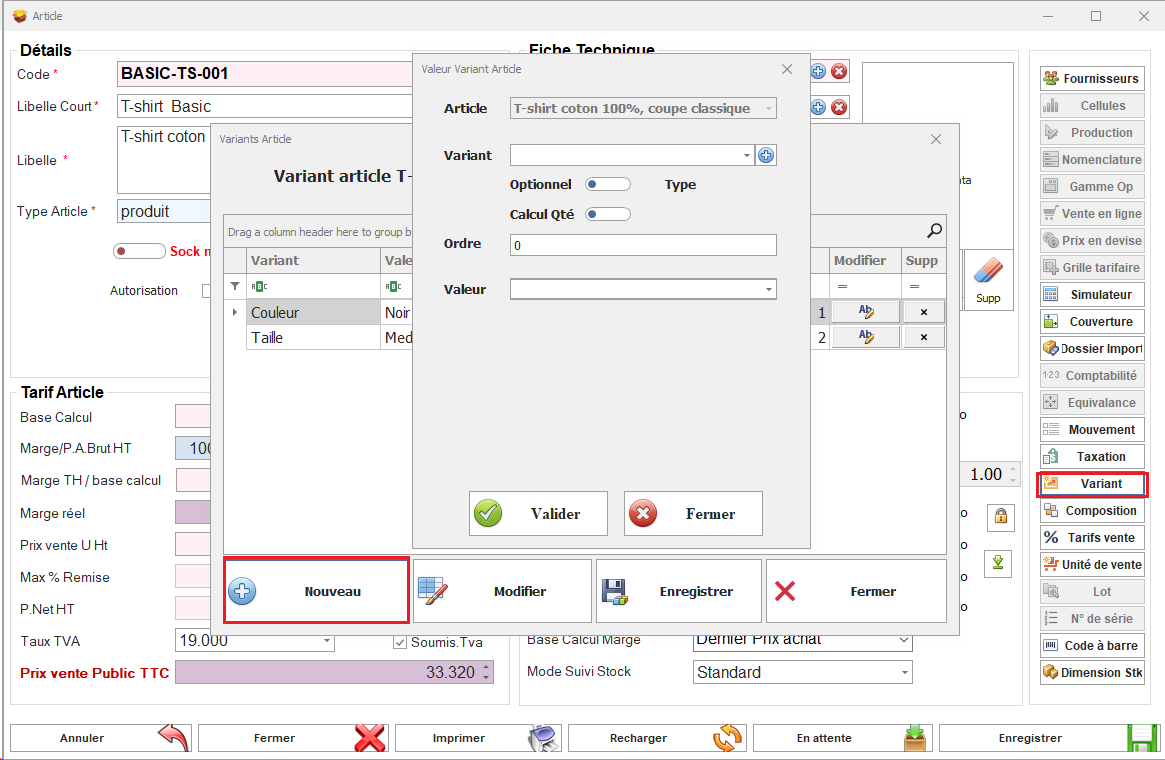
4.3.2. Méthode 2 : Depuis la fiche article
Accès : Catalogue > Article > Catalogue des produits
Procédure :
-
Accéder à la fiche article BASIC-TS-001
-
Cliquer sur le bouton "Variant"
-
Dans l'interface affichée,
- cliquer sur nouveau
-
répéter les étapes de la méthode 1
4.3.3. Résultat attendu
Le système génère automatiquement 12 variantes correspondant à toutes les combinaisons possibles :
| N° | Codification variante | Combinaison |
|---|---|---|
| 1 | BLC-S | Blanc - Small |
| 2 | BLC-M | Blanc - Medium |
| 3 | BLC-L | Blanc - Large |
| 4 | BLC-XL | Blanc - Extra Large |
| 5 | NOIR-S | Noir - Small |
| 6 | NOIR-M | Noir - Medium |
| 7 | NOIR-L | Noir - Large |
| 8 | NOIR-XL | Noir - Extra Large |
| 9 | BLEU-S | Bleu - Small |
| 10 | BLEU-M | Bleu - Medium |
| 11 | BLEU-L | Bleu - Large |
| 12 | BLEU-XL | Bleu - Extra Large |
État initial : Tous les stocks sont à zéro, tous les prix sont à zéro.
4.4. Étape 4 : Premier achat avec réception et mise à jour des prix
4.4.1. Création du bon de commande fournisseur
Accès : Achats > Bons de commande fournisseur définitif
Procédure :
-
Cliquer sur "Nouveau" (un document vierge s'ouvre)
-
Renseigner l'en-tête du document :
-
Fournisseur : TEX TUNISIE
-
Date : Date du jour
-
Date de réception prévue : À saisir
-
Dépôt de destination : Entrepôt principal
-
-
Ajouter l'article principal : BASIC-TS-001
-
Pour chaque ligne, saisir :
-
La combinaison de variant souhaitée
-
La quantité commandée
-
-
Valider chaque ligne
- Valider le document (statut "Validé")
Détail des commandes par variante :
| N° | Variante | Quantité commandée |
|---|---|---|
| 1 | Blanc - S | 30 |
| 2 | Blanc - M | 40 |
| 3 | Blanc - L | 30 |
| 4 | Blanc - XL | 20 |
| 5 | Noir - S | 25 |
| 6 | Noir - M | 35 |
| 7 | Noir - L | 25 |
| 8 | Noir - XL | 15 |
| 9 | Bleu - S | 20 |
| 10 | Bleu - M | 25 |
| 11 | Bleu - L | 20 |
| 12 | Bleu - XL | 15 |
| TOTAL | 300 |

4.4.2. Réception de la commande
Accès : Achats > Bons de commande fournisseur définitif
Procédure :
-
Sélectionner la commande concernée
-
Cliquer sur "Transformer en bon de livraison" ou "Réceptionner"
-
Vérifier les quantités reçues (identiques aux quantités commandées dans cet exemple)
-
Valider la réception
4.4.3. Mise à jour automatique des stocks et du prix d'achat
Consultation du stock par variant
Chemin : Stock > Stock par variant
Procédure :
-
Accéder à l'interface "Stock par variant"
-
Filtrer par article : BASIC-TS-001
-
Vérifier les lignes correspondant à la réception :
| N° | Variante | Quantité | Dépôt | Prix revient |
|---|---|---|---|---|
| 1 | Blanc - S | 30 | Entrepôt principal | 14,000 TND |
| 2 | Blanc - M | 40 | Entrepôt principal | 14,000 TND |
| 3 | Blanc - L | 30 | Entrepôt principal | 14,000 TND |
| 4 | Blanc - XL | 20 | Entrepôt principal | 14,000 TND |
| 5 | Noir - S | 25 | Entrepôt principal | 14,000 TND |
| 6 | Noir - M | 35 | Entrepôt principal | 14,000 TND |
| 7 | Noir - L | 25 | Entrepôt principal | 14,000 TND |
| 8 | Noir - XL | 15 | Entrepôt principal | 14,000 TND |
| 9 | Bleu - S | 20 | Entrepôt principal | 14,000 TND |
| 10 | Bleu - M | 25 | Entrepôt principal | 14,000 TND |
| 11 | Bleu - L | 20 | Entrepôt principal | 14,000 TND |
| 12 | Bleu - XL | 15 | Entrepôt principal | 14,000 TND |

Résultat :
-
Stock total de l'article : 300 pièces
-
Prix d'achat unitaire : 14,000 TND (appliqué automatiquement à toutes les variantes)
4.5. Étape 5 : Calcul et saisie du prix de vente
4.5.1. Définition de la politique de marge
L'entreprise souhaite appliquer une marge de 100% sur le prix d'achat (coefficient multiplicateur de 2).
| Élément | Valeur | Calcul |
|---|---|---|
| Prix d'achat HT | 14,000 TND | |
| Marge souhaitée | 100% | |
| Coefficient | 2 | |
| Prix de vente HT | 28,000 TND | 14 × 2 |
4.5.2. Mise à jour du prix de vente dans la fiche article
Accès : Catalogue > Article > Catalogue des produits
Procédure :
-
Ouvrir la fiche article BASIC-TS-001
- choisir base calcul marge
-
cliquer sur "entrer " de clavier
-
saisir marge souhaitée
- choix de TVA
- Prix de vente = 28 TND
Le système applique automatiquement ce prix à toutes les variantes.
4.6. Étape 6 : Gestion des ventes avec variantes
4.6.1. Création d'un bon de livraison client
Accès : Ventes > Bons de livraison clients
Procédure :
-
Cliquer sur "Nouveau bon de livraison"
-
Renseigner l'en-tête :
-
Client : Magasin Tex Monastir
-
Date : Date du jour
-
Dépôt de sortie : Entrepôt principal
-
-
Ajouter les lignes d'articles :
| N° | Variante | Quantité | Prix HT | Total HT |
|---|---|---|---|---|
| 1 | Blanc - S | 15 | 28,000 | 420,000 |
| 2 | Bleu - M | 12 | 28,000 | 336,000 |
| TOTAL | 27 | 756,000 TND |
-
Valider le bon de livraison
Impact stock : Déchargement automatique des quantités vendues du stock (Entrepôt principal)
4.7. Étape 7 : Suivi et rapports par variante
4.7.1. Consultation des stocks par variant après vente
Chemin : Stock > Stock par variant
Résultat après vente :
| N° | Variante | Stock initial | Entrées | Sorties | Stock final |
|---|---|---|---|---|---|
| 1 | Blanc - S | 0 | 30 | 15 | 15 |
| 2 | Blanc - M | 0 | 40 | 0 | 40 |
| 3 | Blanc - L | 0 | 30 | 0 | 30 |
| 4 | Blanc - XL | 0 | 20 | 0 | 20 |
| 5 | Noir - S | 0 | 25 | 0 | 25 |
| 6 | Noir - M | 0 | 35 | 0 | 35 |
| 7 | Noir - L | 0 | 25 | 0 | 25 |
| 8 | Noir - XL | 0 | 15 | 0 | 15 |
| 9 | Bleu - S | 0 | 20 | 0 | 20 |
| 10 | Bleu - M | 0 | 25 | 12 | 13 |
| 11 | Bleu - L | 0 | 20 | 0 | 20 |
| 12 | Bleu - XL | 0 | 15 | 0 | 15 |
| TOTAL | 300 | 27 | 273 |
4.7.2. Analyse des ventes par variante
Chemin : Ventes > Analyse des ventes > Par variante
Ce rapport permet d'identifier :
-
Les tailles et couleurs les plus vendues
-
La rentabilité par variante
-
Les besoins de réapprovisionnement par combinaison
4.8. Étape 8 : Inventaire par variante
4.8.1. Création de l'inventaire
Chemin : Stock > Gestion Inventaire > Inventaire
Procédure :
-
Cliquer sur "Nouveau"
-
Sélectionner la station : Vêtements Homme
-
Cliquer sur "Import Articles" pour charger tous les articles correspondant aux critères filtrés
-
Alternative : Cliquer sur "Choix article" pour sélectionner spécifiquement BASIC-TS-001
-
-
Les lignes d'articles sélectionnées sont chargées avec la quantité théorique
-
Pour l'article avec variants : La quantité théorique affiche la somme totale (273 pièces)
-
-
Cliquer sur "Valider" pour enregistrer l'inventaire

4.8.2. Saisie des quantités réelles par variante
Chemin : Stock > Gestion Inventaire > Saisie Inventaire
Procédure :
-
Choisir l'inventaire à partir de la liste
-
Les lignes d'inventaire sélectionnées sont chargées
-
Pour l'article avec variants :
-
Cliquer dans le champ "Qté réel"
-
Une interface s'ouvre permettant de saisir la quantité réelle pour chaque
variantevariant
-
-
Valider l'interface de saisie par variante
-
Le champ Qté Réel prend automatiquement la somme des quantités saisies : 272
-
Cliquer sur "Enregistrer"

Exemple de saisie :
| N° | Variante | Stock théorique | Comptage physique | Écart |
|---|---|---|---|---|
| 1 | Blanc - S | 15 | 15 | 0 |
| 2 | Blanc - M | 40 | 39 | -1 |
| 3 | Blanc - L | 30 | 30 | 0 |
| 4 | Blanc - XL | 20 | 20 | 0 |
| 5 | Noir - S | 25 | 25 | 0 |
| 6 | Noir - M | 35 | 35 | 0 |
| 7 | Noir - L | 25 | 25 | 0 |
| 8 | Noir - XL | 15 | 15 | 0 |
| 9 | Bleu - S | 20 | 20 | 0 |
| 10 | Bleu - M | 13 | 13 | 0 |
| 11 | Bleu - L | 20 | 20 | 0 |
| 12 | Bleu - XL | 15 | 15 | 0 |
Valider l'interface de saisie par varianteLe champQté Réelprend automatiquement la somme des quantités saisies :272Cliquer sur"Enregistrer"
4.8.3. Validation de l'inventaire
Chemin : Stock > Gestion Inventaire > Validation Inventaire
Procédure :
-
Cliquer sur "Vérifier" : lance une vérification des écarts
Affichage spécifique pour les articles à variantes :
Dans l'interface de validation, l'article avec variants s'affiche sur une seule ligne avec les informations suivantes :
| N° | Article | Libellé | Stock théorique | Qté réelle totale | Écart |
|---|---|---|---|---|---|
| 1 | BASIC-TS-001 | T-shirt Basic | 273 | 272 | -1 |
-
Stock théorique : Somme des stocks théoriques de toutes les variantes (273)
-
Qté réelle totale : Somme des quantités réelles saisies pour toutes les variantes (272)
-
Écart : Différence globale au niveau de l'article (-1)
-
Couleurs :
-
Lignes avec écart négatif : affichage en rouge
-
Lignes avec écart positif : affichage en vert
-
Note : Bien que l'article soit affiché sur une seule ligne, le détail des écarts par variante est accessible en cliquant sur le bouton "Détail variants" (N° 2) ou en double-cliquant sur la ligne.
-
Analyser les écarts
-
Si les écarts sont justifiés, cliquer sur "Valider" pour confirmer l'inventaire
-
Option "Dévalider" : réactive l'inventaire pour corrections ou réouverture (modale non bloquante)
4.8.4. Ajustement des stocks
Chemin : Stocks > Inventaire > Saisie des écarts
Pour l'écart constaté :
-
Variante : Blanc-M (N° 2)
-
Écart : -1 pièce
-
Cause : "Pertes diverses" (vente non enregistrée, erreur de comptage)
-
Validation par le responsable
Mise à jour du stock :
-
Nouveau stock Blanc-M : 39 pièces
-
Stock total : 272 pièces
5. Synthèse : Cycle de vie complet de l'article à variantes
| N° Étape | Opération | Résultat |
|---|---|---|
| 1 | Création article principal | BASIC-TS-001 créé |
| 2 | Création attributs | Variants Couleur et Taille créés |
| 3 | Affectation variants | 12 combinaisons générées |
| 4 | Commande fournisseur | 300 pièces commandées |
| 5 | Réception | Stock = 300, Prix achat = 14 TND |
| 6 | Définition prix vente | Prix vente = 28 TND (marge 100%) |
| 7 | Vente client | 27 pièces sorties, stock = 273 |
| 8 | Inventaire | Ajustement Blanc-M : -1 pièce |
| 9 | Stock final | 272 pièces valorisées à 14 TND |
6. Avantages de la gestion par variantes
| N° | Bénéfice | Description |
|---|---|---|
| 1 | Gain administratif | 1 fiche article au lieu de 12 |
| 2 | Visibilité | Analyse précise des stocks par taille/couleur |
| 3 | Réactivité | Détection immédiate des ruptures par variante |
| 4 | Optimisation des achats | Commandes ajustées aux besoins réels |
| 5 | Suivi commercial | Identification des meilleures ventes par combinaison |
7. Points clés à retenir
| N° | Point clé |
|---|---|
| 1 | La gestion par variantes évite la multiplication des fiches articles pour des produits déclinés |
| 2 | Les attributs (couleur, taille) sont créés une seule fois et réutilisables |
| 3 | Le système génère automatiquement toutes les combinaisons possibles |
| 4 | Les prix peuvent être uniformes (notre exemple) ou différenciés par variante |
| 5 | Le suivi des stocks est granulaire : chaque combinaison est traçable |
| 6 | Les documents d'achat et de vente gèrent naturellement la sélection par variante |
| 7 | L'inventaire permet une saisie détaillée par combinaison avec une vision globale au niveau article |