
Gestion d'Utilisateur
Utilisateur
La gestion des utilisateurs dans Dux Commercial est cruciale pour garantir un accès contrôlé et adapté aux différents rôles au sein de l’entreprise. Cette section permet de définir les types d’utilisateurs, de paramétrer leurs informations personnelles, leurs privilèges et d’attribuer des droits d’accès spécifiques à l’ensemble des fonctionnalités du système. Elle se compose de plusieurs interfaces détaillées ci-dessous.
1. Type Utilisateur
- Accéder à Gestion Utilisateur > Utilisateurs > Type Utilisateur
Introduction :
L’interface Type Utilisateur permet de classifier les utilisateurs selon leur profil et la nature de leurs fonctions. Le paramétrage se divise en trois parties : Général, Nature et Les Droits. Cette segmentation facilite le suivi des rôles et permet une gestion granulaire des droits accordés aux utilisateurs.
Éléments de l’Interface Emplacement
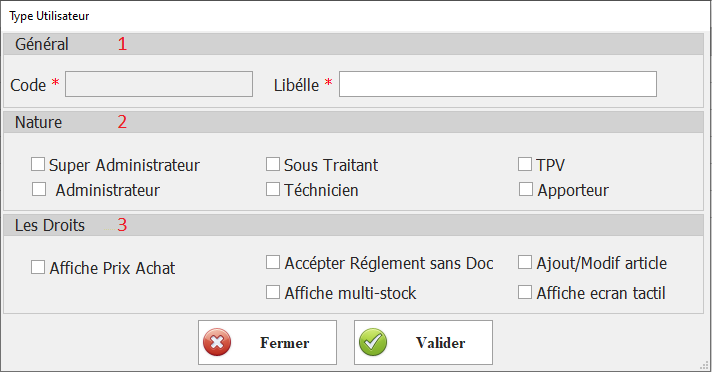
A. Général
-
Code
-
Définition : Identifiant unique du type d’utilisateur.
-
Exemple :
TU01 -
Utilisation : Sert à référencer et rechercher le type dans le système.
-
-
Libellé
-
Définition : Nom descriptif du type d’utilisateur.
-
Exemple :
Administrateur,Technicien. -
Utilisation : Affiché dans les listes et menus de sélection afin de faciliter l’identification.
-
B. Nature
Cette partie propose des cases à cocher pour définir la nature du type d’utilisateur.
-
Options proposées :
-
Super Administrateur
-
Administrateur
-
Sous Traitant
-
Technicien
-
TPV
-
Apporteur
-
Utilisation :
-
En cochant la ou les cases correspondant au profil, vous déterminez le rôle général et les responsabilités associées à ce type d’utilisateur.
C. Les Droits
Il s’agit d’un ensemble de cases à cocher permettant d’attribuer par défaut des accès spécifiques à ce type d’utilisateur.
-
Options proposées :
-
Affiche Prix Achat
-
Accepter Règlement Sans Document
-
Ajouter/Modifier Article
-
Affiche Multi-Stock
-
Affiche écran Tactile
-
Utilisation :
-
Ces droits définissent les autorisations de base accordées aux utilisateurs de ce type. Lorsqu’un nouvel utilisateur est créé sous ce profil, ces droits seront automatiquement appliqués.
2. Utilisateur
- Accéder à Gestion Utilisateur > Utilisateurs > Utilisateur
L’interface Utilisateur est organisée en deux onglets pour une gestion complète des informations personnelles et des privilèges spécifiques.
A. Onglet Détails Utilisateur
Introduction :
Cet onglet regroupe toutes les informations essentielles relatives à l’utilisateur, permettant de le distinguer, de le contacter et de l’associer à une station ou un type spécifique dans l’ERP.
Éléments de l’Interface Détails Utilisateur

-
Code
-
Définition : Identifiant unique de l’utilisateur.
-
Exemple :
USR001
-
-
Cellule
-
Définition : Unité ou groupe auquel l’utilisateur est affecté (ex. équipe, département).
-
Exemple :
Commercial,Technique
-
-
Nom Prénom
-
Définition : Nom complet de l’utilisateur.
-
Exemple :
Ahmed Ben Salah
-
-
Nom d'Utilisateur
-
Définition : Identifiant de connexion (login).
-
Exemple :
aben_salah
-
-
Tél
-
Définition : Numéro de téléphone de l’utilisateur.
-
Exemple :
+216 29 123 456
-
-
Type Utilisateur
-
Définition : Permet de sélectionner le type d’utilisateur (défini dans l’interface Type Utilisateur).
-
Exemple : Sélection de
AdministrateurouTechnicien.
-
-
E-mail
-
Définition : Adresse électronique de l’utilisateur.
-
Exemple :
ahmed.bensalah@example.tn
-
-
Station
-
Définition : Liaison avec la station à laquelle l’utilisateur est affecté.
-
Exemple :
Magasin Central Tunis
-
-
Mot de Passe
-
Définition : Mot de passe pour l’accès sécurisé à l’ERP.
-
Utilisation : Doit suivre les politiques de sécurité (longueur, complexité, etc.).
-
-
Actif (Bouton)
-
Définition : Indique si l’utilisateur est activé pour accéder au système.
-
Exemple : Bouton activé (oui) ou désactivé (non).
-
-
Clé (Authentification Accès Rapide)
-
Définition : Code ou clé permettant un accès rapide et sécurisé, souvent utilisé avec un badge, un tag ou un code numérique.
-
Exemple : Défini par l’administrateur pour simplifier l'accès.
-
B. Onglet Privilège Utilisateur
Introduction :
Cet onglet permet de définir des privilèges spécifiques supplémentaires, qui vont au-delà des droits par défaut du type d’utilisateur. Ces paramètres permettent d’affiner l’accès aux fonctionnalités du système selon les responsabilités et les besoins de chaque utilisateur.
Éléments de l’Interface Emplacement
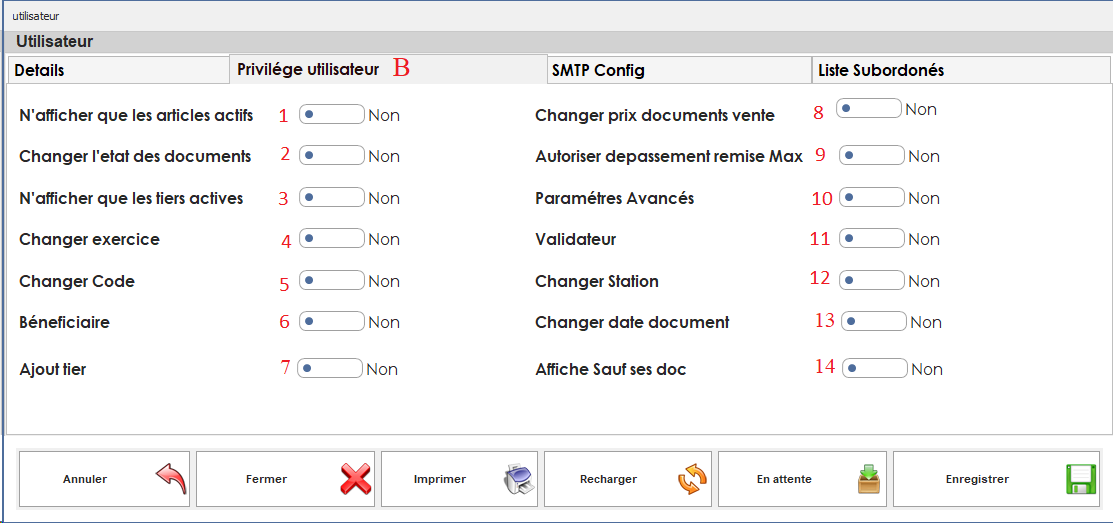
Liste des Privilèges
-
Liste des Privilèges
-
N'afficher que les articles Actifs
-
Permet de restreindre l’affichage aux seuls articles activés.
-
Exemple : Si un produit est désactivé ou obsolète, il n’apparaît pas dans la liste des articles.
-
-
Changer l'état des documents
-
Autorise l’utilisateur à modifier
lelesstatutétats desdocumentsdocuments.(ex. -
Exemple :
conversionchanger l'état de devis de "enfacture)attente" à "validée".
-
-
N'afficher que les tiers Actifs
-
Restreint l’affichage aux tiers enregistrés comme actifs.
-
Exemple : Les clients inactifs ou suspendus n’apparaissent pas dans la liste.
-
-
Changer Exercice
-
Permet de passer d’un exercice comptable à un autre.
-
Exemple : Passer de l’exercice 2025 à l’exercice 2026 pour enregistrer les transactions.
-
-
Changer Code
-
Autorise la modification des codes d’identification (produits, clients, etc.).
-
Exemple : Modifier le code produit “PRD001” en “PRD001A” après une réorganisation interne.
-
-
Bénéficiaire
-
Définit l’accès à la gestion des bénéficiaires d’un paiement ou d’un document.
-
Exemple : Ajouter ou modifier le bénéficiaire pour un paiement effectué à un fournisseur.
-
-
Ajout tiers
-
Autorise l’utilisateur à créer et enregistrer de nouveaux tiers dans la base de données.
-
Exemple : Ajouter un nouveau client ou fournisseur dans le système.
-
-
Changer Prix documents Vente
-
Permet de modifier les prix indiqués sur les documents de vente.
-
Exemple : Corriger le prix sur une facture avant validation.
-
-
Autoriser Dépassement Remise Max
-
Autorise l’application de remises supérieures au seuil par défaut.
-
Exemple : Appliquer une remise de 15% alors que la remise maximale standard est 10%.
-
-
Paramètres Avancés
-
Donne accès aux réglages avancés du système.
-
Exemple : Activer ou désactiver des fonctionnalités avancées comme les alertes automatiques.
-
-
Validateur
-
Possibilité d’agir en tant que validateur pour certaines opérations.
-
Exemple : Valider un bon de commande avant son envoi au fournisseur.
-
-
Changer Station
-
Autorise l’attribution ou la modification de la station à laquelle est associé l’utilisateur.
-
Exemple : Déplacer un utilisateur de la station “Paris” à la station “Lyon”.
-
-
Changer Date Document
-
Permet de modifier la date des documents dans le système.
-
Exemple : Modifier la date d’une facture erronée pour qu’elle corresponde à la date réelle de livraison.
-
-
Affiche sauf ses doc
-
Permet de contrôler l’affichage des documents selon leur créateur.
-
Lorsque cette option est activée, l’utilisateur visualise uniquement les documents qu’il a créés ou ceux dans lesquels il est défini comme représentant.
Les-
créésExemple
par:lesUn commercial ne voit que ses devis et factures et pas ceux des autresutilisateurscommerciaux.ne
documentssont pas affichés. -
-
Si l’option est désactivée, l’utilisateur peut consulter l’ensemble des documents disponibles selon ses droits d’accès.
-
Exemple : Un manager voit tous les documents de l’équipe, même ceux créés par d’autres utilisateurs.
-
-
-
-
Utilisation :
-
Chaque option est activable ou désactivable selon le niveau de confiance et les responsabilités de l’utilisateur. L’administrateur peut ainsi personnaliser l’environnement de travail de chaque utilisateur avec précision.
C. Onglet SMTP config
D. Onglet liste des subordonnés
3. Droit d'accès
- Accéder à Gestion Utilisateur > Utilisateurs > Droit d'accès
Introduction :
Cette interface permet de gérer les droits d'accès aux diverses fonctionnalités de Dux Commercial. Une grille interactive affiche l'ensemble des fonctionnalités du système et, via des cases à cocher, l'administrateur peut attribuer ou retirer l’accès à chacune d’entre elles pour un type d’utilisateur donné.
Éléments de l’Interface Droit d'accès
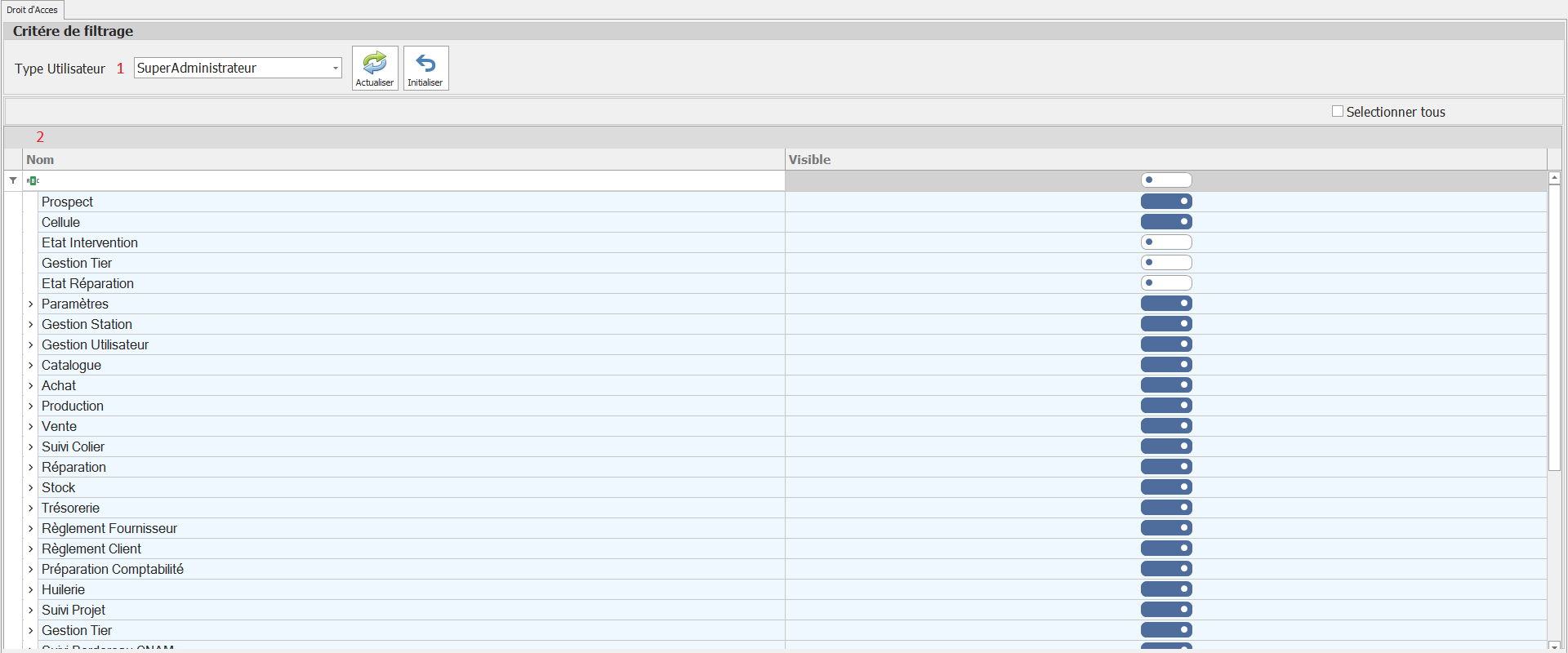
-
Filtre Type Utilisateur
-
Définition : Permet de filtrer la grille pour afficher les droits d’accès correspondant à un type d’utilisateur spécifique.
-
Utilisation : Simplifie la gestion des permissions en se concentrant sur un groupe d’utilisateurs à la fois.
-
-
Grille des Droits d'Accès
-
Définition : Tableau récapitulatif listant toutes les fonctionnalités de Dux Commercial.
-
Utilisation :
-
Chaque fonctionnalité est accompagnée d'une case à cocher indiquant si l'accès est accordé ou non.
-
En cochant ou décochant, l'administrateur peut attribuer ou révoquer l’accès pour le type d’utilisateur sélectionné.
-
-
Astuce :
-
Suite à une modification des droits d'accès associés à un type d'utilisateur, une reconnexion des utilisateurs possédant ce profil est requise pour que les changements prennent effet.
4. Mot de Passe
- Accéder à Gestion Utilisateur > Utilisateurs > Mot de Passe
Introduction :
L’interface Mot de Passe permet d’administrer les règles de sécurité et les mot de passe de droits de modification liés aux documents et aux opérations sensibles. Elle offre un contrôle granulaire sur la possibilité de modifier les prix, les documents et les règlements, garantissant ainsi une gestion sécurisée des opérations.
Éléments de l’Interface Mot de Passe
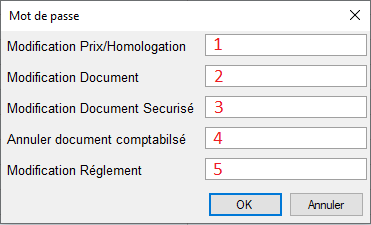
-
Modification Prix/Homologation
-
Définition : Droit d’altérer les prix et d’homologuer des modifications tarifaires dans le système.
-
-
Modification Document
-
Définition : Autorise l'édition des documents commerciaux standards (devis, factures…).
-
-
Modification Document Sécurisé
-
Définition : Permet de modifier des documents soumis à des mesures de sécurité particulières (document verrouillé ou certifié).
-
-
Annulation Document Comptabilisé
-
Définition : Autorise l’annulation des documents déjà comptabilisés, nécessitant une attention particulière et des validations supplémentaires.
-
-
Modification Règlement
-
Définition : Droit de modifier les règlements (paiements, débits, etc.), affectant les flux financiers.
-
Utilisation :
-
Ces paramètres assurent que seules les personnes autorisées peuvent effectuer des modifications sensibles, garantissant la sécurité et la fiabilité des données saisies dans le système.
Conclusion de la Section Gestion d'Utilisateur
La gestion des utilisateurs dans Dux Commercial est un pilier de la sécurisation et de l’organisation de l’information.
-
Type Utilisateur définit le profil global et attribue des droits standards en fonction de la nature et des responsabilités des utilisateurs.
-
Utilisateur permet de configurer individuellement chaque utilisateur, en précisant ses coordonnées, son affectation et ses privilèges spécifiques.
-
Droit d'accès assure une gestion granulaire des autorisations pour l'ensemble des fonctionnalités du système.
-
Mot de Passe permet de renforcer la sécurité des opérations sensibles en imposant des restrictions sur la modification des données critiques.
L’ensemble de ces interfaces offre une flexibilité maximale pour adapter le système aux besoins uniques de chaque entreprise, tout en assurant une rigueur dans l’accès aux données et dans la gestion des processus opérationnels.