
Paramétrage des Articles
Le paramétrage des articles est une étape clé pour organiser la gestion des produits dans Dux ERP. Cette section permet de définir des paramètres essentiels tels que les types d'articles, les unités de mesure, les modèles, les familles, et bien d'autres critères facilitant l'organisation et la classification des produits.
1.1 Type Article
Utilisation :
- Accéder à Catalogue >Paramétrage Article > Type Article.
- Ajouter un nouveau type ou modifier un type existant.
- Enregistrer les modifications.
Le Type Article permet de classifier les articles en fonction de leur nature et de leur utilisation dans le système.
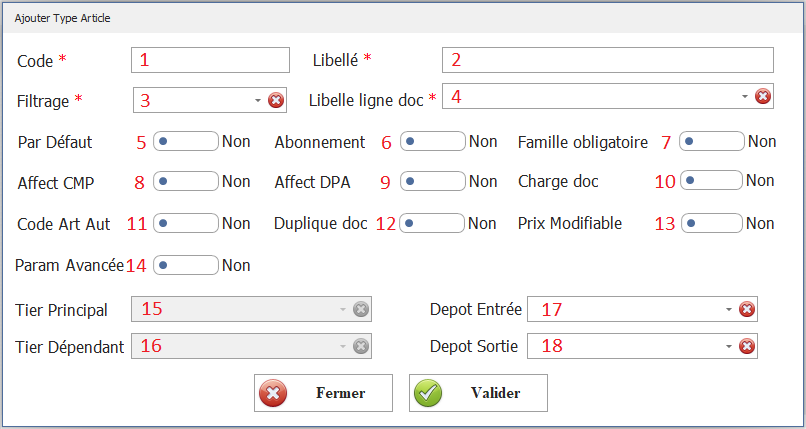
1. Code : Champ permettant de définir un identifiant unique pour le type d'article. Utilisation :
- Saisie manuelle ou génération automatique selon la nomenclature de codification.
- Doit être unique pour éviter les doublons.
2. Libellé : Nom du type d'article. Utilisation :
- Saisi librement par l'utilisateur.
- Doit être explicite pour une meilleure identification.
3. Filtrage : Option permettant de restreindre l'affichage des articles selon des critères spécifiques. Utilisation :
- Peut être utilisé pour filtrer les articles dans les interfaces de gestion et de vente.
4. Libellé Ligne Doc : Nom utilisé pour l'affichage dans les documents commerciaux (factures, bons de commande, etc.). Utilisation :
- Peut être différent du libellé principal pour une meilleure présentation commerciale.
5. Par Défaut : Détermine si ce type d'article est sélectionné par défaut lors de la création d'un nouvel article. Utilisation :
- Un seul type peut être défini comme par défaut.
6. Abonnement : Indique si les articles de ce type sont soumis à un abonnement (facturation récurrente). Utilisation :
- Active la gestion des abonnements pour les articles concernés.
7. Famille Obligatoire : Contraint l'utilisateur à associer chaque article à une famille. Utilisation :
- Assure une meilleure classification et reporting des articles.
8. Affecte CMP (Coût Moyen Pondéré) : Indique si ce type d'article impacte le calcul du CMP. Utilisation :
- Important pour la gestion des stocks et la comptabilité des coûts.
9. Affecte DPA (Dotation aux Amortissements) : Active la prise en compte de la DPA pour les articles de ce type. Utilisation :
- Utile pour les biens amortissables (matériel, équipements).
10. Charge Doc : Indique si le type d'article peut être ajouté comme charge dans les documents comptables. Utilisation :
- Permet d’inclure ces articles dans les états financiers et les rapports de gestion.
11. Code Art Aut (Code Article Automatique) : Active la génération automatique du code article selon les règles de codification. Utilisation :
- Simplifie l’enregistrement des nouveaux articles en évitant les erreurs humaines.
12. Duplique Doc : Permet la duplication des documents liés à ce type d'article. Utilisation :
- Utile pour la gestion des commandes récurrentes ou des modèles de documents.
13. Prix Modifiable : Autorise la modification du prix lors des transactions. Utilisation :
- Permet d'adapter le prix selon les remises ou les promotions appliquées.
14. Paramètres Avancés : Accès aux configurations spécifiques avancées. Utilisation :
- Personnalisation approfondie du comportement du type d'article.
15. Tiers Principal : Définit un tiers par défaut pour les transactions impliquant ce type d'article. Utilisation :
- Facilite la gestion des fournisseurs ou clients liés.
16. Tiers Dépendant : Permet d’associer un tiers secondaire pour des transactions spécifiques. Utilisation :
- Utile pour la gestion des sous-traitants ou partenaires commerciaux.
17. Dépôt d'Entrée : Définit le dépôt de stockage par défaut pour les entrées de stock. Utilisation :
- Automatise l'affectation des nouveaux articles à un emplacement spécifique.
18. Dépôt de Sortie : Définit le dépôt par défaut pour les sorties de stock. Utilisation :
- Permet d’assurer une meilleure gestion logistique et traçabilité des produits.
Exemple Types Article :
- Produit fini : Articles vendus sans transformation supplémentaire.
- Matière première : Produits utilisés dans la fabrication d'autres articles.
- Produit semi-fini : Produits intermédiaires nécessitant une transformation avant d’être vendus.
- Service : Prestations immatérielles (maintenance, formation, etc.).
- Consommable : Produits utilisés en interne, sans gestion de stock avancée.
1.2 Unité
L’interface d’ajout d’une unité dans Dux ERP permet de définir les unités de mesure utilisées pour la gestion des articles. Chaque unité doit être paramétrée correctement afin d’assurer une gestion cohérente des stocks, des achats, et des ventes.
Utilisation :
- Accéder à Catalogue >Paramétrage Article > Unité.
- Ajouter ou modifier une unité de mesure.
- Enregistrer les modifications.
Interface : Les unités permettent de gérer la mesure des articles en fonction de leur nature (pièces, litres, kg, mètres, etc.).
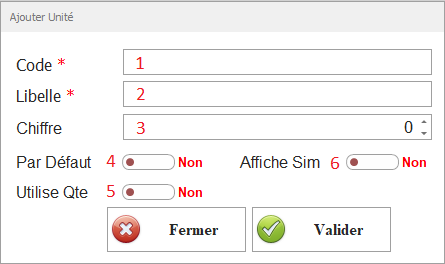
1. Code : Le Code est un identifiant unique attribué à chaque unité de mesure dans le système. Il permet de référencer facilement l’unité dans l’ERP.
Exemple :
- KG pour kilogramme
- M pour mètre
- PC pour pièce
Utilisation :
- Saisir un code unique.
- Utiliser une convention standard pour éviter les confusions.
2. Libellé: Le Libellé correspond au nom complet de l’unité de mesure affichée dans le système.
Exemple :
- Kilogramme
- Mètre
- Pièce
Utilisation :
- Renseigner une description claire et compréhensible.
- Ce libellé sera visible par les utilisateurs dans toutes les transactions.
3. Chiffre (Chiffre après virgule): Définit le nombre de décimales acceptées lors de la saisie des quantités pour cette unité.
Exemple :
- 0 → Unités entières (ex. : 5 pièces)
- 2 → Deux chiffres après la virgule (ex. : 2,50 kg)
Utilisation :
- Pour des unités sans fractionnement (ex. : pièce, boîte), mettre 0.
- Pour des unités fractionnables (ex. : kg, litre), définir le nombre de décimales nécessaires.
4. Par Défaut : Permet de définir si cette unité sera utilisée par défaut lors de la création d’un nouvel article.
Utilisation :
- Activé : Cette unité sera pré-sélectionnée par défaut.
- Désactivé : L’unité devra être sélectionnée manuellement pour chaque article.
5. Utilise Qte : Indique si cette unité prend en charge la gestion des quantités dans le stock.
Utilisation :
- Activé : L’unité est prise en compte dans la gestion des stocks et des mouvements d’articles.
- Désactivé : L’unité est uniquement informative et n’impacte pas les stocks.
6. Affiche Sim
Description :
Détermine si cette unité doit être affichée dans les simulations et analyses de gestion des articles.
Utilisation :
- Activé : L’unité sera visible dans les rapports et simulations.
- Désactivé : L’unité ne sera pas prise en compte dans les affichages analytiques.
1.3 Modèle
Les modèles définissent des variantes d’un produit ayant des caractéristiques spécifiques comme la couleur, la taille, ou la matière.
Exemple :
Un T-shirt peut avoir plusieurs modèles basés sur la couleur et la taille (Rouge - S, Bleu - M, etc.).
Utilisation :
- Accéder à Paramétrage > Modèle.
- Définir les attributs du modèle (taille, couleur, etc.).
- Associer un modèle aux produits concernés.
- Enregistrer les modifications.
1.4 Famille
La Famille regroupe les articles similaires pour une gestion plus fluide et une meilleure organisation des catalogues.
Exemple :
- Famille : Informatique
- Sous-famille : Ordinateurs
- Sous-famille : Imprimantes
Utilisation :
- Accéder à Paramétrage > Famille.
- Ajouter une nouvelle famille ou sous-famille.
- Associer des produits à la famille concernée.
- Enregistrer les modifications.
1.5 Marque
Permet d’associer une marque à un produit pour identifier son fabricant ou son fournisseur.
Utilisation :
- Accéder à Paramétrage > Marque.
- Ajouter une nouvelle marque ou modifier une marque existante.
- Associer une marque aux produits concernés.
- Enregistrer.
1.6 Couleur
Utile pour les produits déclinés en plusieurs coloris.
Exemple :
- T-shirt Rouge
- T-shirt Bleu
- T-shirt Vert
Utilisation :
- Accéder à Paramétrage > Couleur.
- Ajouter une nouvelle couleur.
- Associer la couleur aux modèles de produits.
- Enregistrer.
1.7 Commission
Permet de définir un pourcentage de commission pour les articles vendus via des commerciaux ou distributeurs.
Exemple :
- Produit A → Commission 5%
- Produit B → Commission 3%
Utilisation :
- Accéder à Paramétrage > Commission.
- Définir les taux de commission pour chaque produit.
- Enregistrer les paramètres.
1.8 Nomenclature de Codification
Permet d’établir une structure de numérotation standardisée des articles pour assurer une identification unique.
Exemple de codification :
- CAT001-PRD002 (Catégorie + Numéro de produit)
- 2024-ELC-0456 (Année + Famille + Référence)
Utilisation :
- Accéder à Paramétrage > Nomenclature de Codification.
- Définir les règles de codification (préfixes, suffixes, séparateurs).
- Appliquer la nomenclature aux nouveaux articles.
- Enregistrer.
1.9 Cellule
Les cellules permettent de regrouper des articles selon des critères spécifiques pour faciliter la gestion (exemple : regroupement de produits fragiles).
Utilisation :
- Accéder à Paramétrage > Cellule.
- Créer une nouvelle cellule.
- Associer les articles concernés.
- Enregistrer.
1.10 Emplacement
Chaque article peut être localisé dans un entrepôt ou un magasin selon un emplacement précis.
Utilisation :
- Accéder à Paramétrage > Emplacement.
- Définir les emplacements (Allée, Rangée, Étagère).
- Associer les emplacements aux produits concernés.
- Enregistrer.
1.11 Suivi Stock
Paramétrage des règles de gestion des stocks pour assurer un suivi précis des entrées et sorties.
Options disponibles :
- Gestion par lot : Traçabilité des produits selon un numéro de lot.
- Numéro de série : Suivi des produits unitairement.
- Stock minimum et maximum : Définition des seuils d’alerte pour éviter les ruptures ou les surstocks.
Utilisation :
- Accéder à Paramétrage > Suivi Stock.
- Définir les méthodes de suivi adaptées à chaque type d’article.
- Enregistrer.