
Paramétrage des Articles
Le paramétrage des articles est une étape clé pour organiser la gestion des produits dans Dux ERP . Cette section permet de définir des paramètres essentiels tels que les types d'articles, les unités de mesure, les modèles, les familles, et bien d'autres critères facilitant l'organisation et la classification des produits.
1.1 Type d'article
Utilisation :
- Accéder à Catalogue >Paramétrage Article > Type Article .
- Ajouter un nouveau type ou modifier un type existant.
- Enregistrer les modifications.
Le Type Article permet de classifier les articles en fonction de leur nature et de leur utilisation dans le système.
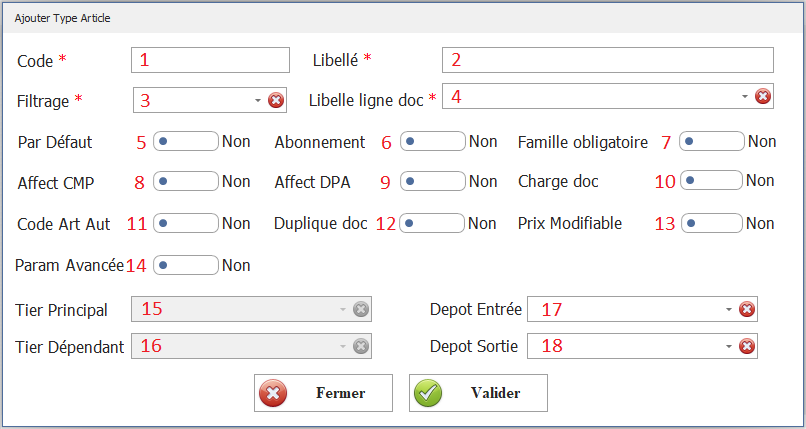
1. Code :
Description :
Champ permettant de définir un identifiant unique pour le type d'article.
Utilisation :
- Saisie manuelle ou génération automatique selon la nomenclature de codification.
- Doit être unique pour éviter les doublons.
2. Libellé :
Description :
Nom du type d'article.
Utilisation :
- Saisi librement par l'utilisateur.
- Doit être explicite pour une meilleure identification.
3. Filtrage :
Description :
Option permettant de restreindre l'affichage des articles selon des critères spécifiques.
Utilisation :
- Peut être utilisé pour filtrer les articles dans les interfaces de gestion et de vente.
4. Libellé Ligne Doc :
Description :
Nom utilisé pour l'affichage dans les documents commerciaux (factures, bons de commande, etc.).
Utilisation :
- Peut être différent du libellé principal pour une meilleure présentation commerciale.
5. Par défaut :
Description :
Déterminez si ce type d'article est sélectionné par défaut lors de la création d'un nouvel article.
Utilisation :
- Un seul type peut être défini comme par défaut.
6. Abonnement :
Description :
Indique si les articles de ce type sont soumis à un abonnement (facturation récurrente).
Utilisation :
- Active la gestion des abonnements pour les articles concernés.
7. Famille Obligatoire :
Description :
Contraint l'utilisateur à associer chaque article à une famille.
Utilisation :
- Assurer une meilleure classification et reporting des articles.
8. Affecte CMP (Coût Moyen Pondéré) :
Description :
Indique si ce type d'article impacte le calcul du CMP.
Utilisation :
- Important pour la gestion des stocks et la comptabilité des coûts.
9. Affecte DPA (Dotation aux Amortissements) :
Description :
Active la prise en compte de la DPA pour les articles de ce type.
Utilisation :
- Utile pour les biens amortissables (matériel, équipements).
10. Document de charge :
Description :
Indique si le type d'article peut être ajouté comme chargé dans les documents comptables.
Utilisation :
- Permet d'inclure ces articles dans les états financiers et les rapports de gestion.
11. Code Art Aut (Code Article Automatique) :
Description :
Active la génération automatique du code article selon les règles de codification.
Utilisation :
- Simplifie l'enregistrement des nouveaux articles en entraînant les erreurs humaines.
12. Dupliquer le document :
Description :
Permet la duplication des documents liés à ce type d'article.
Utilisation :
- Utile pour la gestion des commandes récurrentes ou des modèles de documents.
13. Prix Modifiable :
Description :
Autoriser la modification du prix lors des transactions.
Utilisation :
- Permet d'adapter le prix selon les remises ou les promotions appliquées.
14. Paramètres avancés :
Description :
Accès aux configurations spécifiques avancées.
Utilisation :
- Personnalisation approfondie du comportement du type d'article.
15. Tiers Principal :
Description :
Définit un niveau par défaut pour les transactions impliquant ce type d'article.
Utilisation :
- Facilite la gestion des fournisseurs ou clients liés.
16. Tiers Dépendant :
Description :
Permet d'associer un tiers secondaire pour des transactions spécifiques.
Utilisation :
- Utile pour la gestion des sous-traitants ou partenaires commerciaux.
17. Dépôt d'Entrée :
Description :
Définit le dépôt de stockage par défaut pour les entrées de stock.
Utilisation :
- Automatisez l’affichage des nouveaux articles à un emplacement spécifique.
18. Dépôt de Sortie :
Description :
Définit le dépôt par défaut pour les sorties de stock.
Utilisation :
- Permet d'assurer une meilleure gestion logistique et traçabilité des produits.
Exemple Types d'articles :
- Produit fini : Articles vendus sans transformation supplémentaire.
- Matière première : Produits utilisés dans la fabrication d'autres articles.
- Produit semi-fini : Produits intermédiaires nécessitant une transformation avant d'être vendu.
- Service : Prestations immatérielles (entretien, formation, etc.).
- Consommable : Produits utilisés en interne, sans gestion de stock avancée.
1.2 Unité
- Accéder à Catalogue >Paramétrage Article > Unité .
L'interface d'ajout d'une unité dans Dux ERP permet de définir les unités de mesure utilisées pour la gestion des articles. Chaque unité doit être paramétrée correctement afin d'assurer une gestion cohérente des stocks, des achats et des ventes.
Utilisation :
- Accéder à Catalogue >Paramétrage Article > Unité .
- Ajouter ou modifier une unité de mesure.
- Enregistrer les modifications.
Interface : Les unités permettent de gérer la mesure des articles en fonction de leur nature (pièces, litres, kg, mètres, etc.).
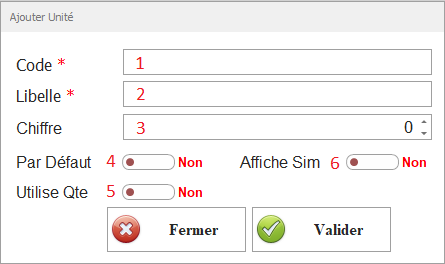
1. Code :
Description :
Le Code est un identifiant unique attribué à chaque unité de mesure dans le système. Il permet de référencer facilement l'unité dans l'ERP.
Exemple :
- KG pour kilogramme
- M pour mètre
- PC pour pièce
Utilisation :
- Saisir un code unique.
- Utilisez une convention standard pour éviter les confusions.
2. Libellé :
Description :
Le Libellé correspond au nom complet de l'unité de mesure affichée dans le système.
Exemple :
- Kilogramme
- Mètre
- Morceau
Utilisation :
- Renseigner une description claire et compréhensible.
- Cette mention sera visible par les utilisateurs dans toutes les transactions.
3. Chiffre (Chiffre après virgule) :
Description :
Définit le nombre de décimales acceptées lors de la saisie des quantités pour cette unité.
Exemple :
- 0 → Unités entières (ex. : 5 pièces)
- 2 → Deux chiffres après la virgule (ex. : 2,50 kg)
Utilisation :
- Pour des unités sans fractionnement (ex. : pièce, boîte), mettre 0 .
- Pour des unités fractionnables (ex. : kg, litre), définissez le nombre de décimales nécessaires.
4. Par défaut :
Description :
Permet de définir si cette unité sera utilisée par défaut lors de la création d'un nouvel article.
Utilisation :
- Activé : Cette unité sera pré-sélectionnée par défaut.
- Désactivé : L'unité devra être sélectionnée manuellement pour chaque article.
5. Utiliser Qte :
Description :
Indique si cette unité prend en charge la gestion des quantités dans le stock.
Utilisation :
- Activé : L'unité est prise en compte dans la gestion des stocks et des mouvements d'articles.
- Désactivé : L'unité est uniquement informative et n'impacte pas les stocks.
6. Affiche Sim :
Description :
Déterminez si cette unité doit être affichée dans les simulations et analyses de gestion des articles.
Utilisation :
- Activé : L'unité sera visible dans les rapports et simulations.
- Désactivé : L'unité ne sera pas prise en compte dans les affichages analytiques.
1.3 Modèle
- Accéder à Catalog >Paramétrage Article > Modèle
L'interface d'ajout d'un Modèle dans Dux ERP permet de créer des déclinaisons de produits basées sur des critères spécifiques (taille, couleur, matière, etc.). Chaque modèle est associé à une famille d'articles pour une meilleure organisation et gestion des stocks.
Utilisation :
- Accéder à Catalogue >Paramétrage Article >Modèle.
- Définir les attributs du modèle (taille, couleur, etc.).
- Associer un modèle aux Famille.
- Enregistrer les modifications.
Exemple :
Un T-shirt peut avoir plusieurs modèles basés sur la couleur et la taille (Rouge - S, Bleu - M, etc.).
Interface : Les modèles définissent des variantes d’un produit ayant des caractéristiques spécifiques comme la couleur, la taille, ou la matière.
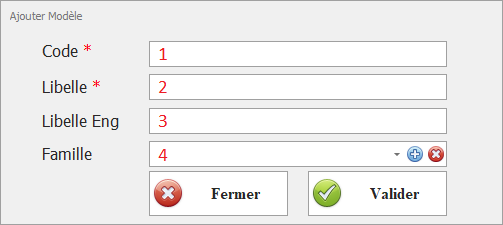
1. Code
Description :
Le Code est un identifiant unique attribué à chaque modèle pour le référencer facilement dans le système.
Exemple :
- TSH-RED-S → Modèle de T-shirt rouge, taille S
- PC-GAMER-RTX → Modèle d'ordinateur gamer avec carte graphique RTX
- CHAIR-OFFICE-BLACK → Modèle de chaise de bureau noire
Utilisation :
- Saisir un code unique et significatif.
- Utiliser des conventions claires pour faciliter l’identification.
2. Libellé
Description :
Le Libellé correspond au nom du modèle dans la langue principale du système.
Exemple :
- T-shirt Rouge S
- Ordinateur Gamer RTX
- Chaise de Bureau Noire
Utilisation :
- Choisir un libellé clair et explicite.
- Ce libellé sera affiché dans les catalogues produits et les interfaces de gestion.
3. Libellé Eng
Description :
Le Libellé Eng est la version anglaise du libellé pour les environnements multilingues.
Exemple :
- Red T-shirt S
- Gaming PC RTX
- Black Office Chair
Utilisation :
- Renseigner un libellé en anglais si l’ERP est utilisé dans un contexte international.
- Si non applicable, ce champ peut rester vide ou reprendre le libellé principal.
1.4 Famille
- Accéder à Catalogue >Paramétrage Article > Famille
Description :
L’interface d’ajout d’une Famille dans Dux ERP permet d’organiser les articles en catégories cohérentes afin de faciliter leur gestion. Chaque famille d’articles possède des paramètres spécifiques influençant la tarification, les promotions et la gestion des stocks.
Utilisation :
- Accéder à Catalogue >Paramétrage Article > Famille.
- Ajouter une nouvelle famille ou sous-famille.
- Associer des produits à la famille concernée.
- Enregistrer les modifications.
Exemple :
- Famille : Informatique
- Sous-famille : Ordinateurs
- Sous-famille : Imprimantes
Interface : La Famille permet de regrouper les Article sous une même catégorie pour une meilleure organisation et un suivi simplifié.
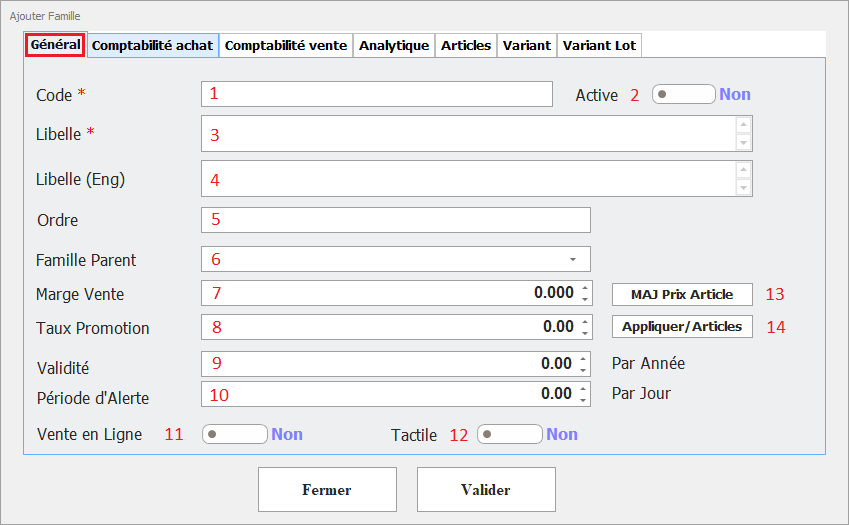
Onglet Général
L’onglet Général contient les informations de base et les paramètres de gestion d’une famille d’articles.
1. Code
Description :
Le Code est un identifiant unique qui permet d’identifier rapidement une famille dans le système.
Exemple :
- TXT → Textile
- INF → Informatique
- MOB → Mobilier
Utilisation :
- Le code doit être unique et représentatif de la famille.
- Utiliser des abréviations simples et logiques pour faciliter la recherche.
2. Actif (Bouton)
Description :
Ce bouton permet d’activer ou de désactiver la famille d’articles.
Utilisation :
- Activé → La famille est disponible et visible dans le catalogue produit.
- Désactivé → La famille est désactivée et ses articles ne sont plus accessibles à la vente.
Cas d’usage :
- Désactiver temporairement une famille pour arrêter la commercialisation de ses articles.
- Réactiver une famille après une mise à jour ou un changement de saison.
3. Libellé
Description :
Le Libellé correspond au nom complet de la famille d’articles en langue principale.
Exemple :
- Textile
- Informatique
- Mobilier de Bureau
Utilisation :
- Le libellé doit être clair et précis.
- Ce champ est affiché dans les interfaces de gestion et les documents commerciaux.
4. Libellé (ENG)
Description :
Le Libellé (ENG) est la traduction du libellé principal en anglais.
Exemple :
- Textile → Textile
- Informatique → IT Equipment
- Mobilier de Bureau → Office Furniture
Utilisation :
- Remplir ce champ pour les entreprises ayant une gestion multilingue.
- Si non applicable, ce champ peut rester vide ou reprendre le libellé principal.
5. Ordre
Description :
Définit l’ordre d’affichage de la famille dans les listes et menus de sélection.
Exemple :
- 1 → Affiché en premier
- 2 → Deuxième position
- 10 → Dernier dans la liste
Utilisation :
- Utiliser des numéros pour structurer l’affichage selon l’importance des familles.
- Une famille avec un ordre plus bas sera affichée avant les autres.
6. Famille Parent
Description :
Permet de définir une hiérarchie en rattachant la famille à une Famille Parent.
Exemple :
- Famille Parent : Vêtements → Famille : T-shirts
- Famille Parent : Électroménager → Famille : Réfrigérateurs
Utilisation :
- Sélectionner une famille parent si l’article appartient à une sous-catégorie.
- Laisser vide si la famille est une catégorie principale.
7. Marge Vente
Description :
Définit la marge minimale à appliquer aux articles de cette famille.
Exemple :
- 30% → La marge de vente minimale est de 30% sur le prix d’achat.
Utilisation :
- Cette marge est appliquée par défaut aux articles de la famille.
- Peut être ajustée article par article si nécessaire.
8. Taux Promotion
Description :
Taux de remise par défaut appliqué aux articles de cette famille en période promotionnelle.
Exemple :
- 10% → Tous les articles de cette famille bénéficient d’une remise de 10% en promotion.
Utilisation :
- Définit une remise globale pour la famille d’articles.
- Peut être modifié au niveau de chaque article.
9. Validité (Par Année)
Description :
Durée de validité des articles de cette famille en nombre d’années.
Exemple :
- 2 → Les articles de cette famille sont valides pendant 2 ans.
Utilisation :
- Utilisé pour les produits périssables ou à durée de vie limitée.
- Aide à la gestion des stocks et aux alertes d’expiration.
10. Période d'Alerte
Description :
Durée avant expiration pendant laquelle le système doit générer une alerte.
Exemple :
- 6 mois → Une alerte est générée 6 mois avant la fin de validité des articles.
Utilisation :
- Permet d’anticiper les produits arrivant en fin de vie.
- Utile pour gérer les promotions ou les déstockages.
11. Vente en Ligne
Description :
Indique si les articles de cette famille sont autorisés à être vendus via un site e-commerce.
Utilisation :
- Activé → Les articles sont disponibles à la vente en ligne.
- Désactivé → Les articles sont vendus uniquement en magasin.
12. Tactile
Description :
Définit si la famille est affichée sur une interface de point de vente tactile.
Utilisation :
- Activé → La famille est accessible depuis l’écran tactile du TPV.
- Désactivé → Non visible sur l’interface tactile.
13. MAJ Prix Article
Description :
Un bouton permettant de mettre à jour les prix de tous les articles appartenant à cette famille.
Utilisation :
- Cliquer sur ce bouton après une modification de la marge ou du prix de vente.
- Mise à jour automatique du prix des articles en fonction des nouveaux paramètres.
14. Appliquer / Articles
Description :
Ce bouton applique les paramètres de la famille aux articles qui en font partie.
Utilisation :
- Utilisé après une modification des paramètres de la famille.
- Permet de garantir que tous les articles associés héritent des nouveaux réglages.
1.5 Marque
- Accéder à Catalogue >Paramétrage Article > Marque
L’interface d’ajout d’une Marque dans Dux ERP permet d’identifier et de gérer les différentes marques associées aux articles du catalogue produit. Chaque marque peut être liée à plusieurs articles, facilitant ainsi la gestion des stocks, des ventes et des statistiques commerciales.
Utilisation :
- Accéder à Catalogue >Paramétrage Article > Marque.
- Ajouter une nouvelle marque ou modifier une marque existante.
Champs de l’Interface : Permet d’associer une marque à un produit pour identifier son fabricant ou son fournisseur.
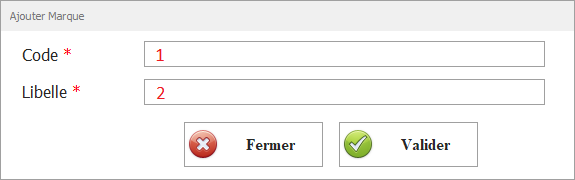
1. Code
Description :
Le Code est un identifiant unique permettant de reconnaître rapidement une marque dans le système.
Exemple :
- SAM → Samsung
- APL → Apple
- LG → LG Electronics
Utilisation :
- Le code doit être unique et représentatif de la marque.
- Utiliser des abréviations simples et logiques pour faciliter la recherche.
- Permet d’effectuer des recherches rapides et d’automatiser certaines classifications.
2. Libellé
Description :
Le Libellé correspond au nom complet de la marque.
Exemple :
- Samsung
- Apple
- LG Electronics
Utilisation :
- Le libellé doit être clair et exact.
- Il est utilisé dans toutes les interfaces de gestion des articles et les documents commerciaux (factures, devis, bons de commande…).
1.6 Couleur
L’interface d’ajout d’une Couleur dans Dux ERP permet d’attribuer des couleurs aux articles afin de mieux organiser le catalogue produit. Cela est particulièrement utile pour les produits disponibles en plusieurs variantes (vêtements, meubles, électronique, etc.).
Utilisation :
- Accéder à Catalogue >Paramétrage Article > Type Article..
- Ajouter une nouvelle couleur.
- Associer la couleur aux modèles de produits.
- Enregistrer.
Champs de l’Interface : Utiliser pour définir des Couleurs, Utile pour les produits déclinés en plusieurs coloris.
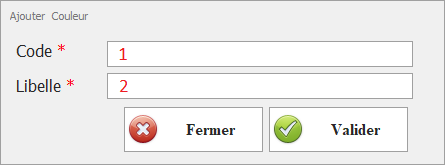
1. Code
Description :
Le Code est un identifiant unique permettant de reconnaître rapidement une couleur dans le système.
Exemple :
- RED → Rouge
- BLU → Bleu
- GRN → Vert
Utilisation :
- Le code doit être unique et représentatif de la couleur.
- Utiliser des abréviations standards pour faciliter l’identification et la recherche.
2. Libellé
Description :
Le Libellé correspond au nom complet de la couleur.
Exemple :
- Rouge
- Bleu
- Vert
Utilisation :
- Le libellé doit être clair et précis.
- Il est utilisé pour l’affichage dans les interfaces de gestion des articles et les documents commerciaux.
1.7 Commission
L’interface Commission dans Dux ERP permet de définir les taux de commission applicables aux ventes en fonction de différents paramètres (type d’article, type de vente, commerciaux, apporteurs d’affaires). Elle facilite ainsi la gestion des rémunérations des intermédiaires et optimise le suivi des performances commerciales.
Utilisation :
- Accéder à Catalogue >Paramétrage Article > Commission.
- Définir les taux de commission pour chaque produit.
- Enregistrer les paramètres.
Champs de l’Interface :
Permet de définir un pourcentage de commission pour les articles vendus selon leurs type de vente et leur type d'article via des commerciaux ou distributeurs.
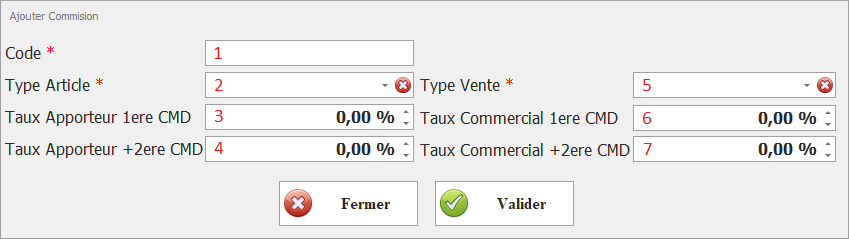
1. Code
Description :
Le Code est un identifiant unique permettant de reconnaître une commission dans le système.
Exemple :
- COM01 → Commission standard
- COMVIP → Commission pour clients VIP
- COMINT → Commission pour ventes internationales
Utilisation :
- Le code doit être unique pour éviter toute confusion.
- Il permet d’effectuer des recherches et d’appliquer automatiquement les règles de commission.
2. Type Article
Description :
Ce champ définit les types d’articles concernés par la commission.
Exemple :
- Électronique → Applicable aux articles de la catégorie électronique
- Textile → Commission spécifique aux vêtements
- Général → S’applique à tous les articles
Utilisation :
- Permet de configurer des commissions spécifiques selon la nature des produits vendus.
3. Taux Apporteur 1ère CMD
Description :
Indique le taux de commission attribué à l’apporteur d’affaires sur la première commande d’un client.
Exemple :
- 5% pour une première commande effectuée par un nouveau client.
Utilisation :
- Motiver les apporteurs à attirer de nouveaux clients.
- Permet de différencier les commissions entre la première commande et les suivantes.
4. Taux Apporteur +2ème CMD
Description :
Définit le taux de commission appliqué à l’apporteur d’affaires à partir de la deuxième commande du client.
Exemple :
- 3% pour les commandes récurrentes du client après la première.
Utilisation :
- Encourager la fidélisation des clients tout en réduisant la commission pour les commandes répétées.
5. Type Vente
Description :
Ce champ permet de spécifier le type de vente auquel s’applique la commission.
Exemple :
- Vente au comptant → Commission spécifique pour les ventes immédiates.
- Vente à crédit → Commission différente pour les paiements différés.
- Vente en ligne → Pour les transactions réalisées sur la plateforme e-commerce.
Utilisation :
- Permet d’adapter les commissions selon le mode de transaction.
6. Taux Commercial 1ère CMD
Description :
Indique le pourcentage de commission versé au commercial sur la première commande du client.
Exemple :
- 7% sur la première commande effectuée via un commercial.
Utilisation :
- Motiver les commerciaux à recruter de nouveaux clients.
7. Taux Commercial +2ème CMD
Description :
Définit le taux de commission appliqué au commercial à partir de la deuxième commande du client.
Exemple :
- 4% pour les commandes suivantes après la première.
Utilisation :
- Récompenser la fidélisation et le suivi des clients par le commercial.
1.8 Nomenclature de Codification
La fonctionnalité Nomenclature de Codification permet d’automatiser la génération des codes articles et des codes à barres en fonction de critères spécifiques. Elle garantit une standardisation des références produits et facilite la gestion des stocks et des ventes.
Chaque critère peut être coché pour être inclus dans la codification et se voir attribuer une longueur spécifique, ce qui détermine le nombre de caractères extraits du Libellé pour composer le code final.
Utilisation :
- Accéder à Catalogue >Paramétrage Article > Nomenclature de Codification.
- Définir les règles de codification.
La fonctionnalité Nomenclature de Codification permet d’automatiser la génération des codes articles et des codes à barres en fonction de critères spécifiques. Elle garantit une standardisation des références produits et facilite la gestion des stocks et des ventes.
Chaque critère peut être coché pour être inclus dans la codification et se voir attribuer une longueur spécifique, ce qui détermine le nombre de caractères extraits du Libellé pour composer le code final.
Exemple de codification :
- CAT001-PRD002 (Catégorie + Numéro de produit)
- 2024-ELC-0456 (Année + Famille + Référence)
Champs de l’Interface :
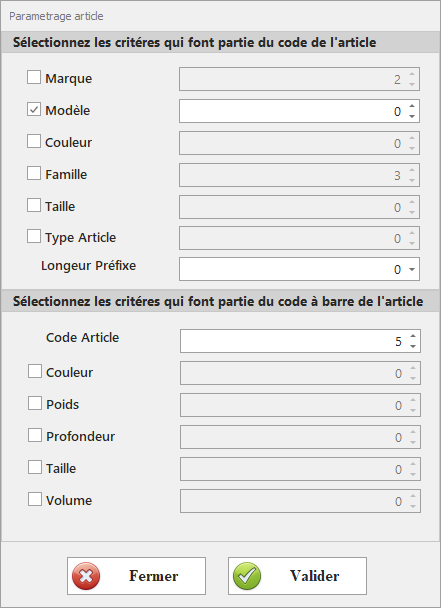
1ère Partie : Sélection des critères pour la codification de l’article
Cette section permet de définir la structure du code article en sélectionnant les éléments qui doivent le composer.
Critères disponibles pour la codification de l’article :
- Marque
- Longueur = 3 → SAMSUNG devient SAM
- Longueur = 2 → Apple devient AP
- Inclut le code de la marque dans la codification.
- Longueur attribuée : nombre de caractères extraits du nom de la marque.
- Exemple :
- Modèle
- Longueur = 4 → iPhone 13 devient IPHO
- Longueur = 3 → Galaxy S23 Ultra devient GAL
- Ajoute l’identifiant du modèle dans le code article.
- Longueur attribuée : nombre de caractères extraits du nom du modèle.
- Exemple :
- Couleur
- Longueur = 2 → Rouge devient RO
- Longueur = 3 → Noir devient NOI
- Intègre la couleur du produit dans le code.
- Longueur attribuée : nombre de caractères extraits du nom de la couleur.
- Exemple :
- Famille
- Longueur = 3 → Mobilier devient MOB
- Longueur = 4 → Électronique devient ÉLEC
- Ajoute la famille d’appartenance du produit.
- Longueur attribuée : nombre de caractères extraits du nom de la famille.
- Exemple :
- Taille
- Longueur = 1 → Small devient S
- Longueur = 2 → Medium devient ME
- Permet d’inclure la taille du produit dans le code.
- Longueur attribuée : nombre de caractères extraits du nom de la taille.
- Exemple :
- Type Article
- Longueur = 2 → Accessoires devient AC
- Longueur = 3 → Équipements devient ÉQU
- Ajoute un identifiant selon la typologie du produit.
- Longueur attribuée : nombre de caractères extraits du nom du type d’article.
- Exemple :
- Longueur Préfixe
- Définit un préfixe personnalisé pour chaque article.
- Exemple : DUX- comme préfixe pour tous les articles Dux ERP.
2ème Partie : Sélection des critères pour la codification du code à barres
Cette section permet de structurer le code à barres de l’article en choisissant les critères qui doivent être intégrés.
Critères disponibles pour le code à barres :
- Code Article
- Utilise le code article généré automatiquement comme base du code à barres.
- Couleur
- Longueur = 2 → Rouge devient RO
- Longueur = 3 → Bleu devient BLE
- Ajoute une distinction de couleur dans le code à barres.
- Longueur attribuée : nombre de caractères extraits du nom de la couleur.
- Exemple :
- Poids
- 500 pour 500g
- 1000 pour 1kg
- Intègre le poids du produit dans le code à barres.
- Exemple :
- Profondeur
- 20 pour 20 cm
- Ajoute l’indication de profondeur du produit.
- Exemple :
- Taille
- S pour Small
- M pour Medium
- Inclut la taille du produit.
- Exemple :
- Volume
- 10L pour un bidon de 10 litres
- Permet d’inclure le volume total du produit dans le code à barres.
- Exemple :
1.9 Suivi Stock
La fonctionnalité Suivi Stock permet de configurer les différents modes de gestion des stocks qui seront ultérieurement affectés aux fiches articles. Cette configuration est essentielle pour assurer une gestion optimisée des flux de stock, du suivi des articles et de la traçabilité.
Utilisation :
- Accéder à Catalogue >Paramétrage Article > Suivi Stock.
- Définir les méthodes de suivi adaptées à chaque type d’article.
Champs de l’Interface :
L’interface de paramétrage du Suivi Stock est composée des éléments suivants :
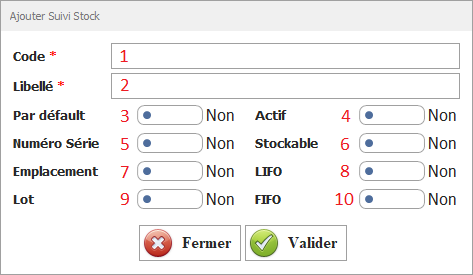
1. Code
- Identifiant unique attribué à chaque mode de suivi de stock.
- Utilisé pour référencer facilement le mode de suivi dans le système.
- Exemple : STK001 pour un suivi de stock en mode "Lot".
2. Libellé
- Désignation du mode de suivi de stock.
- Permet une identification claire du type de suivi appliqué.
- Exemple :
- Suivi par Numéro de Série
- Suivi par Lot
- Gestion FIFO
3. Par Défaut
- Indique si ce mode de suivi doit être appliqué par défaut aux nouveaux articles créés.
- Valeurs possibles :
- ✅ Activé → Ce mode sera automatiquement sélectionné pour tout nouvel article.
- ❌ Désactivé → Doit être activé manuellement lors de la création d’un article.
4. Numéro de Série
- Active le suivi des articles par numéro de série unique.
- Utile pour les articles nécessitant une traçabilité individuelle (exemple : appareils électroniques, équipements médicaux).
- Exemple d’application :
- Un téléphone avec un numéro de série unique comme IMEI 359876543210123.
5. Emplacement
- Permet d’activer le suivi de l’emplacement de stockage des articles.
- Chaque mouvement de stock indique le rayon, l’étagère ou l’entrepôt où se trouve l’article.
- Exemple d’application :
- Produit PC Portable Dell → Entrepôt Sfax → Rayon A1 → Étagère 3.
6. Lot
- Active le suivi des articles par lot.
- Chaque lot est identifié par un numéro et peut inclure une date d’expiration (utile pour les produits périssables).
- Exemple d’application :
- Médicament "Doliprane" → Lot : DOL12345 → Expiration : 12/2025.
7. Actif
- Indique si ce mode de suivi de stock est actif et peut être sélectionné dans la fiche article.
- Valeurs possibles :
- ✅ Activé → Utilisable pour l’affectation aux articles.
- ❌ Désactivé → Mode de suivi non disponible.
8. Stockable
- Détermine si les articles gérés avec ce mode de suivi doivent être pris en compte dans la gestion des stocks physiques.
- Valeurs possibles :
- ✅ Activé → L’article est géré en stock et son mouvement est suivi.
- ❌ Désactivé → L'article n'est pas stocké physiquement (exemple : services, licences logicielles).
9. LIFO (Last In, First Out - Dernier Entré, Premier Sorti)
- Méthode de gestion des stocks où les derniers articles entrés sont les premiers sortis .
- Exemple d'application :
- Un stock de bois de construction où les derniers arrivés sont utilisés en premier.
10. FIFO (Premier entré, premier sorti - Premier Entré, Premier Sorti)
- Méthode où les premiers articles entrés sont les premiers à sortir .
- Utilisation courante :
- Produits périssables (aliments, médicaments) pour éviter les pertes.
- Exemple d'application :
- Lait UHT → La première palette reçue est la première vendue.