
Paramètres Autre Module
I. PRO-Resto
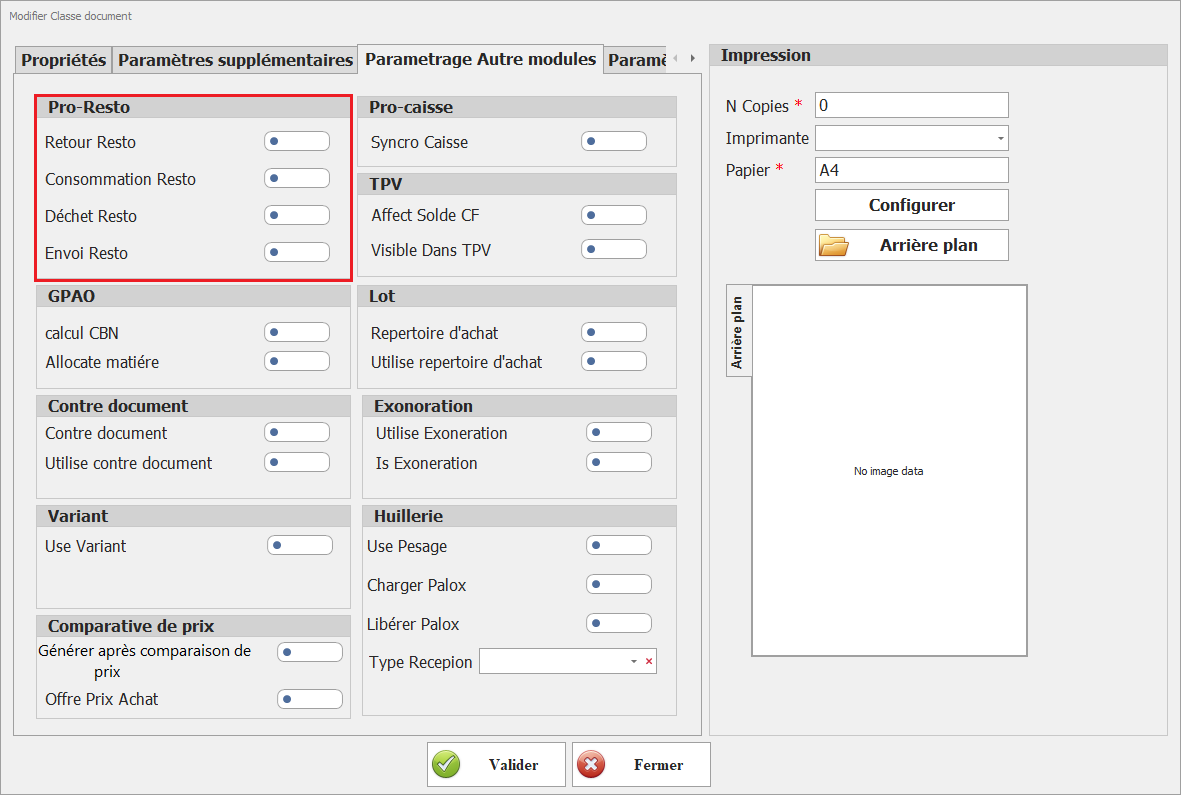
- Objectif
Structurer et tracer les flux opérationnels liés à l’activité de restauration (production, consommation, pertes, transferts).
- Paramètres
- Retour Resto
Permet d’identifier les documents utilisés pour enregistrer les retours (produits non consommés, erreurs de préparation).
Impact :-
- Réintégration possible en stock
- Ajustement des coûts de production
-
- Consommation Resto
Définit les documents utilisés pour la consommation interne (matières premières utilisées en cuisine).
Impact :-
- Décrémentation automatique du stock
- Alimentation des coûts analytiques
-
- Déchet Resto
Permet d’enregistrer les pertes (produits périmés, invendus, détériorés).
Impact :-
- Ajustement des stocks
- Indicateurs de performance (taux de perte)
-
- Envoi Resto
Utilisé pour les transferts internes (cuisine → point de vente, entre dépôts).
Impact :-
- Mouvement inter-emplacements
- Traçabilité logistique
-
- Retour Resto
II. Pro-Caisse
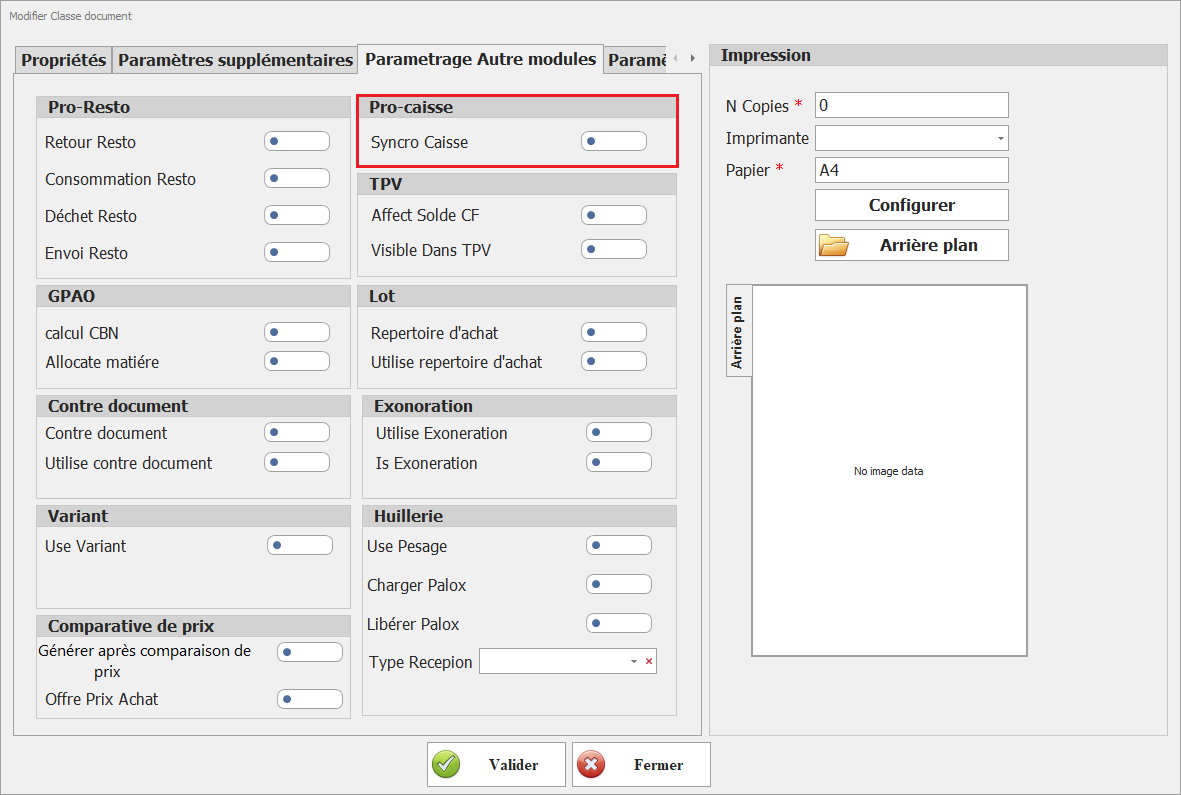
Synchro Caisse
Objectif
Assurer la cohérence des données entre le système ERP et les terminaux de caisse.
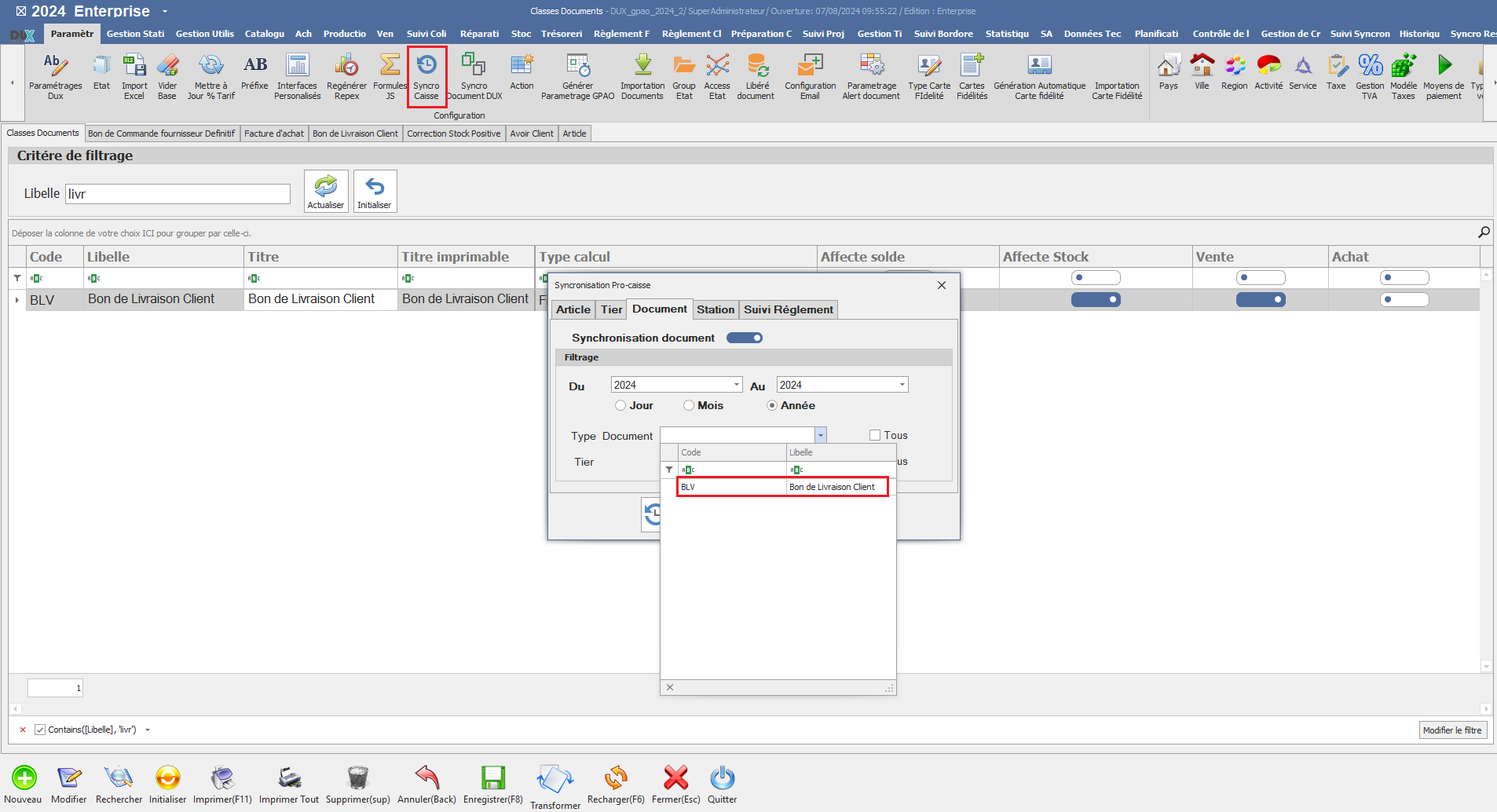
Ce paramétrage indique que cette classe de document est disponible pour la sélection lors de la synchronisation avec le module caisse.
Fonctionnement
Lorsque ce paramètre est activé :
-
La classe de document devient éligible à la synchronisation
-
Les documents peuvent être :
-
exportés vers la caisse (ex : articles, prix)
-
importés depuis la caisse (ex : ventes, encaissements)
-
Règles de gestion
-
Seules les classes activées sont visibles dans les interfaces de synchronisation
-
Les erreurs de paramétrage peuvent générer :
-
incohérences de stock
-
écarts de chiffre d’affaires
-
Ainsi, les documents de cette classe peuvent être inclus dans le processus de synchronisation pour garantir une cohérence des données entre les différents systèmes.
III .TPV (Terminal Point de Vente)
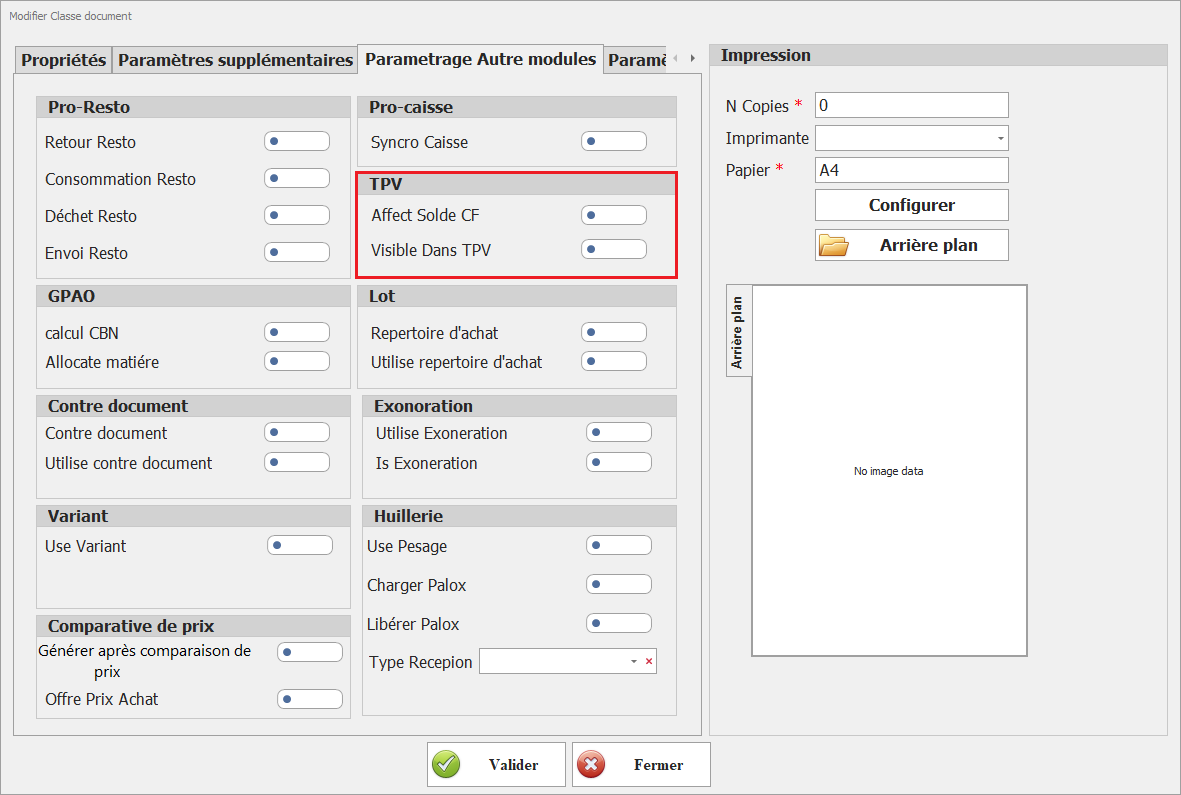
- Affect Solde CF
Affect Solde CF
Active l’impact du document sur les cartes de fidélité.
Comportement :
- Document de vente → débit du solde
- Document d’avoir / recharge → crédit du solde
Lorsqu'il est activé, les mouvements ou transactions liés à ce document influencent les soldes des cartes fidélité, permettant ainsi de gérer les crédits ou débits associés aux cartes de fidélité des clients.
Solde Initial de la carte fidélité
- Définit la valeur attribuée lors de la création de la carte.
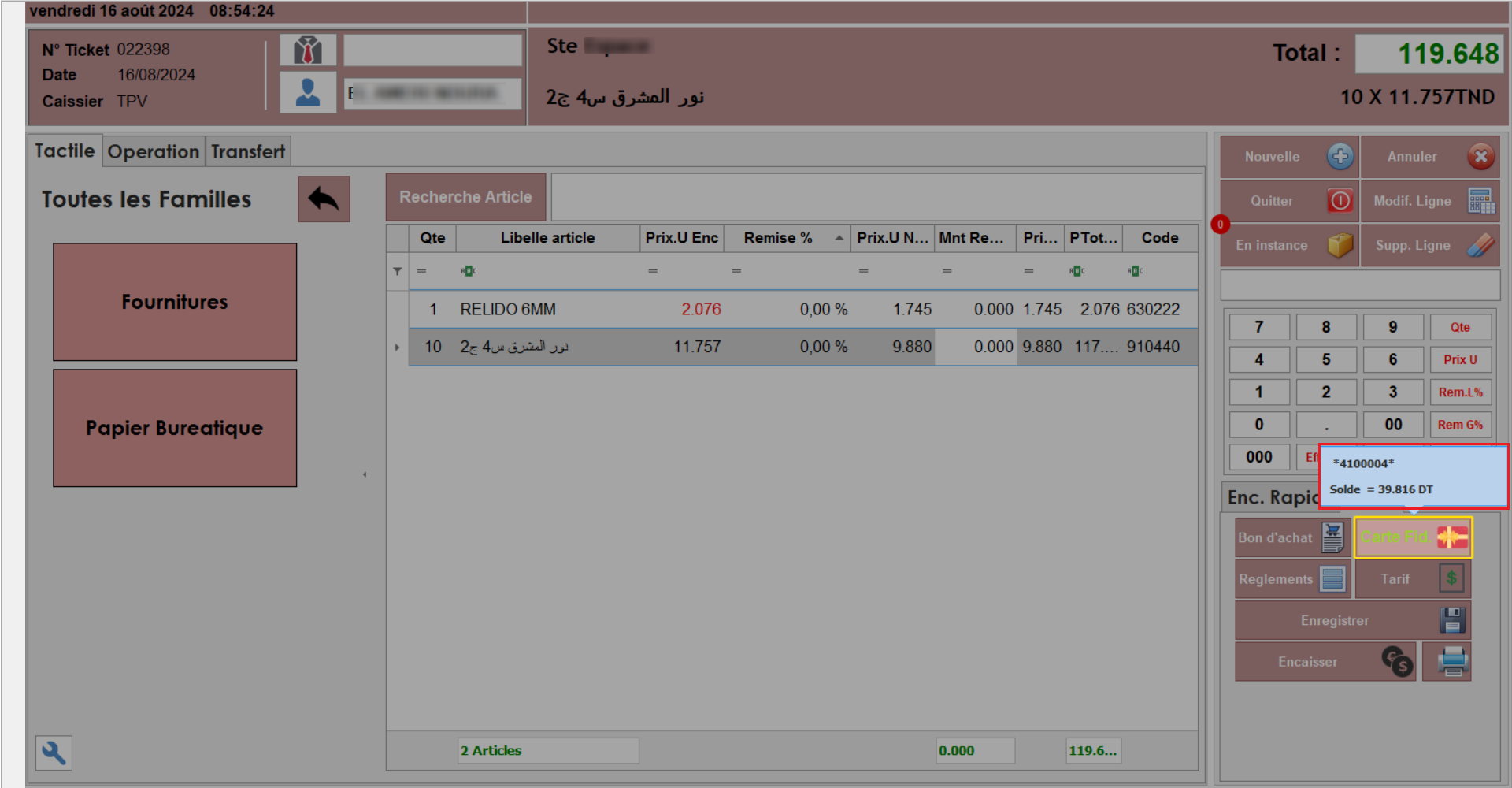
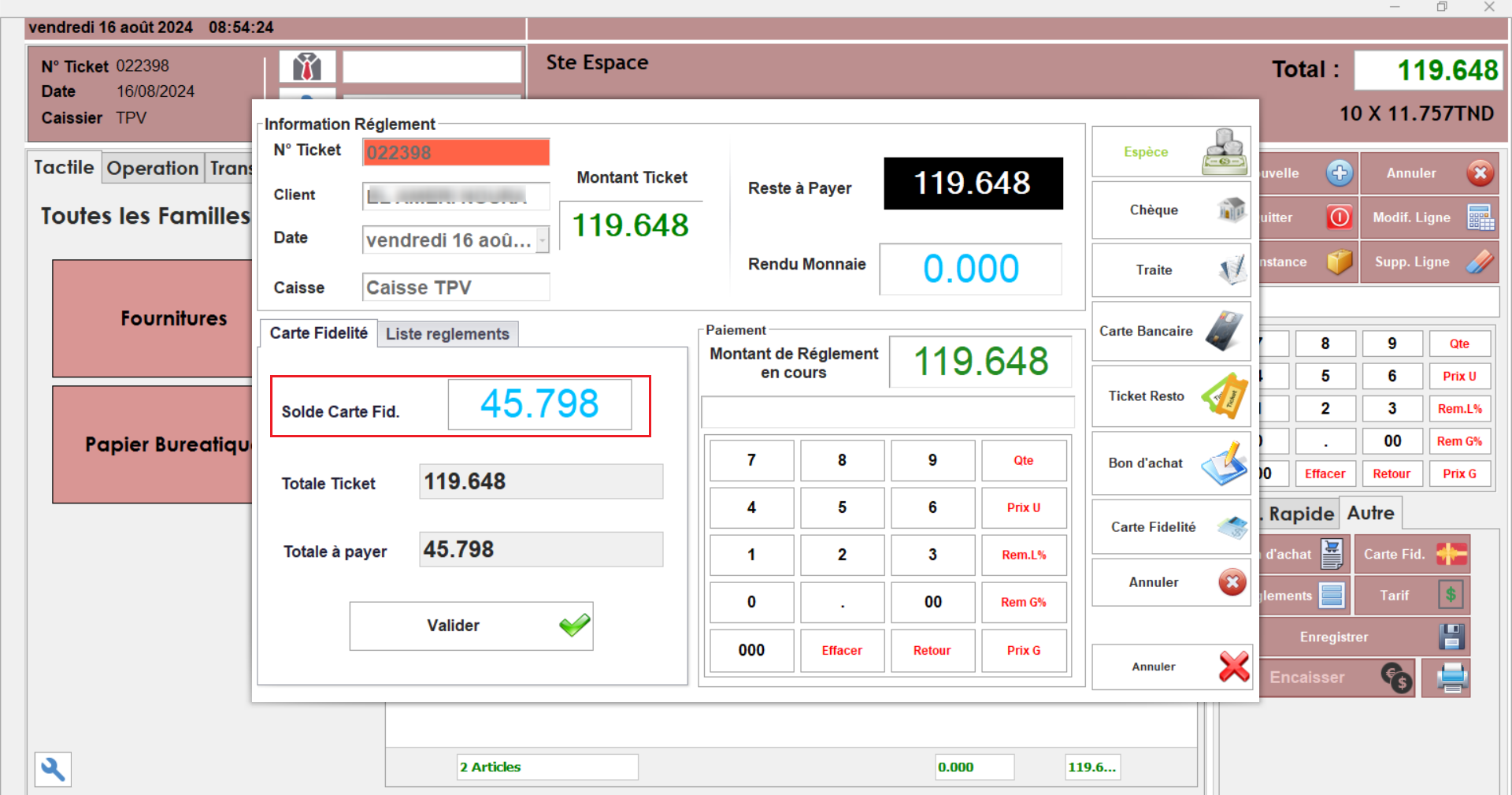
Solde suite à la création du document
- Résultat du calcul automatique après validation du document.
- Visible Dans TPV
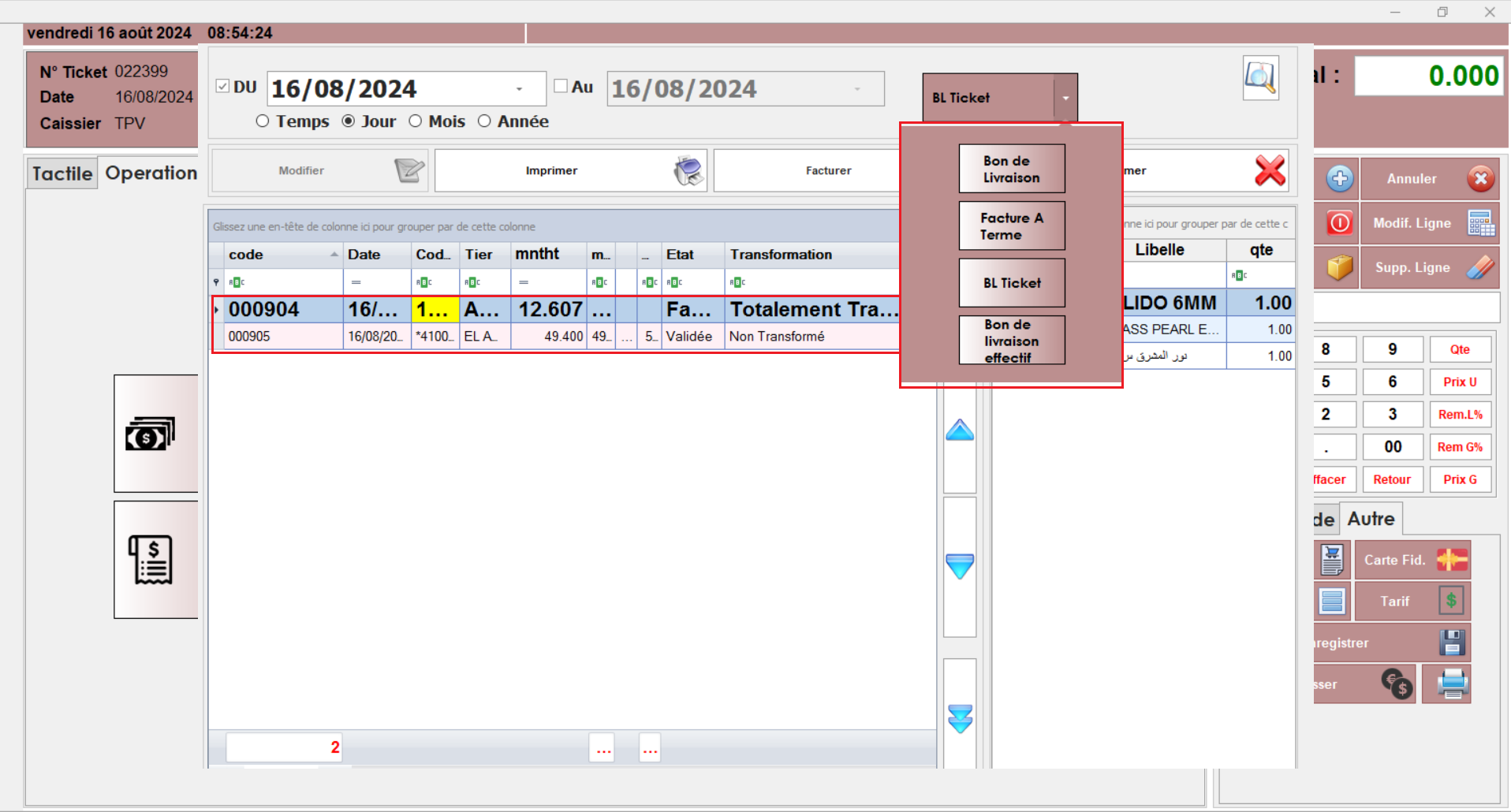
Ce paramétrage indique si les documents de cette classe sont disponibles dans l'interface de TPV.
o Objectif :
Contrôler les documents accessibles aux opérateurs en point de vente.
Impact :
- Activé → document disponible dans l’interface TPV
- Désactivé → document réservé en arrière-plan
IV. GPAO
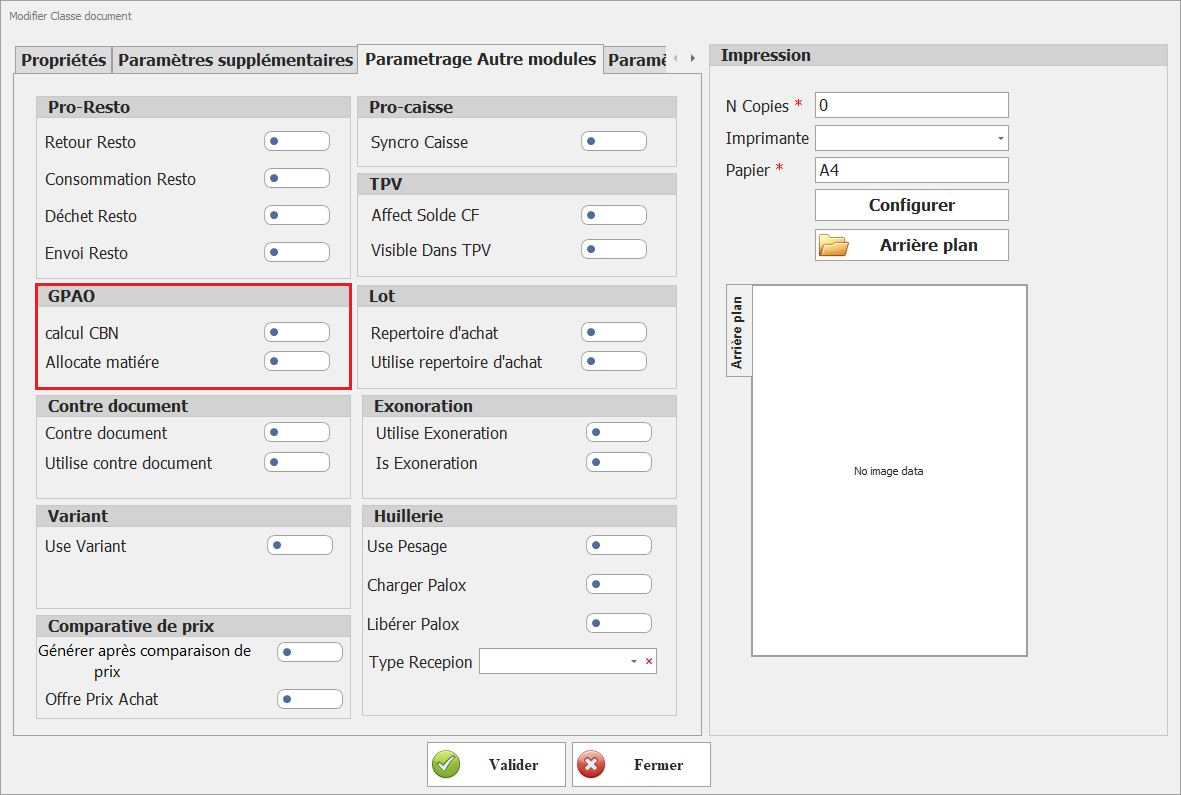
- Calcul CBN
Ce paramétrage indique que les documents de cette classe sont disponibles pour être utilisés dans le CBN (Chiffre d'Affaires Net).
Lorsqu'il est activé, ces documents peuvent être sélectionnés et utilisés dans le cadre des processus liés au CBN.
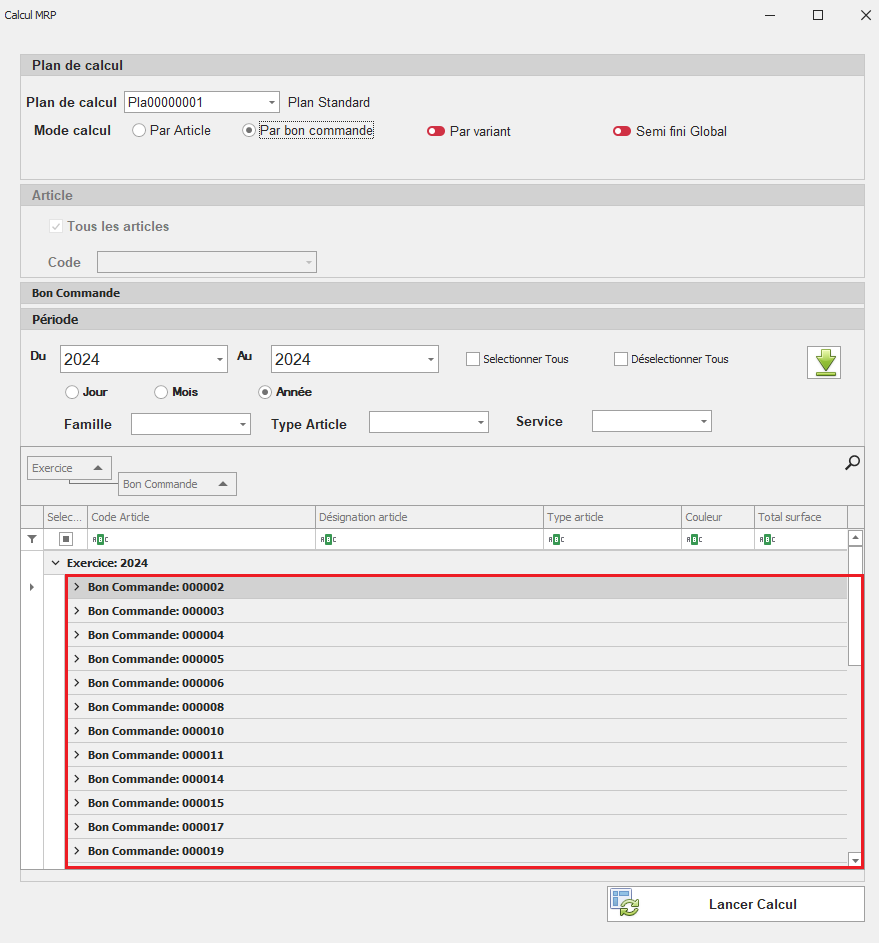
- allocation matière
Allocation matière
Objectif :
Permettre le lien entre documents et consommation matière dans les processus de production.
Impact :
- Suivi des besoins en matières premières
- Optimisation des approvisionnements
- Calcul des coûts de revient
V. Lot
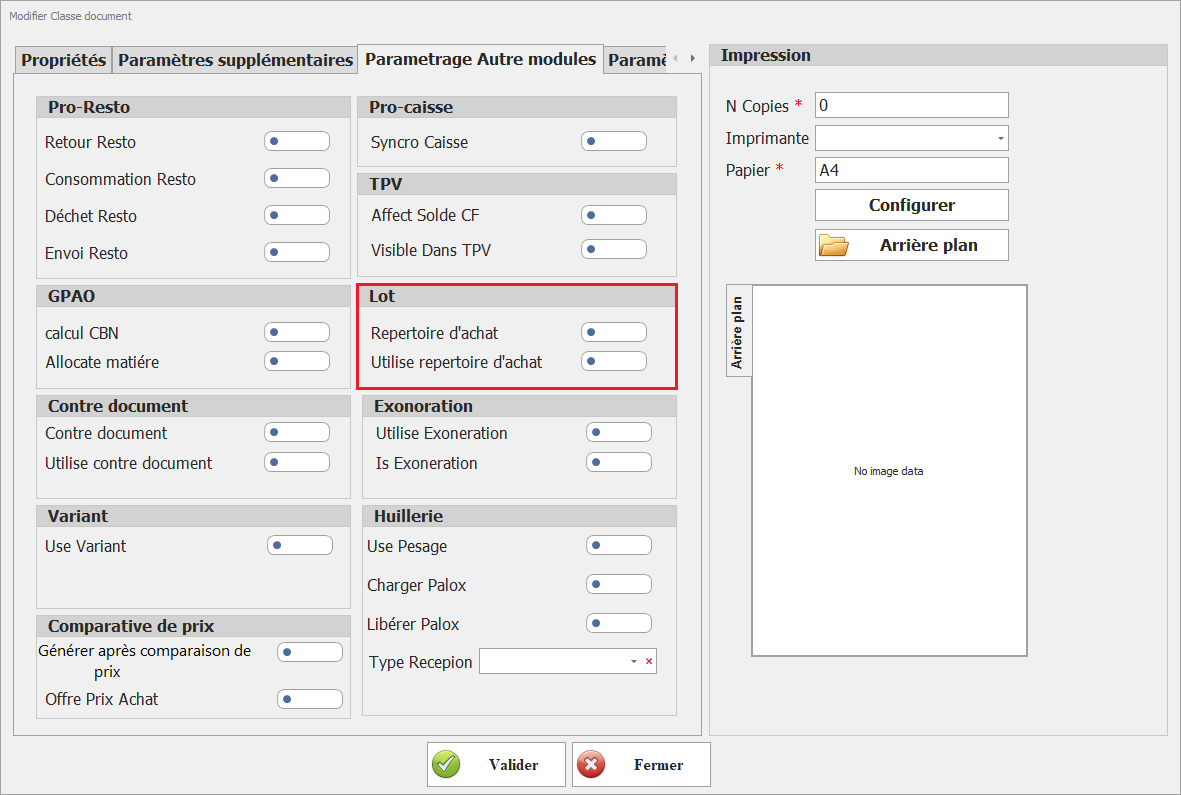
- Répertoire d’achat
Objectif :
Définir les documents de référence pour les achats (avec saisir de lot)
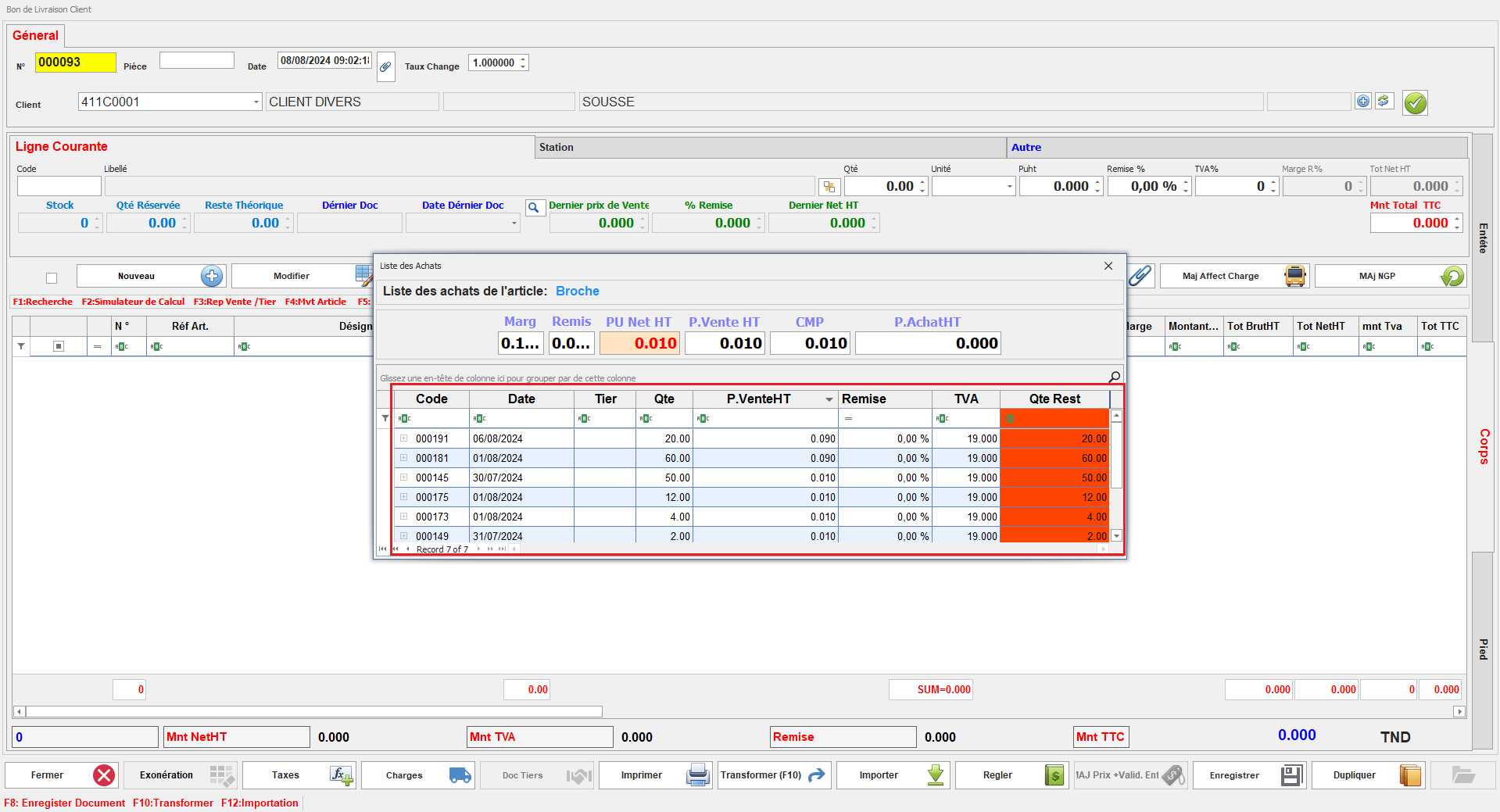
Ce paramétrage désigne un document comme faisant partie du répertoire d'achat. Les documents configurés avec cette option peuvent être sélectionnés dans le cadre de certains processus de vente, selon le mode de vente défini dans Dux ERP.
- Utilise Répertoire d’achat
Comportement :
- Lors de la création d’un document de vente :
- l’utilisateur doit sélectionner un document d’achat existant
- uniquement ceux marqués comme « Répertoire d’achat »
Impact :
- Traçabilité complète achat → vente
- Contrôle des marges et des origines produits
Pour tout document de vente avec l’option « Utilise Répertoire d’achat » activée, le système impose la sélection d’un lot provenant d’un document d’achat classé « Répertoire d’achat ».
VI. Contre Document
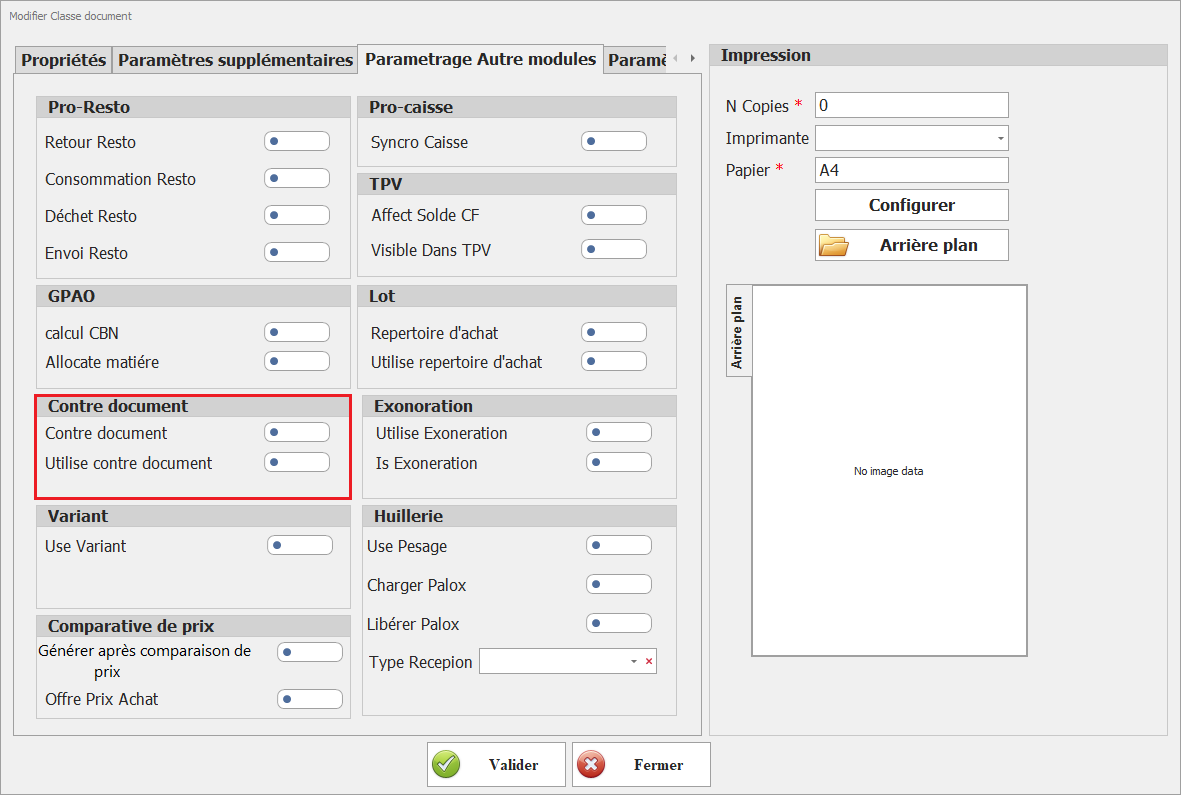
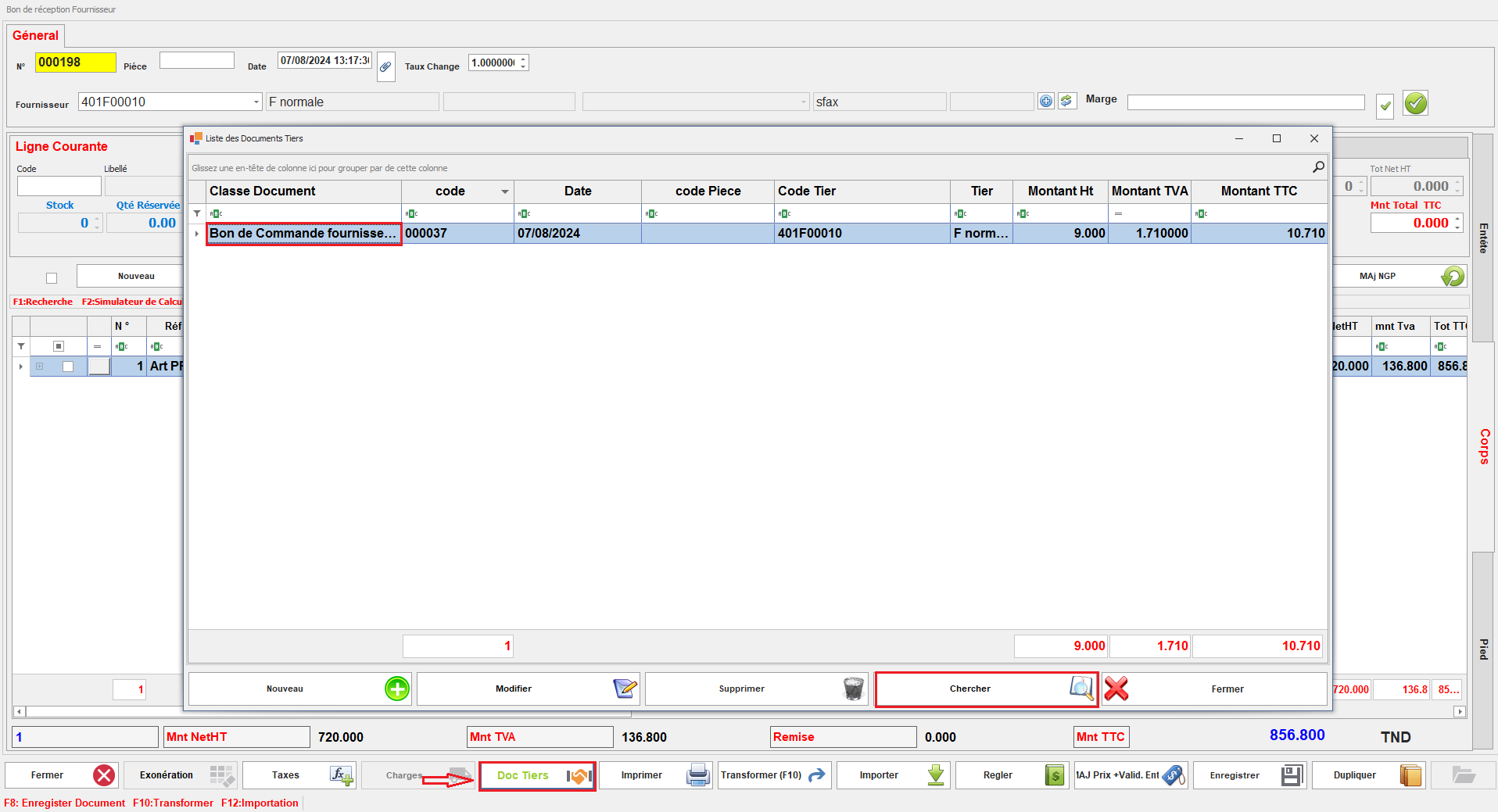
- Contre document
Définit les classes autorisées comme contre-documents.
Il permet de déterminer quelles classes de documents sont autorisées à être employées en tant que contre-documents, facilitant ainsi la gestion des ajustements et corrections.
- Utilise contre document
Active la possibilité d’associer un contre-document.
Lorsqu'il est activé, cela autorise la gestion et l'intégration de contre-documents associés à ces documents.
VII. Exonération
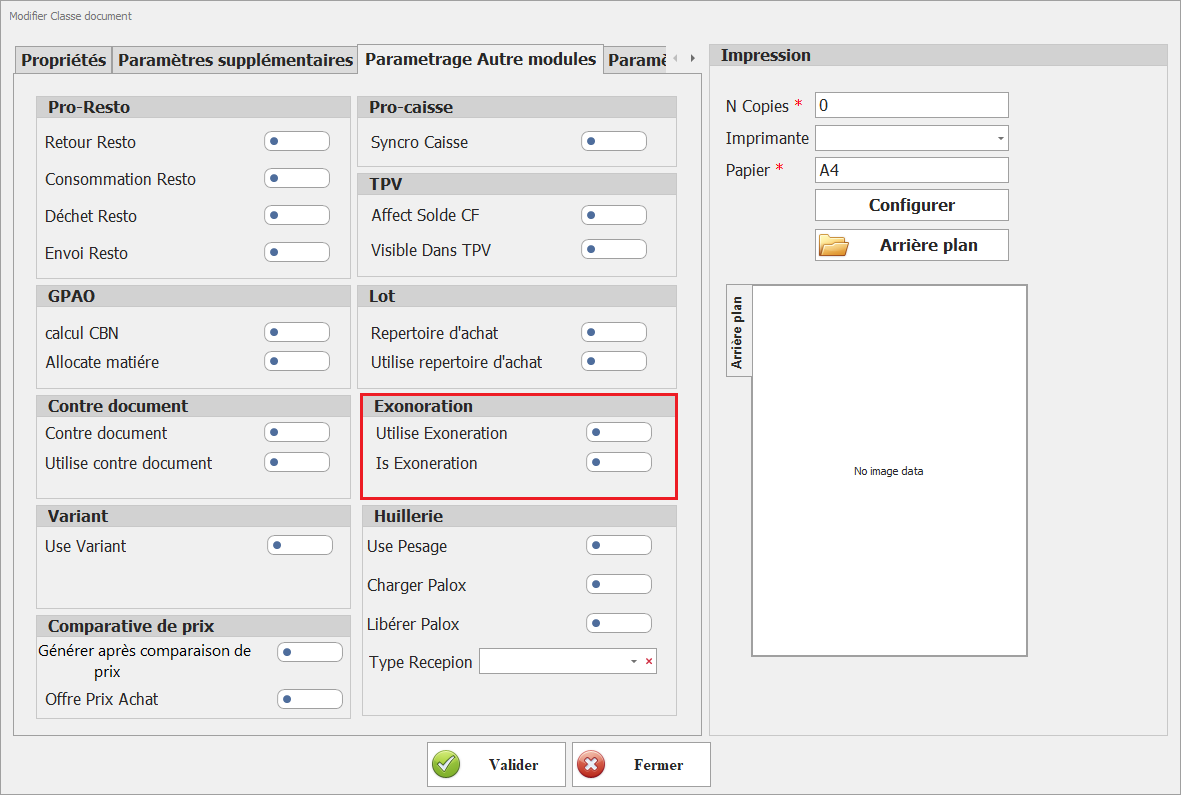
Objectif
Gérer les cas d’exonération fiscale selon des règles définies.
Paramètres
-
Is Exonération
Définit les documents servant de référence pour les exonérations.
-
Utilise Exonération
Permet à une classe de document d’appliquer ces règles.
Impact
-
Calcul automatique des taxes
- Conformité réglementaire
- Réduction des erreurs de saisie
VIII. Variant
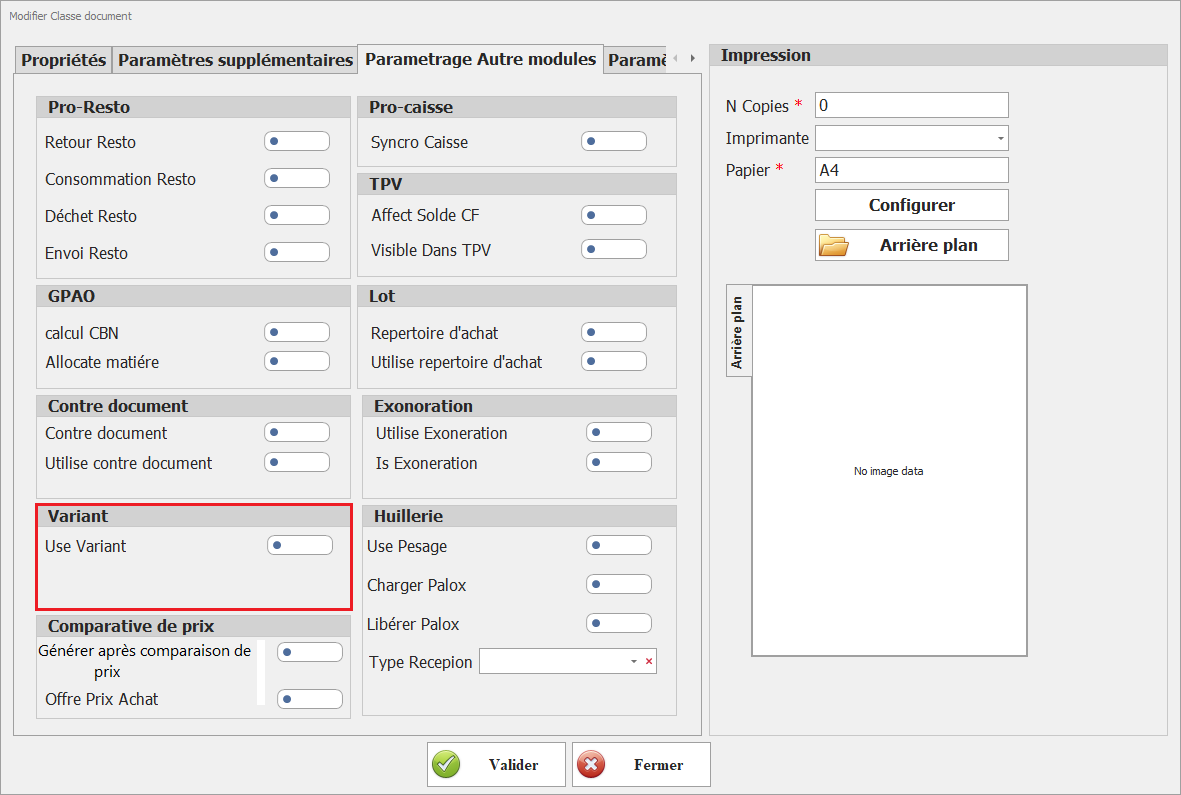
Use Variant
Objectif
Gérer les articles avec variant 'déclinaisons' (taille, couleur, lot, etc.).
Fonctionnement
-
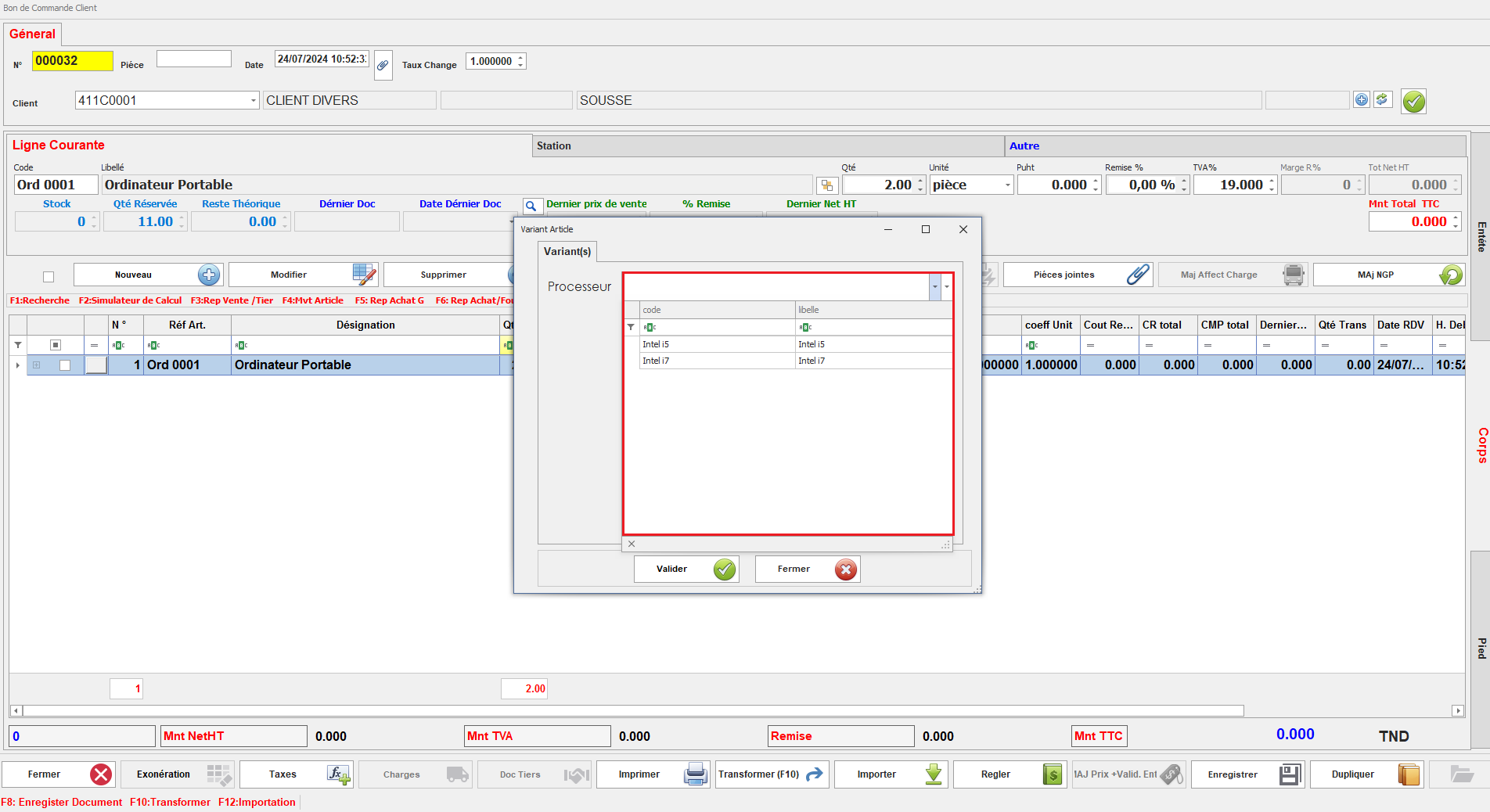
Activation → affichage d’une interface de sélection des variantes
-
Désactivation → gestion standard sans déclinaison
Impact
-
Meilleure gestion des stocks détaillés
- Suivi précis des ventes par variante
Lorsque les variants sont activées, la validation des lignes de documents pour les articles utilisant des variantes affiche une interface de sélection des variantes disponibles.
IX. Huillerie
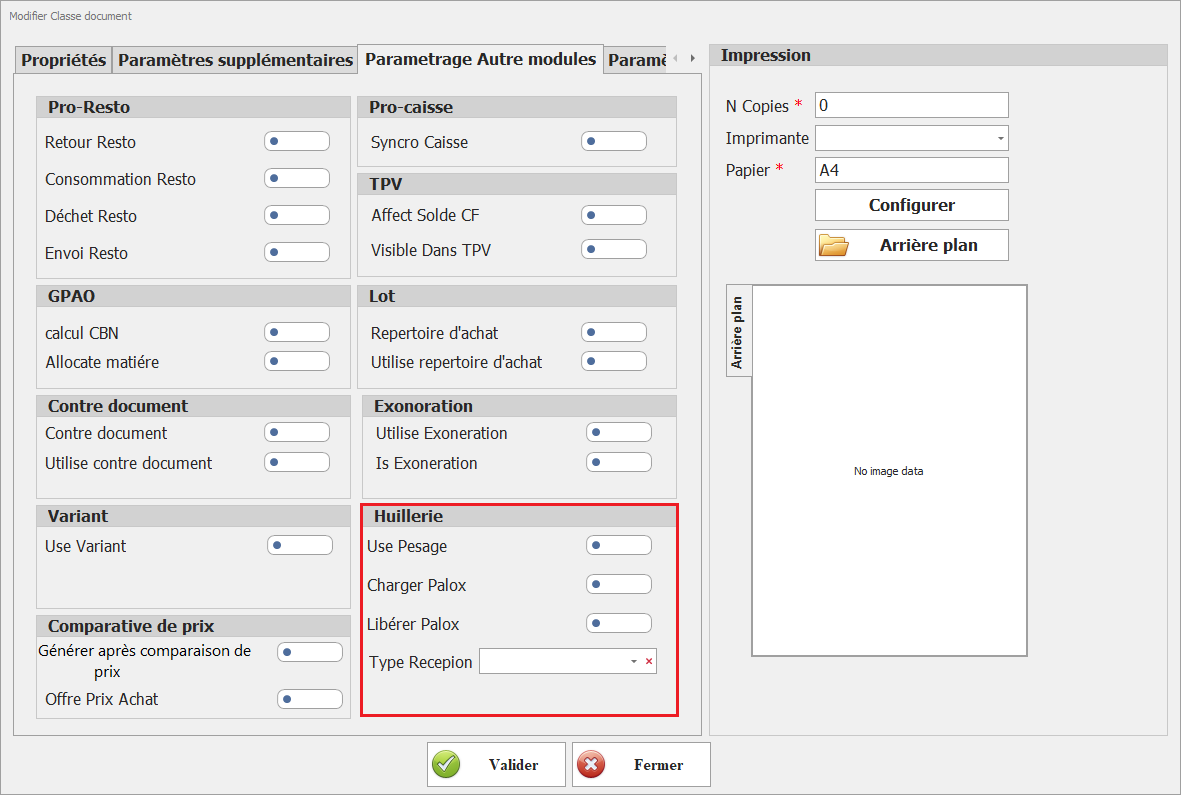
- Use Pesage :
- Charger Palox :
- Libérer Palox :
- Type Réception :
X. Comparative de prix
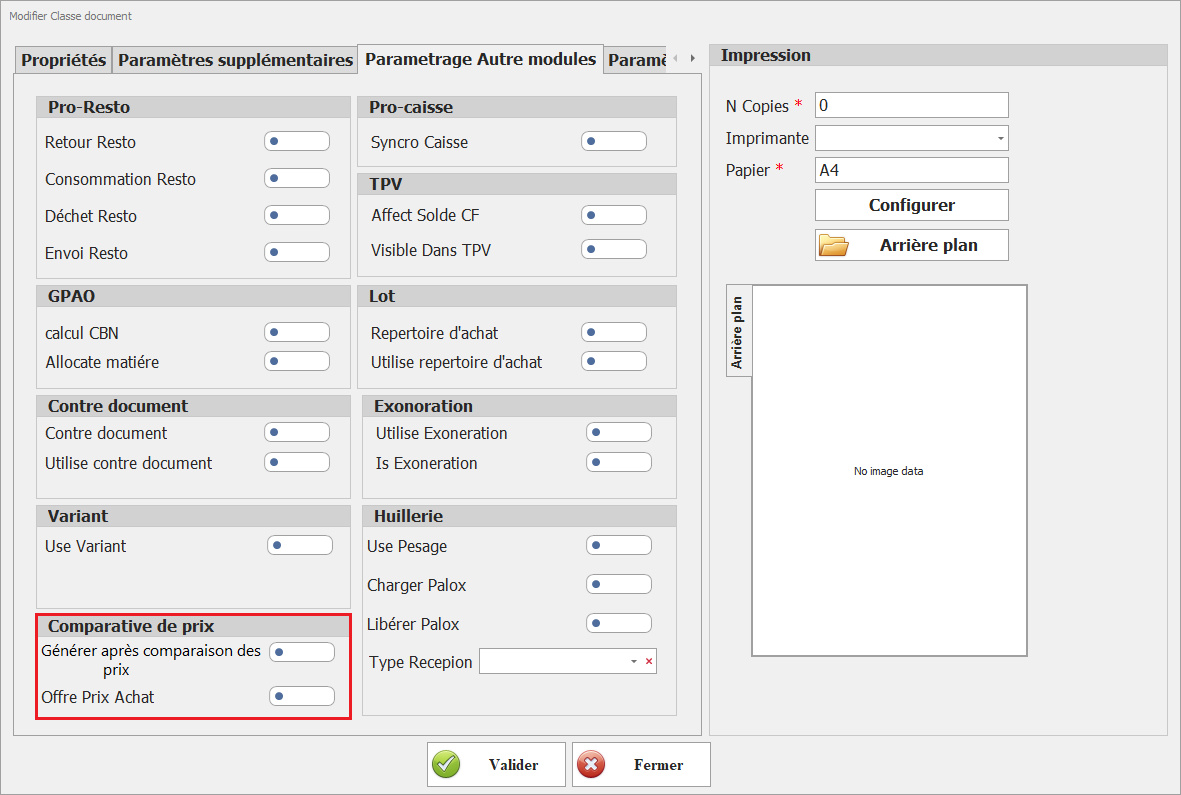
- Doc Générer après comparaison de prix :
- Offre Prix Achat