Prospection
🔹 Introduction générale
La partie Prospection dans le module de gestion des Tiers a pour objectif de gérer de manière structurée et suivie les opérations de prospection commerciale. Elle permet aux équipes commerciales de qualifier des prospects, planifier des actions de prospection, enregistrer les retours, et transformer les prospects en clients potentiels dans un cadre organisé, centralisé et traçable.
Ce sous-module s’inscrit dans une démarche de CRM opérationnel, visant à améliorer la conversion des leads, suivre les efforts commerciaux et renforcer la productivité des équipes terrain ou sédentaires.
🔹 Fonctionnalité : Prospect
🧩 Introduction
La fonctionnalité Prospect permet de gérer les entités commerciales ciblées dans le cadre de campagnes de prospection. Ces entités ne sont pas encore considérées comme des clients ou fournisseurs actifs dans le système. Cette fonctionnalité offre une interface simple et centralisée permettant d’ajouter, de qualifier et de suivre les prospects, en les enrichissant progressivement jusqu’à leur conversion éventuelle en clients.
Elle assure également la bonne gestion des doublons grâce à une fonctionnalité de fusion de tiers, et propose des mécanismes d’organisation via des groupes, segments, et notations commerciales.
🖥️ Description de l'interface
Détails de l’interface
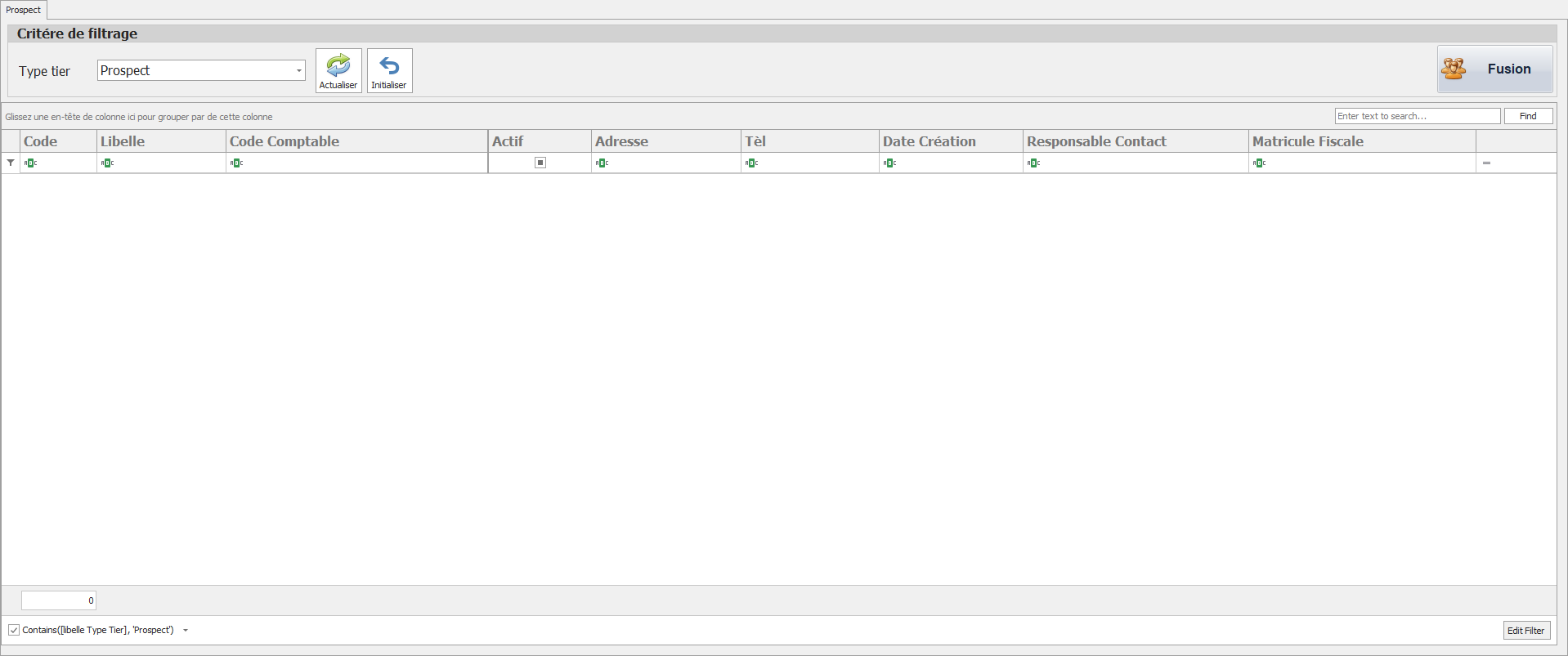
🔍 Grille principale
-
Affichage : Liste des prospects sous forme de tableau.
-
Filtres :
-
Type de tiers (par défaut : Prospect)
-
-
Colonnes principales (selon configuration) : Code, Intitulé, Ville, Pays, Stade de vente, Notation, Commercial assigné, etc.
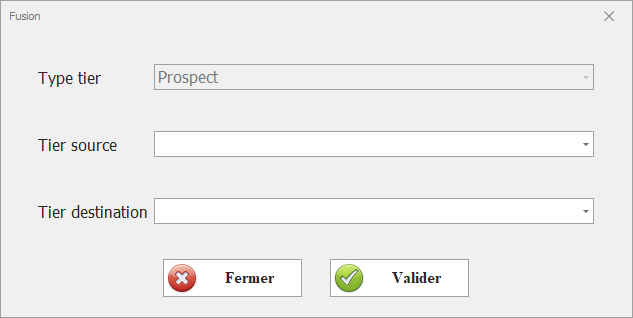
🧷 Bouton de Fusion de Tiers
-
Permet de fusionner deux fiches prospect :
-
Sélection d’un tiers source et d’un tiers destination.
-
Transfert intégral de l’historique (actions, documents, interactions, etc.) du tiers source vers le tiers destination.
-
Suppression automatique du tiers source après la fusion.
-
➕ Bouton "Nouveau"
-
Permet d’ajouter un nouveau prospect via une interface structurée en sections.
📝 Interface d’ajout d’un Prospect
Organisée en quatre sections principales :
Détails de l’interface
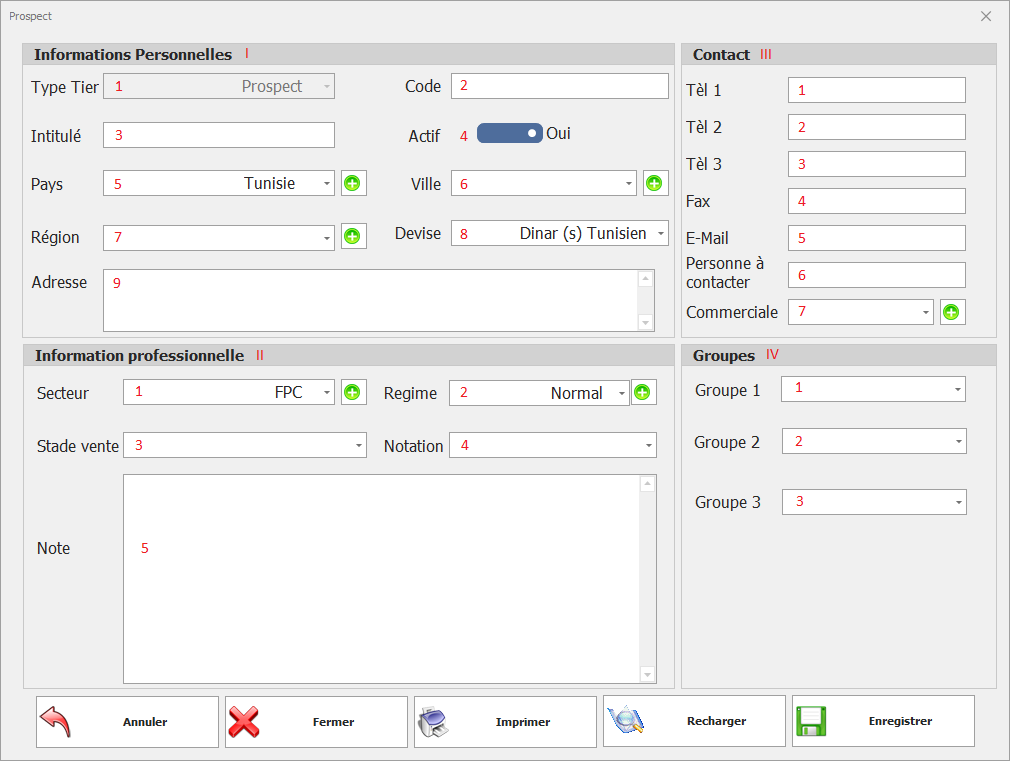
I. 🧍♂️ Informations Personnelles
| Champ | Description |
|---|---|
| 1- Type de Tiers | Grisé et pré-rempli à "Prospect" |
| 2- Code | Généré automatiquement ou saisi manuellement |
| 3- Intitulé | Nom/Raison sociale du prospect |
| 4- Actif | Case à cocher pour activer/désactiver le tiers |
| 5- Pays | Liste déroulante avec bouton [+] pour ajout |
| 6- Ville | Liste déroulante avec bouton [+] pour ajout |
| 7- Région | Liste déroulante avec bouton [+] pour ajout |
| 8- Devise | Devise de référence |
| 9- Adresse | Adresse complète du prospect |
II. 🧑💼 Informations Professionnelles
| Champ | Description |
|---|---|
| 1- Secteur | Domaine d’activité (avec ajout possible [+]) |
| 2- Régime | Régime fiscal ou juridique (ajout [+]) |
| 3- Stade Vente | Avancement dans le cycle de prospection |
| 4- Notation | Note interne de qualification |
| 5- Note | Commentaire libre |
III. 📞 Contact
| Champ | Description |
|---|---|
| 1,2,3- Téléphone 1, 2, 3 | Numéros de contact |
| 4- Fax | Numéro de fax |
| 5- Email | Adresse email principale |
| 6- Personne à contacter | Nom du contact référent |
| 7- Commercial | Affectation d’un commercial (ajout possible [+]) |
IV. 🗂️ Groupes
| Champ | Description |
|---|---|
| 1- Groupe 1 | Classement personnalisé |
| 2- Groupe 2 | Classification complémentaire |
| 3- Groupe 3 | Segmentation libre |
✅ Comportements spécifiques
-
La création d’un prospect n’implique aucun mouvement comptable ni engagement.
-
Possibilité d’enrichir progressivement la fiche pour la transformer en client réel.
-
La fonctionnalité est conçue pour favoriser une saisie rapide, avec ajout dynamique des éléments de référence manquants (pays, villes, commerciaux…).
📌 Cas d’utilisation
Contexte : Une entreprise tunisienne de logiciels de gestion souhaite prospecter des cliniques privées en Tunisie.
-
Le commercial ouvre l’interface Prospect.
-
Il clique sur Nouveau, et remplit les informations d’un établissement cible :
-
Intitulé : Clinique Essalem
-
Ville : Sfax
-
Secteur : Santé privée
-
Stade de vente : Premier contact
-
Commercial assigné : Mme. Ons Ben Ali
-
-
Il enregistre la fiche.
-
Plus tard, un doublon est détecté. Grâce au bouton Fusion, il transfère l’historique du doublon vers la fiche active, puis supprime l’entrée redondante.
🔹 Fonctionnalité : Prospection
🧩 Introduction
La fonctionnalité Prospection permet de gérer, planifier et tracer les interactions commerciales effectuées dans le cadre de la recherche de nouveaux clients. Elle constitue un outil essentiel pour suivre l’évolution des relations avec les prospects, documenter chaque contact effectué, et anticiper les actions futures à entreprendre.
Elle repose sur une grille centralisée avec des filtres pertinents, permettant une visualisation claire des efforts de prospection réalisés par les commerciaux.
🖥️ Description de l'interface
Détails de l’interface
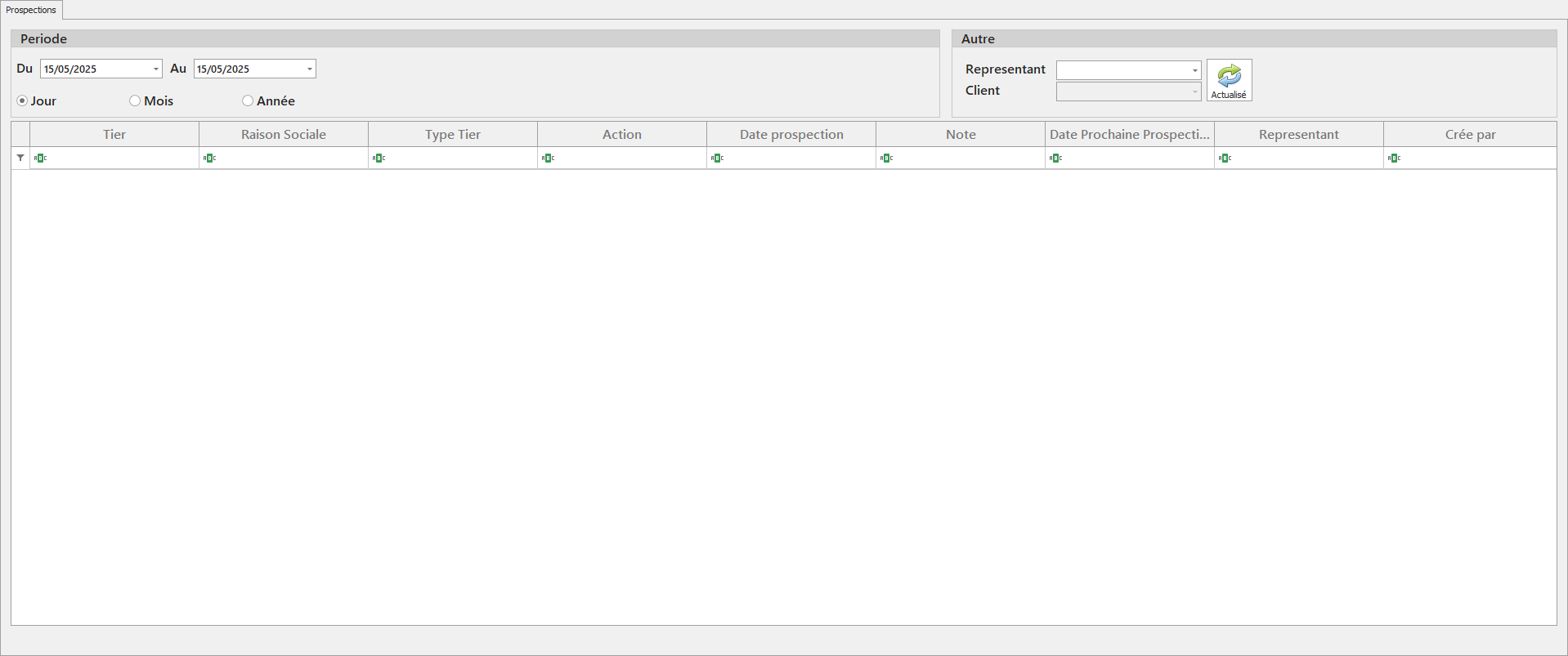
🔍 Grille principale
-
Filtres disponibles :
-
Période : Du – Au (filtrage par date de prospection)
-
Représentant : Filtrer les prospections selon le commercial concerné
-
Client/Tiers : Filtrer par entité ciblée
-
-
Colonnes affichées :
-
Tiers
-
Raison Sociale
-
Type de Tiers (Prospect, Client, etc.)
-
Action effectuée
-
Date de la prospection
-
Note (commentaire)
-
Date de la prochaine prospection prévue
-
Représentant (commercial ayant mené l’action)
-
Créé par (utilisateur ayant saisi l’enregistrement)
-
➕ Ajout d’une nouvelle prospection
L’ajout se fait via le bouton « Nouveau » situé dans le pied de la grille principale. Il ouvre une interface structurée en trois sections :
Détails de l’interface
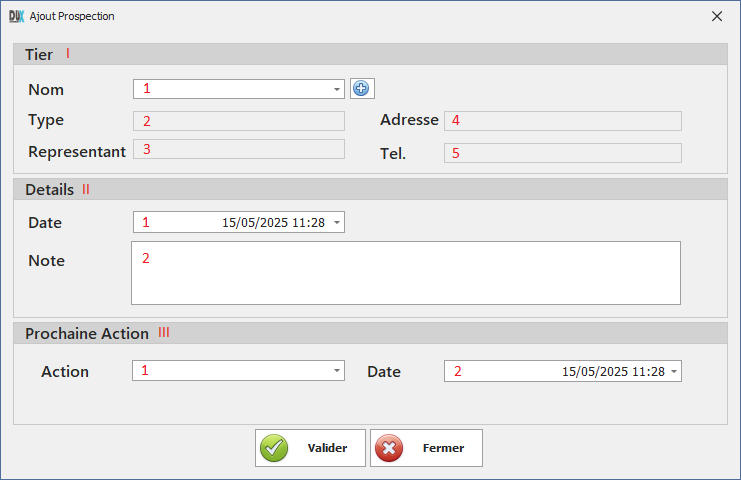
I. 👤 Section Tiers
| Champ | Description |
|---|---|
| 1- Nom | Sélection du tiers concerné (avec bouton [+] pour ajout rapide d’un nouveau tiers) |
| 2- Type | Type de tiers (rempli automatiquement après sélection) |
| 3- Représentant | Commercial assigné (rempli automatiquement) |
| 4- Adresse | Adresse du tiers (rempli automatiquement) |
| 5- Téléphone | Coordonnées du tiers (rempli automatiquement) |
NB : Tous les champs hormis « Nom » sont grisés et renseignés automatiquement en fonction du tiers sélectionné.
2. 🗒️ Section Détails
| Champ | Description |
|---|---|
| 1- Date | Date de la prospection (par défaut la date du jour, modifiable) |
| 2- Note | Zone de texte libre pour noter le contenu de l’entretien ou les informations échangées |
3. 🔄 Section Prochaine Action
| Champ | Description |
|---|---|
| 1- Action | Type d’action à réaliser ensuite (appel, visite, envoi d’email, etc.) |
| 2- Date | Date prévue de cette prochaine action |
✅ Comportements fonctionnels attendus
-
Chaque action de prospection permet de documenter le contact avec un tiers, avec des éléments clairs (date, action, représentant).
-
Le système conserve l’historique de toutes les prospections menées pour un tiers donné.
-
Possibilité de planifier en amont la prochaine action commerciale et de consulter facilement les actions futures.
-
La recherche par période, tiers ou commercial facilite le pilotage de l’activité de prospection.
📌 Cas d’utilisation
Contexte : Le commercial Karim effectue un appel à un laboratoire médical dans le cadre d’une campagne de prospection de Dux-ERP.
-
Il accède à la fonctionnalité Prospection.
-
Il clique sur Nouveau, puis sélectionne le tiers : Laboratoire Meditest.
-
Les champs Type, Représentant, Adresse et Téléphone sont automatiquement remplis.
-
Dans la section Détails, il saisit :
-
Date : 13/05/2025
-
Note : « Premier appel, intérêt modéré. Souhaite un devis. »
-
-
Dans Prochaine Action, il indique :
-
Action : Envoi de devis
-
Date : 16/05/2025
-
-
Il valide, et la prospection est ajoutée au tableau de suivi.
🔹 Fonctionnalité : Planification des Prospections
🧩 Introduction
La fonctionnalité Planification des Prospections a pour objectif d’offrir une vue centralisée et visuelle de toutes les prospections passées et futures. Elle s'adresse principalement aux responsables commerciaux et aux équipes de vente afin d’organiser efficacement les démarches de prospection selon les disponibilités des commerciaux et les priorités du moment.
Cette fonctionnalité permet une consultation dynamique par calendrier et propose des filtres avancés pour adapter l'affichage à différents critères.
🖥️ Description de l’interface
Détails de l’interface
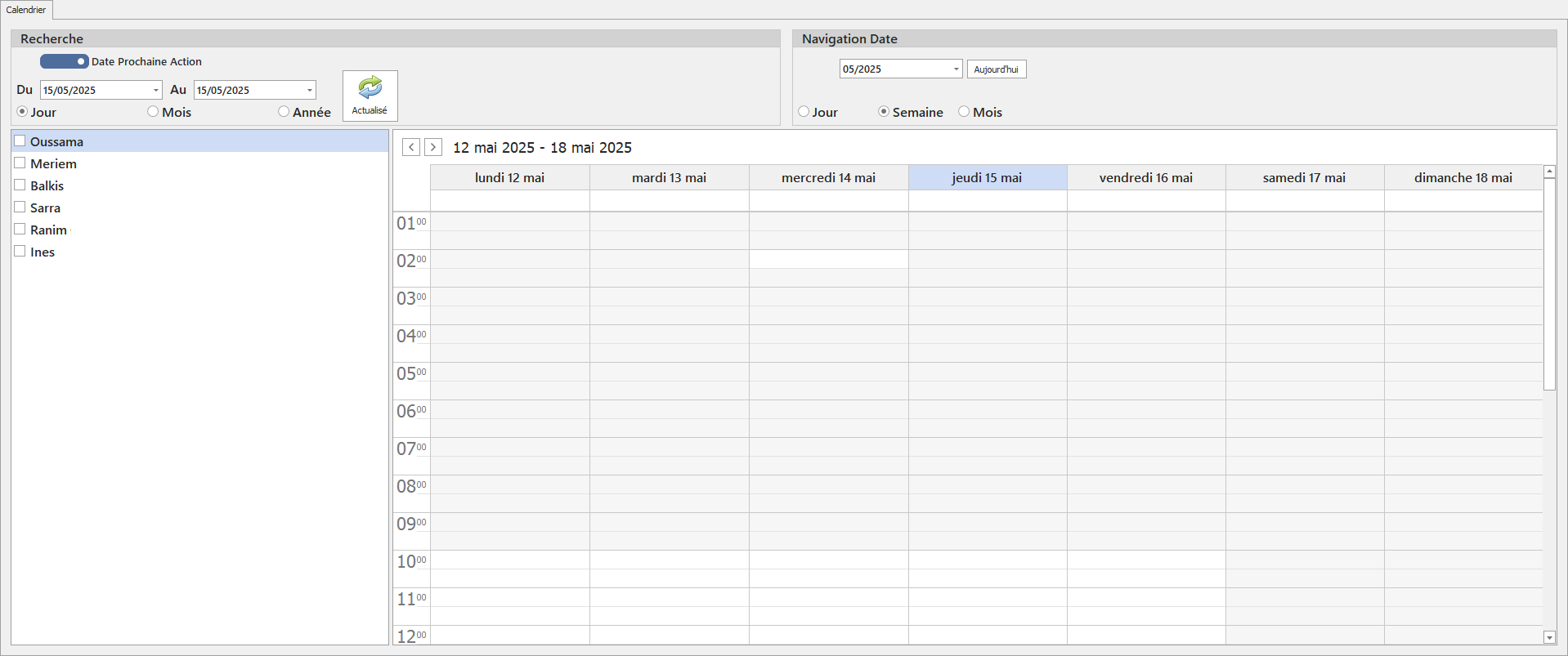
🔍 Filtres disponibles
-
Période Du – Au : pour restreindre l’affichage aux prospections comprises dans une plage de dates précise.
-
Type de Date :
-
Date de prospection
-
Date de la prochaine action
-
-
Commerciaux : liste à cocher permettant de filtrer l’affichage selon un ou plusieurs représentants commerciaux.
📅 Calendrier de visualisation
-
Interface de type agenda/calendrier interactif avec :
-
Navigation temporelle (mois précédent, suivant, aujourd’hui)
-
Modes d’affichage :
-
Jour
-
Semaine
-
Mois
-
-
Le calendrier affiche pour chaque case (jour ou plage horaire) les actions de prospection programmées, avec les informations clés : nom du tiers, type d’action, représentant concerné, etc.
➕ Bouton "Nouveau"
-
Situé en bas de l’interface.
-
Permet d’ouvrir directement l’interface d’ajout d’une prospection, décrite précédemment (nom du tiers, représentant, note, action, date…).
-
Toute prospection ajoutée via cette interface est immédiatement visible dans le calendrier selon la date renseignée.
✅ Comportements fonctionnels attendus
-
Visualisation claire et synthétique de toutes les actions de prospection planifiées.
-
Possibilité de naviguer rapidement d’un mois à un autre ou de changer le type de vue (ex. : semaine si la charge est élevée).
-
Ajout direct d’une nouvelle prospection depuis la planification, pour gagner en rapidité et en fluidité.
-
Coordination simplifiée des actions entre les commerciaux grâce au filtrage multi-représentants.
📌 Cas d’utilisation
Contexte : Nadia, responsable commerciale, souhaite organiser les tournées de son équipe pour la semaine du 19 au 23 mai 2025.
-
Elle accède à la fonctionnalité Planification des Prospections.
-
Elle sélectionne la plage de dates du 19/05/2025 au 23/05/2025.
-
Elle coche les commerciaux Amine et Youssef pour visualiser uniquement leurs plannings.
-
En mode "Semaine", elle remarque que le jeudi est libre pour Amine.
-
Elle clique sur le bouton Nouveau pour ajouter une prospection avec un laboratoire pharmaceutique, assignée à Amine pour le 22/05/2025.
-
La prospection est enregistrée et apparaît instantanément dans le calendrier.
🔹 Fonctionnalité : Action
🧩 Introduction
La fonctionnalité Action permet de gérer et enregistrer les tiers de type "Action" dans le cadre du processus de prospection commerciale. Ce type de tiers représente généralement des points de contact identifiés dans le cadre d’une campagne de prospection, sans pour autant être encore des prospects pleinement qualifiés.
Cette fonctionnalité permet donc de centraliser ces contacts temporaires ou ponctuels dans un référentiel propre, distinct des prospects classiques.
🖥️ Description de l’interface
📄 Interface principale
-
Une grille (grid) affiche la liste de toutes les actions de prospection enregistrées.
-
Un champ de recherche ou des filtres simples peuvent être présents pour faciliter la navigation dans les enregistrements (par nom, par ville, etc.).
-
Un bouton "Nouveau" situé en pied d’interface permet d’ouvrir la fenêtre de création d’une action.
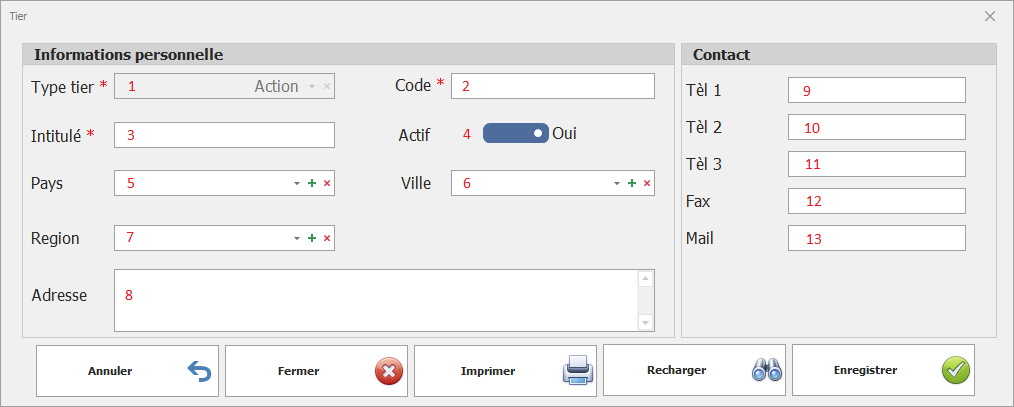
➕ Interface d’ajout d’une Action
Les champs sont répartis comme suit :
Détails de l’interface
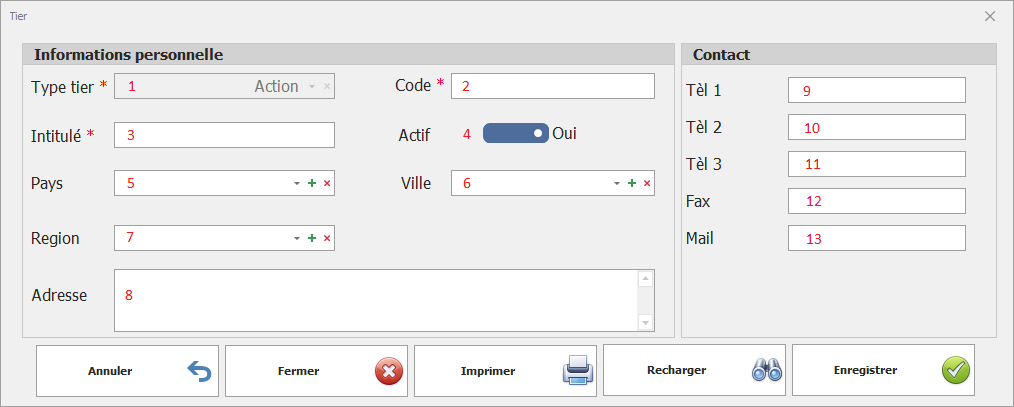
🔸 Informations générales
-
Type Tiers : renseigné automatiquement à la valeur "Action" et grisé (non modifiable).
-
Code : champ unique ou auto-généré, identifiant l’enregistrement.
-
Intitulé : nom ou désignation de l’action ou du tiers concerné.
-
Actif : case à cocher indiquant si l’action est en cours ou archivée.
🔸 Coordonnées géographiques
-
Pays : liste déroulante avec possibilité de sélection.
-
Ville : liste déroulante filtrée par pays.
-
Région : liste déroulante filtrée par ville.
-
Adresse : champ libre pour préciser le lieu exact.
🔸 Coordonnées de contact
-
Téléphone 1
-
Téléphone 2
-
Téléphone 3
-
Fax
-
Email
⚠️ Tous les champs ne sont pas obligatoires : seul un minimum d’informations est requis pour enregistrer une action.
✅ Comportements fonctionnels attendus
-
Ajout rapide et simplifié d’un point de contact dans le cadre d’une action de prospection spécifique.
-
Affichage immédiat dans la grille principale après validation.
-
Possibilité de désactiver (archiver) une action en décochant le champ "Actif".
-
Intégration fluide avec les autres composants de la prospection (prospect, planification…).
📌 Cas d’utilisation
Contexte : Rami, un commercial junior, rencontre un pharmacien lors d’un salon professionnel. Ce dernier ne souhaite pas encore de devis, mais accepte une prise de contact plus tard.
-
Rami ouvre la fonctionnalité Action dans la plateforme de gestion des tiers.
-
Il clique sur "Nouveau".
-
Il remplit les champs suivants :
-
Intitulé : "Pharmacie Centrale La Marsa"
-
Adresse : Rue Abdelaziz Thâalbi
-
Ville : La Marsa
-
Téléphone : 71 123 456
-
Email : contact@pharmala.tn
-
-
Il valide, et l’enregistrement est désormais visible dans la liste des Actions.
Cela permet de conserver une trace organisée de ce contact potentiel, qui pourra ultérieurement être transformé en prospect.
-