
Règlement Client
1.Règlement Client
L’interface Ajout d’un règlement client permet d’enregistrer les paiements reçus des clients et d’imputer ces montants aux factures correspondantes, garantissant ainsi le suivi précis des créances client. Cette vue reprend globalement la même structure que celle du règlement fournisseur, adaptée aux flux de trésorerie entrants.
1. Chemin d’accès
Pour accéder à l’ajout d’un règlement client :
-
Dans le module Règlement Fournisseur, cliquer sur Règlement Client dans le menu latéral.
- Bouton : [+ Nouveau règlement]
2. Aperçu de l’interface
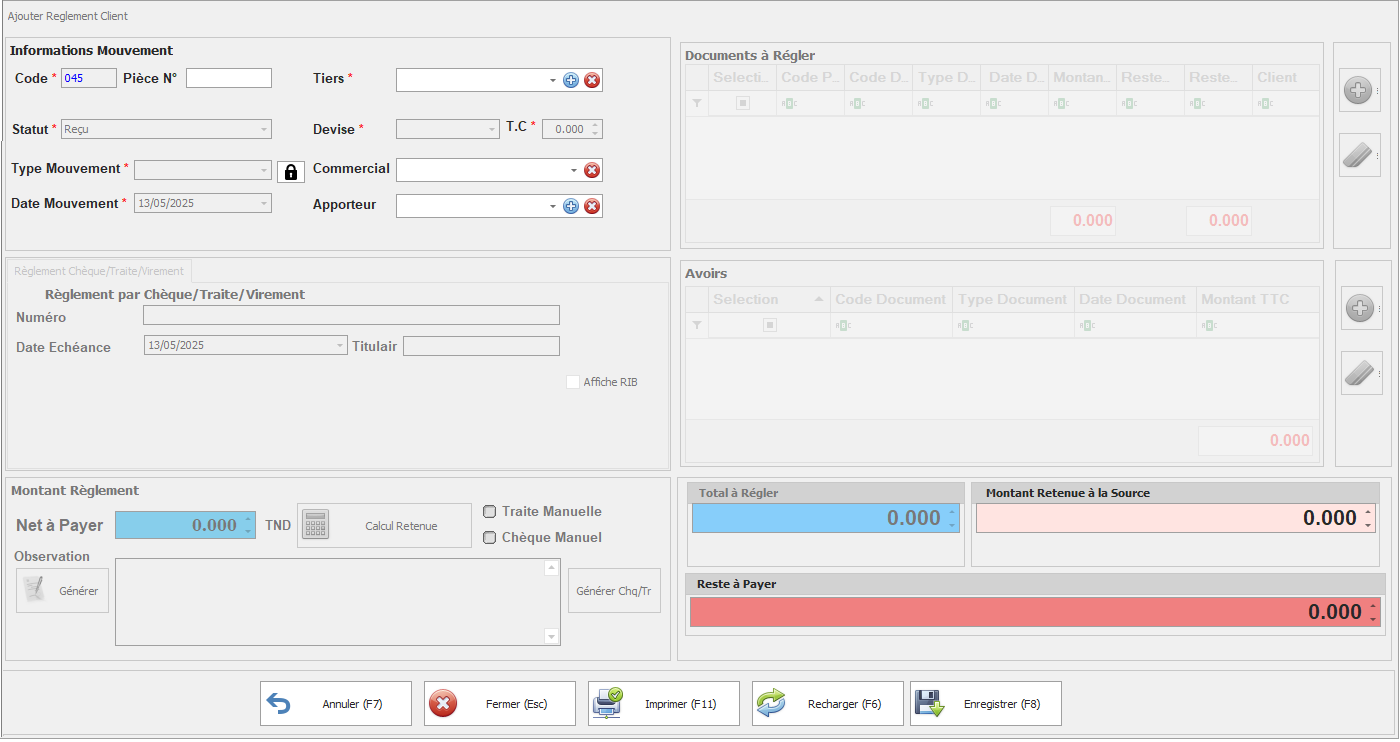
3. Description des champs et fonctionnalités
L’interface Ajout d’un règlement client reprend la même structure générale que celle du Règlement fournisseur, adaptée pour enregistrer les paiements reçus. Les sections et les actions sont identiques :
Principale différence
| Élément | Règlement Fournisseur | Règlement Client |
|---|---|---|
| Champ “Tiers” | Liste déroulante de fournisseurs | Liste déroulante de clients |
| Flux | Sortie de trésorerie (paiement sortant) | Entrée de trésorerie (encaissement entrant) |
| Imputation comptable | Compte “compte créditeur ” | Compte “compte débiteur” |
| Traitements associés | Liaisons aux factures fournisseurs, avoirs, etc. | Liaisons aux factures clients, avoirs, etc |
Toutes les autres fonctionnalités — date de règlement/paiement, type de paiement, montant, référence des factures à solder, , ajout des documents à régler — fonctionnent de manière strictement identique, simplement orientées vers les clients plutôt que vers les fournisseurs
4. Boutons d’action
-
Enregistrer : valider l’écriture de règlement et mettre à jour le solde client .
-
Annuler : fermer l’interface sans enregistrer, retour à la liste des règlements clients .
-
Aperçu PDF (ou Prévisualiser) : générer un brouillon en PDF avant validation, pour vérification ou signature .
5. Bonnes pratiques
-
Vérifier systématiquement la correspondance entre le montant saisi et le virement ou le reçu bancaire .
-
Appliquer immédiatement les paiements aux factures concernées pour maintenir un suivi client à jour .
-
Archiver les pièces justificatives (reçus, procès-verbaux de transactions) pour faciliter les audits et la réconciliation bancaire.
2.Extrait Compte Client
L’extrait de compte client est un document comptable récapitulant pour un client donné la liste des factures émises, des avoirs éventuels et des paiements reçus sur une période et station déterminée, avec le détail des dates, références et montants, ainsi que le solde courant et final . Il permet de vérifier les créances client, de suivre l’évolution du solde et d’optimiser la gestion de trésorerie client.
Détail de l’interface
- accéder Règlement Fournisseur>Extrait compte client
- même étape et filtre mais avec des client au lieu de fournisseur
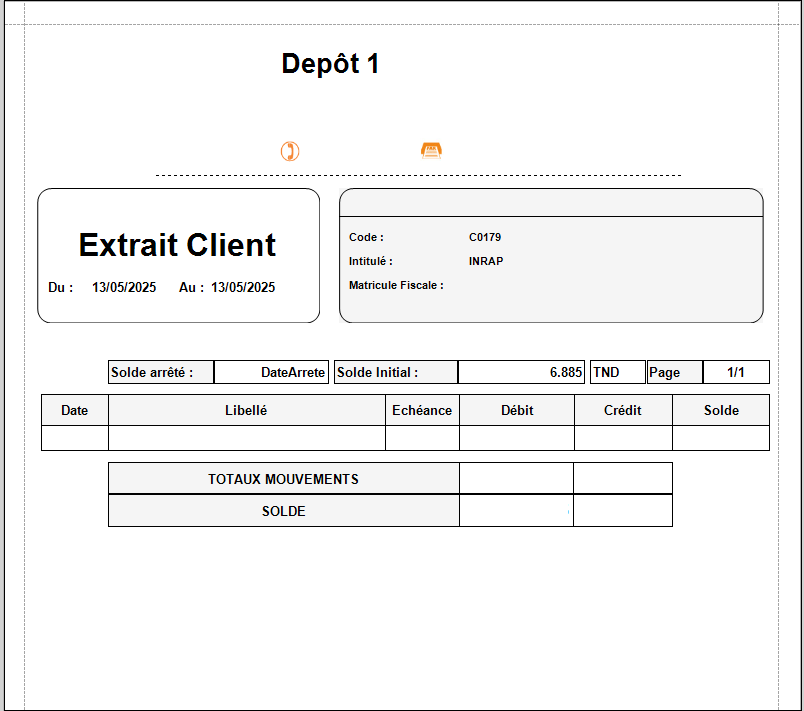
Description de l’interface
L’interface de l’extrait de compte client reprend la même présentation (colonnes Date, Référence, Description, Débit, Crédit, Solde courant) que celle de l’extrait de compte fournisseur, mais la signification des colonnes « Débit » et « Crédit » s’inverse totalement selon qu’il s’agit d’un compte fournisseur (passif) ou d’un compte client (actif) Ainsi, ce qui constitue un débit dans le compte fournisseur devient un crédit dans le compte client, et inversement
l'interface de L’extrait de compte client (ou relevé de compte client) est un état détaillé qui, pour chaque client, reprend :
-
Les factures émises (compte 411) non encore réglées, qui figurent en débit car elles augmentent les créances de l’entreprise
-
Les avoirs ou notes de crédit éventuels, qui diminuent le montant dû par le client et sont portés au crédit .
-
Les paiements reçus (virements, chèques, prélèvements), portés au crédit car ils réduisent les créances.
-
Le solde courant après chaque écriture et le solde final à la fin de la période .
1. Notions de débit et de crédit
1.1. Débit
-
En comptabilité client, le débit enregistre l’émission d’une facture et augmente l’actif (créances), car l’entreprise attend un encaissement .
1.2. Crédit
-
Le crédit enregistre les paiements ou avoirs et diminue l’actif (créances), car l’entreprise a encaissé ou réduit la créance .
2. Formules de calcul
-
Total Débits = somme des montants HT des factures portées au débit
-
Total Crédits = somme des montants HT des paiements et avoirs portés au crédit
-
Solde final (HT) = Total Débits – Total Crédits
3. Exemple chiffré
| Date | Référence | Écriture | Débit (HT) | Crédit (HT) |
|---|---|---|---|---|
| 05/04/2025 | FAC-2001 | Facture vente | 1 500,00 | |
| 12/04/2025 | FAC-2002 | Facture prestation | 750,00 | |
| 20/04/2025 | PAY-3001 | Paiement virement client | 1 000,00 | |
| Total | 2 250,00 | 1 000,00 |
Solde final = 2 250,00 – 1 000,00 = 1 250,00 € dû par le client
4. Suivi du solde courant
Pour chaque écriture, on met à jour le solde après mouvement :
| Date | Réf. | Débit | Crédit | Solde courant |
|---|---|---|---|---|
| 05/04/2025 | FAC-2001 | 1 500,00 | 1 500,00 | |
| 12/04/2025 | FAC-2002 | 750,00 | 2 250,00 | |
| 20/04/2025 | PAY-3001 | 1 000,00 | 1 250,00 |
Chaque nouveau débit augmente le solde, chaque nouveau crédit le diminue, facilitant le suivi précis des créances client et la gestion de la trésorerie
5. Utilités principales
-
Rapprochement avec la comptabilité du client ou ses propres enregistrements pour détecter écarts et litiges
-
Anticipation de trésorerie en visualisant les encaissements à venir et en planifiant le besoin en fonds de roulement
-
Preuve contractuelle en cas de contestation sur des factures ou paiements
3.État Échéanciers Client
L’interface État Échéanciers Client centralise le suivi des échéances client pour faciliter la gestion des encaissements et le lancement des relances en cas de retard. Elle se compose de trois zones principales :
-
Filtres pour affiner l’affichage selon période, client, compte bancaire et type de règlement
-
Bouton d’actualisation pour recharger la grille avec les critères choisis
-
Grille des échéances listant chaque règlement, colorée pour signaler les retards, accompagnée de totaux synthétiques
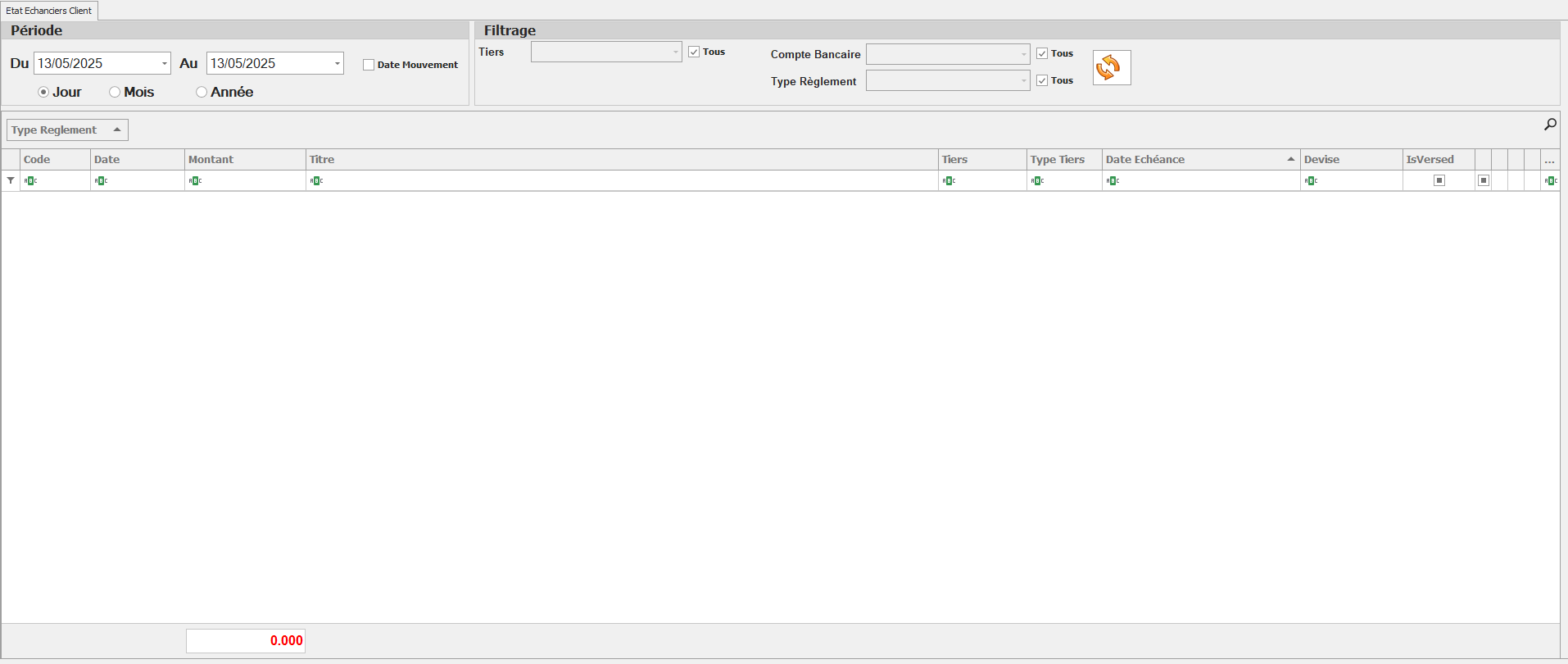
1. Zone de filtres
1.1. Champs de recherche
-
Période
-
Date de début / date de fin (sélecteurs de calendrier)
-
-
Tiers
-
Liste déroulante ou saisie semi-automatique des clients
-
-
Compte bancaire
-
Sélection du compte utilisé pour l’enregistrement des paiements
-
-
Type de règlement
-
Choix parmi chèque, traite, virement, carte, etc.
-
1.2. Actions associées
-
Appliquer les filtres
-
Met à jour la grille selon les critères saisis
-
-
Réinitialiser
-
Vide ou remet à zéro tous les filtres
-
2. Bouton d’actualisation
-
Libellé : « Actualiser » ou icône de rafraîchissement
-
Fonction :
-
Relance la requête pour afficher les dernières données conformes aux filtres
-
Utile en cas de modification externe des règlements ou d’arrivée de nouveaux paiements
-
3. Grille des échéances
La grille affiche une ligne par échéance client, avec :
| Colonne | Description |
|---|---|
| Code | Identifiant unique du règlement |
| Date de règlement | Date prévue d’encaissement (échue ou à venir) |
| Titre / Document | Intitulé et code du document source (facture, traite, etc.) |
| Tiers (Client) | Code et nom du client associé |
| Date d’échéance | Date à laquelle le paiement doit être reçu |
| Versé | Statut « Oui / Non » ou case à cocher indiquant si le paiement est reçu |
| Autres colonnes | Optionnelles selon besoins : montant restant dû, mode de relance, note |
3.1. Coloration des lignes
-
Rouge (ou marqueur visuel) : échéances dépassées (date d’échéance < aujourd’hui et « Versé » = Non)
-
Vert ou neutreNeutre : échéances à jour ou déjà réglées
3.2. Tri et filtres dynamiques
-
Possibilité de trier chaque colonne (ex. du plus ancien au plus récent)
-
Filtrer directement depuis les en-têtes de colonnes pour isoler un client, un statut ou un type de règlement
4. Totaux et synthèse
-
Total montant à encaisser
-
Somme des montants non versés sur la période affichée
-
-
Total montant versé
-
Somme des paiements déjà réceptionnés
-
-
Solde net dû
-
Différence (À encaisser – Versé) mise en évidence sous la grille
-
Ces totaux permettent d’obtenir rapidement une vue d’ensemble de la situation des créances client et de prioriser les relances.