
Règlement Fournisseur
1. Règlement Fournisseur
1.1 Aperçu de la liste des règlements
-
Affichage global : présente l’ensemble des règlements fournisseurs enregistrés.
Liste des règlements – Exemple
Date mouvement Fournisseur Type Montant total Statut 05/05/2025 SARL Dupont Chèque 1 250,00 € Reçu 02/05/2025 ETS Martin Espèces 300,00 € Validé 28/04/2025 Société ABC Virement 4 800,00 € En attente -
Filtres de recherche :
-
Par période (date de mouvement, date d’échéance)
-
Par fournisseur
-
Par type de paiement (espèces, chèque, virement…)
-
Par statut (reçu, validé, annulé)
-
-
Actions disponibles :
-
Bouton Nouveau : ouvre l’interface de création d’un règlement
-
Sélection d’une ligne : pour consulter ou modifier un règlement existant
-
1.2 Création d’un nouveau règlement
-
Dans le module Règlement Fournisseur, cliquer sur Règlement fournisseur dans le menu latéral.
-
Dans la liste des règlements, cliquer sur Nouveau.
1.2.2 Choix de la caisse
-
Sélection de la caisse : liste déroulante des caisses disponibles.
-
Cliquer sur Valider pour ouvrir le formulaire d’ajout
Détail de l’interface d’ajout
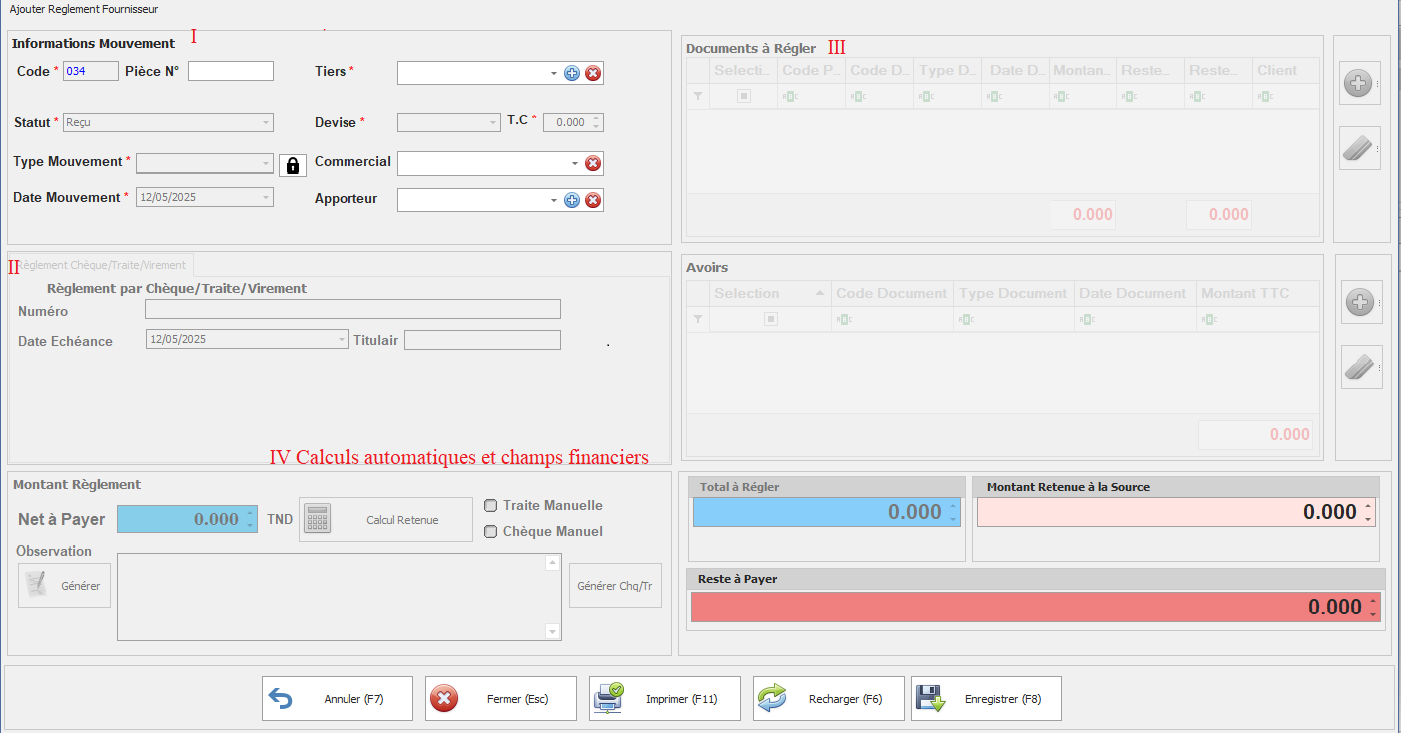
Description de l’interface d’ajout
I. Informations mouvement
-
Code du mouvement
-
Généré automatiquement et non modifiable.
-
-
Numéro de pièce
-
Champ texte pour saisir la référence du règlement (ex. : numéro de facture ou de bordereau).
-
-
Fournisseur
-
Liste déroulante ; commencez à taper pour filtrer, puis appuyez sur Entrée.
-
Si le fournisseur n’existe pas, un lien permet d’ouvrir l’interface de création de tiers.
-
-
Statut
-
Chargé automatiquement après sélection du fournisseur (ex. reçu, en attente).
-
Modifiable manuellement si nécessaire.
-
-
Devise et taux de change
-
Prisés depuis la fiche fournisseur.
-
Modifiables si besoin.
-
-
Type de mouvement
-
Liste déroulante (Espèces, Chèque, Virement, etc.).
-
-
Date de mouvement
-
Par défaut à la date système, avec possibilité de modification.
-
-
Commercial et Apporteur
-
Sélection à partir de listes déroulantes, si ces tiers sont préalablement configurés.
-
II. Section “Règlement” (paramétrée selon le type de mouvement)
-
Cas Espèces
-
Cette section apparaît en grisé et sans champs supplémentaires.
-
-
Autres types (Chèque, Virement, etc.)
-
Numéro (ex. : numéro de chèque)
-
Date d’échéance souhaitée
-
Banque
-
Liste déroulante avec possibilité d’ajouter une nouvelle banque.
-
-
Compte bancaire
-
Sélection filtrée en fonction de la banque choisie.
-
-
III. Section “Document à régler”
-
Ajout de documents
-
Bouton + : ouvre la liste des document (réglable) du fournisseur.
-
Sélectionnez les documents à régler, puis validez.
-
-
Suppression de lignes
-
Icône pour retirer un document sélectionné en cas de choix erroné
-
-
Avoirs
-
Section dédiée pour ajouter un avoir fournisseur existant.
-
IV Calculs automatiques et champs financiers
-
Total à régler
-
Somme des montants des documents sélectionnés, ajustée par les avoirs ajoutés.
-
-
Montant Retenue à la Source
-
Champ calculable, modifiable selon taux applicables.
-
-
Net à Payer
-
Calcul : Total à régler − Retenue à la Source.
-
Modifiable si le règlement est multiple
-
- Bouton calcul Retenue : permet de calculer retenue à la ressource selon document au selon règlement
- case à coché pour générer des traites
- case à coché pour générer des chèques
-
Reste à Payer
-
Différence entre Total à régler et Net à Payer
-
V Enregistrement du règlement
-
Vérifier l’ensemble des champs et les totaux calculés.
-
Cliquer sur Enregistrer.
-
Le nouveau règlement apparaît immédiatement dans la liste des règlements.
2. Extrait Compte Fournisseur
3.Tableau de Bord Fournisseur