
Règlement Fournisseur
1. Règlement Fournisseur
1.1 Aperçu de la liste des règlements
-
Affichage global : présente l’ensemble des règlements fournisseurs enregistrés.
Liste des règlements – Exemple
Date mouvement Fournisseur Type Montant total Statut 05/05/2025 SARL Dupont Chèque 1 250,00 € Reçu 02/05/2025 ETS Martin Espèces 300,00 € Validé 28/04/2025 Société ABC Virement 4 800,00 € En attente -
Filtres de recherche :
-
Par période (date de mouvement, date d’échéance)
-
Par fournisseur
-
Par type de paiement (espèces, chèque, virement…)
-
Par statut (reçu, validé, annulé)
-
-
Actions disponibles :
-
Bouton Nouveau : ouvre l’interface de création d’un règlement
-
Sélection d’une ligne : pour consulter ou modifier un règlement existant
-
1.2 Création d’un nouveau règlement
-
Dans le module Règlement Fournisseur, cliquer sur Règlement fournisseur dans le menu latéral.
-
Dans la liste des règlements, cliquer sur Nouveau.
1.2.2 Choix de la caisse
-
Sélection de la caisse : liste déroulante des caisses disponibles.
-
Cliquer sur Valider pour ouvrir le formulaire d’ajout
Détail de l’interface d’ajout
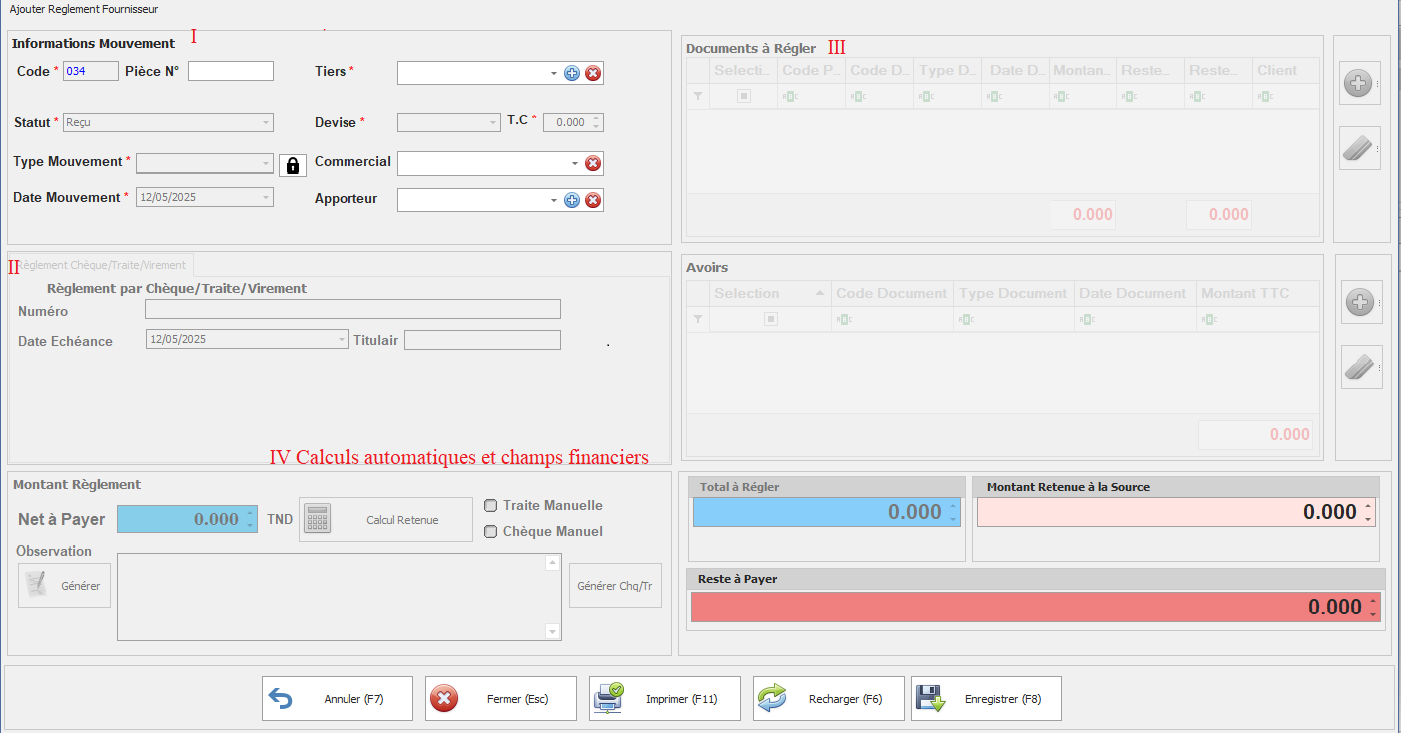
Description de l’interface d’ajout
I. Informations mouvement
-
Code du mouvement
-
Généré automatiquement et non modifiable.
-
-
Numéro de pièce
-
Champ texte pour saisir la référence du règlement (ex. : numéro de facture ou de bordereau).
-
-
Fournisseur
-
Liste déroulante ; commencez à taper pour filtrer, puis appuyez sur Entrée.
-
Si le fournisseur n’existe pas, un lien permet d’ouvrir l’interface de création de tiers.
-
-
Statut
-
Chargé automatiquement après sélection du fournisseur (ex. reçu, en attente).
-
Modifiable manuellement si nécessaire.
-
-
Devise et taux de change
-
Prisés depuis la fiche fournisseur.
-
Modifiables si besoin.
-
-
Type de mouvement
-
Liste déroulante (Espèces, Chèque, Virement, etc.).
-
-
Date de mouvement
-
Par défaut à la date système, avec possibilité de modification.
-
-
Commercial et Apporteur
-
Sélection à partir de listes déroulantes, si ces tiers sont préalablement configurés.
-
II. Section “Règlement” (paramétrée selon le type de mouvement)
-
Cas Espèces
-
Cette section apparaît en grisé et sans champs supplémentaires.
-
-
Autres types (Chèque, Virement, etc.)
-
Numéro (ex. : numéro de chèque)
-
Date d’échéance souhaitée
-
Banque
-
Liste déroulante avec possibilité d’ajouter une nouvelle banque.
-
-
Compte bancaire
-
Sélection filtrée en fonction de la banque choisie.
-
-
III. Section “Document à régler”
-
Ajout de documents
-
Bouton + : ouvre la liste des document (réglable) du fournisseur.
-
Sélectionnez les documents à régler, puis validez.
-
-
Suppression de lignes
-
Icône pour retirer un document sélectionné en cas de choix erroné
-
-
Avoirs
-
Section dédiée pour ajouter un avoir fournisseur existant.
-
IV Calculs automatiques et champs financiers
-
Total à régler
-
Somme des montants des documents sélectionnés, ajustée par les avoirs ajoutés.
-
-
Montant Retenue à la Source
-
Champ calculable, modifiable selon taux applicables.
-
-
Net à Payer
-
Calcul : Total à régler − Retenue à la Source.
-
Modifiable si le règlement est multiple
-
- Bouton calcul Retenue : permet de calculer retenue à la ressource selon document au selon règlement
- case à coché pour générer des traites
- case à coché pour générer des chèques
-
Reste à Payer
-
Différence entre Total à régler et Net à Payer
-
V Enregistrement du règlement
-
Vérifier l’ensemble des champs et les totaux calculés.
-
Cliquer sur Enregistrer.
-
Le nouveau règlement apparaît immédiatement dans la liste des règlements.
2. Extrait Compte Fournisseur
L’interface Extrait de compte fournisseur offre un récapitulatif clair de tous les mouvements (factures, avoirs, règlements) liés à un fournisseur donné, sur une période et une station déterminées. Elle permet de visualiser en un coup d’œil les dates, références et montants de chaque écriture comptable, de suivre l’évolution du solde fournisseur et de vérifier la concordance entre la comptabilité interne et celle du fournisseur. Cette vue se compose de quatre sections principales : la sélection de la période, les informations du fournisseur, l’affichage des devises et soldes, et la grille détaillant les mouvements.
Sélection de la période
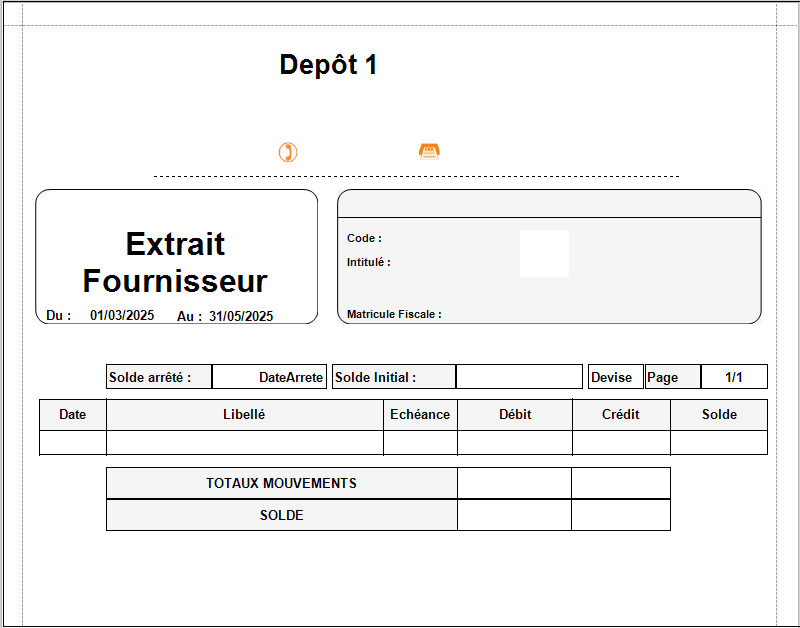
1. Informations du générale de l'extrait compte fournisseur
2. Devise et soldes
3. Grille des mouvements
4.1. Présentation générale
4.2. Totaux et solde
4.3. Actions complémentaires
3.Tableau de Bord Fournisseur