
Ventes
Dans toute entreprise, les documents de vente constituent le fil conducteur des opérations commerciales, assurant la traçabilité, la conformité et la communication auprès des clients. Ils encadrent chaque étape du cycle de vente, depuis l’expression du besoin (devis) jusqu’à la facturation finale, en passant par la validation de la commande et la livraison des marchandises. Un manuel clair et structuré permet aux équipes commerciales et logistiques de maîtriser les procédures, de réduire les erreurs et d’offrir une expérience client cohérente.
Pour mettre ce module en fonction dans notre système, une étape de paramétrage est nécessaire au niveau Article, entrepôt(station) et document:(consulter les même liens affiché dans le module achat )
Création d’un document de vente [exemple : Bon de Livraison client (document touche le stock ) ]
1. Accès et préparation
2. Saisie des lignes selon le mode de suivi
A. Article standard
-
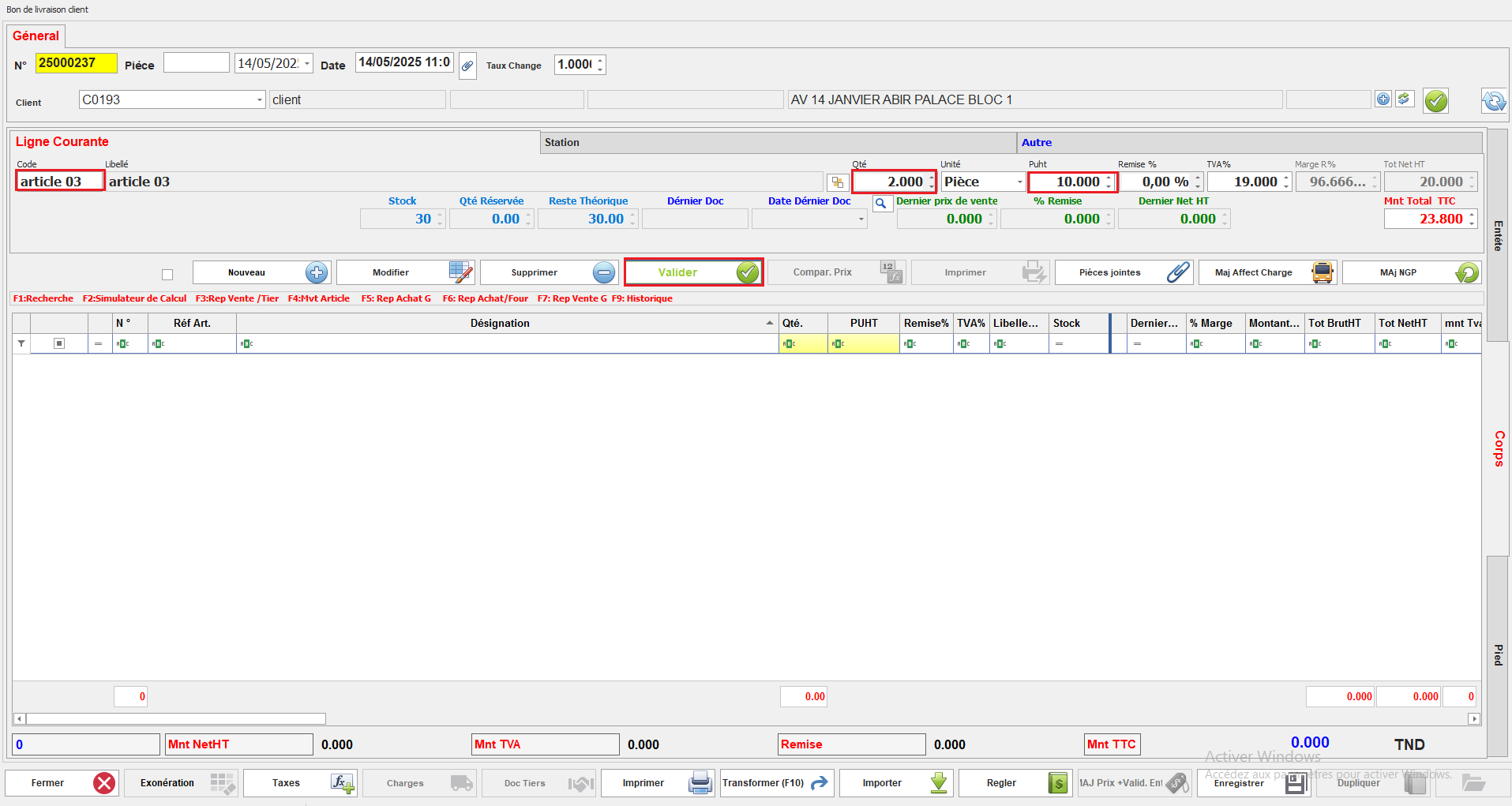
Double-clic sur Code article pour ouvrir le sélecteur.
-
Filtrez (par famille, code, fournisseur), puis choisissez l’article.
-
Saisissez la Quantité et le Prix unitaire (si non prérempli) et remise si on besoin ; le Montant se calcule automatiquement.
-
Cliquez sur Valider pour ajouter la ligne au document.
- contrôle du quantité disponible pour l'article selon le besoin de l'utilisateur (quantité validé inferieur ou égale quantité disponible dans stock )
B. Article suivi par lot
-
Double-clic sur Code article pour ouvrir le sélecteur.
-
Filtrez (par famille, code, fournisseur), puis choisissez l’article.
-
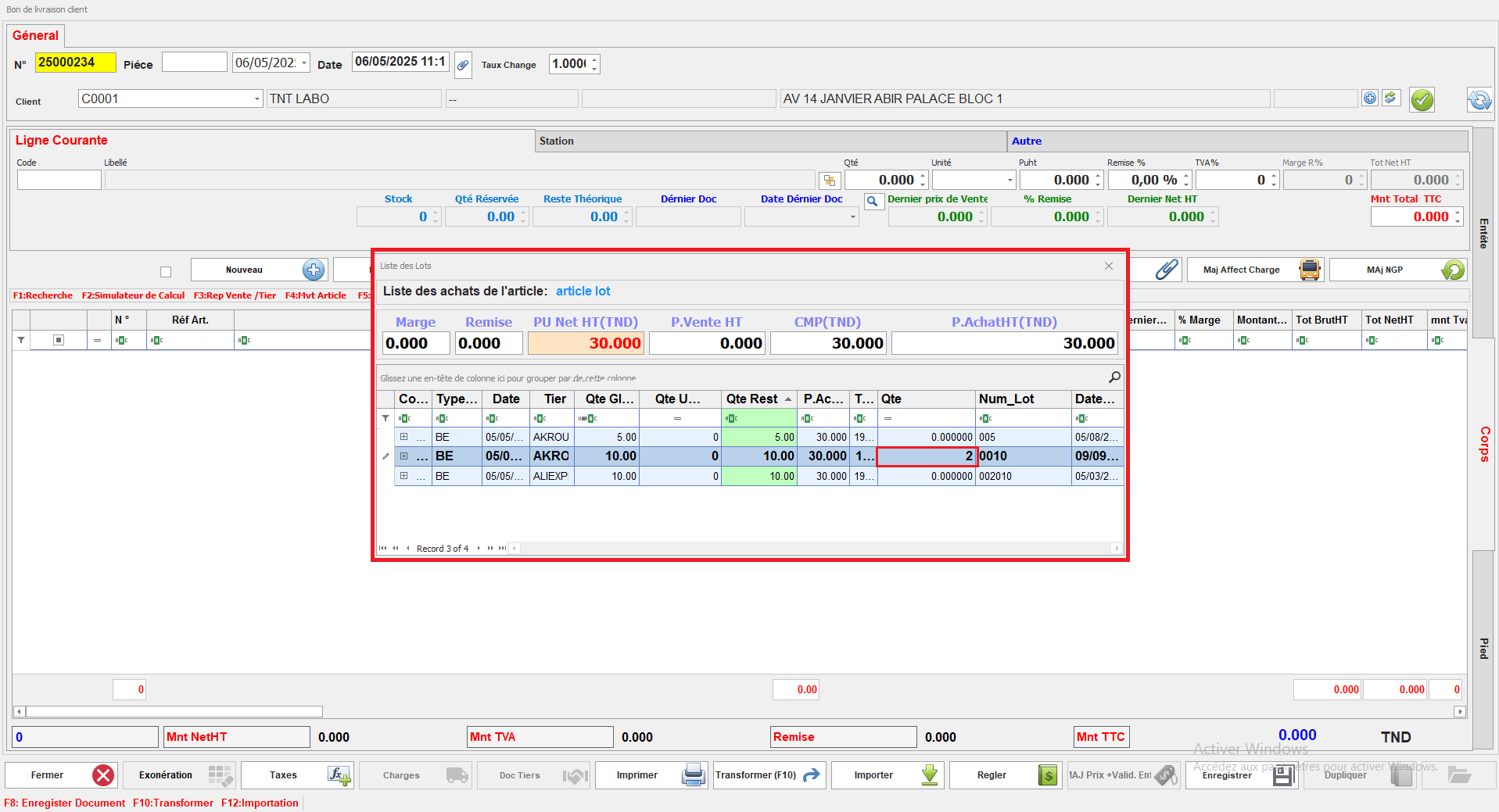
dés la sélection de l'article une fenêtre « Lots existants » s’affiche pour l’article désiré:
· Colonnes : code document ,type document , Qte globale , Qte utilisé et Qté restant .
· Saisie de la Qté à livrer pour un seul lot dans la colonne quantité "Qte " (ex. 5 unités sur le lot L-001-02/05/2025).
2. Valider l'ajout de ligne document : contrôle que Qté livrée ≤ Qté dispo du lot (Qté restant ).
3. Le bon de livraison : déclenche les mouvements de stock en base (décrémentation).
C. Article suivi par emplacement
-
la fenêtre « Choix des emplacements » apparaît avec des emplacements existants.
-
Emplacement (libellé)
-
Quantité disponible(qte existant dans une ligne emplacement )
-
Quantité à livrer (modifiable)
-
- Saisie des quantités sur un ou plusieurs emplacements (ex. 3 en I2, 2 en I3 pour une livraison de 5).
-
Cliquez sur Valider : la somme des quantités saisies doit égaler la quantité totale de la ligne, sinon le système renvoie une erreur.
D. Article suivi par numéro de série
-
Après choix de l’article, la fenêtre Choix des numéros de série existant s’ouvre.
-
deux méthode pour choisir les numéros de série dans vente selon besoin utilisateur
- par cochage dans une liste des numéros de série existant
- par saisir des numéros de série ou importer
-
Validez : le contrôleur vérifie que le nombre de numéros saisis correspond à la quantité demandée.