
Libra
Configuration Balance Libra& Light
0- installation logiciel:
- Firebirde 1.5.0.exe
- ScaleSetup-installation-1.3.0.0.exe
1-Creation Nouvelle base de données
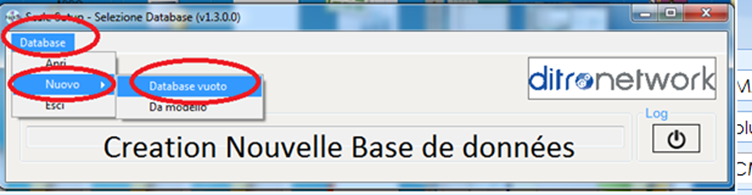
2-Choix du base de données:
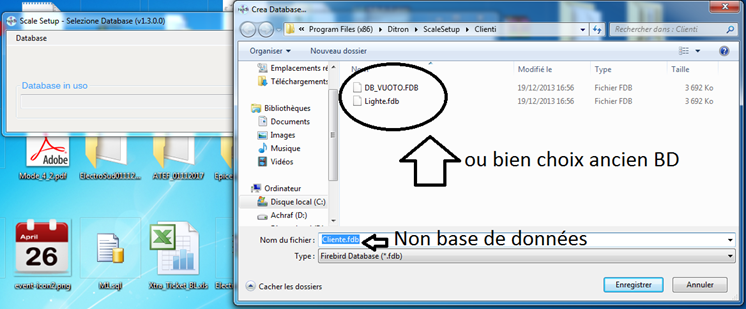
3- Configuration
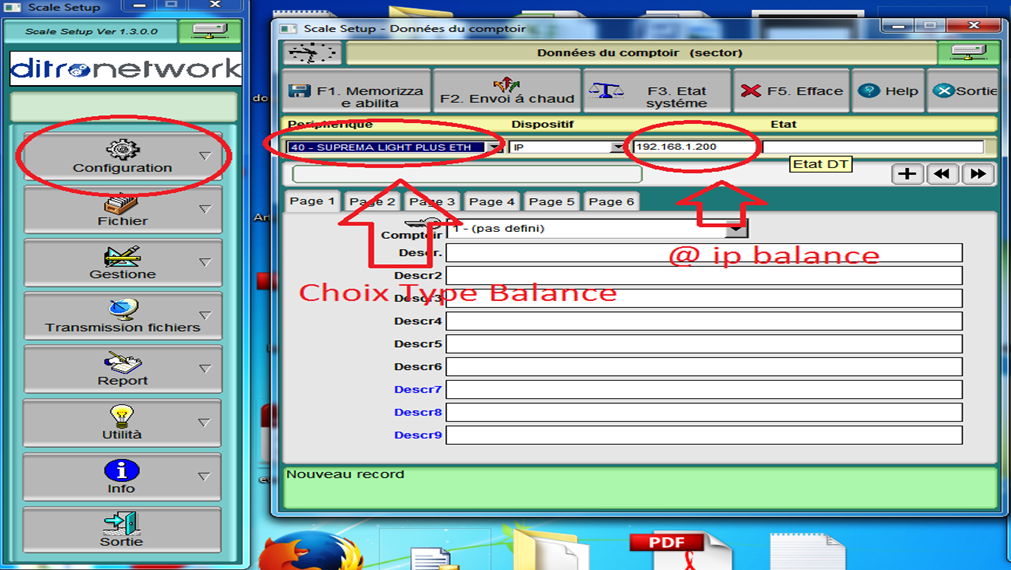
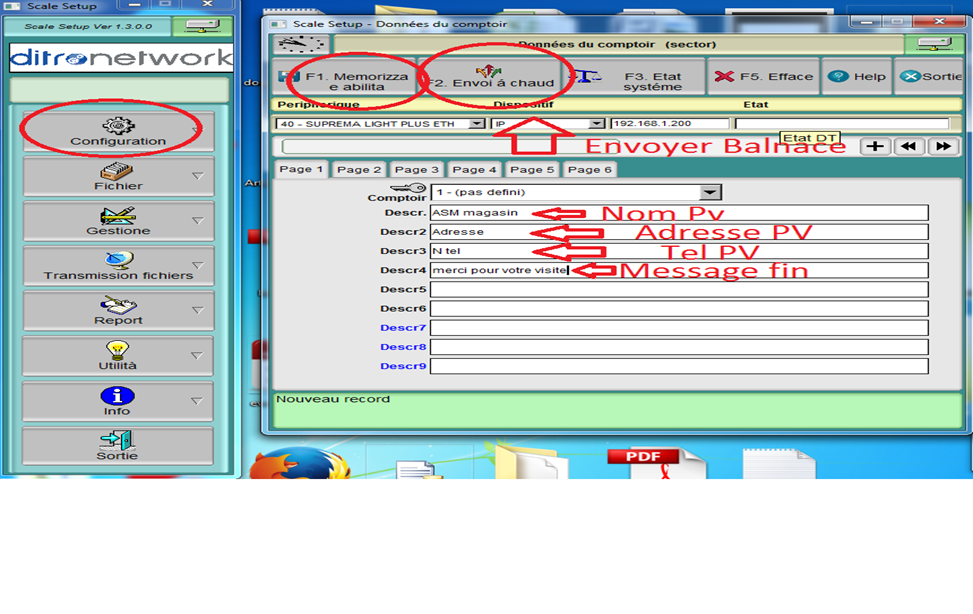
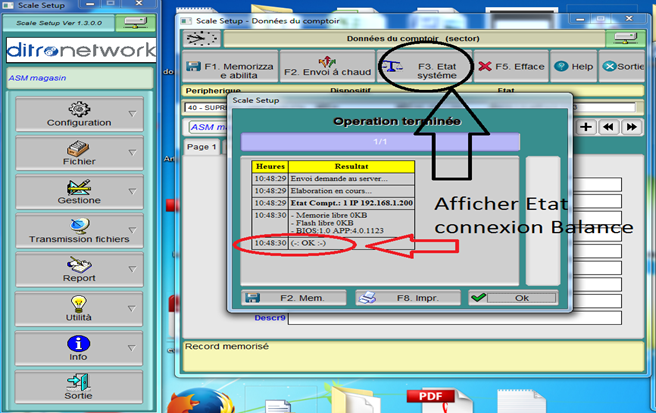
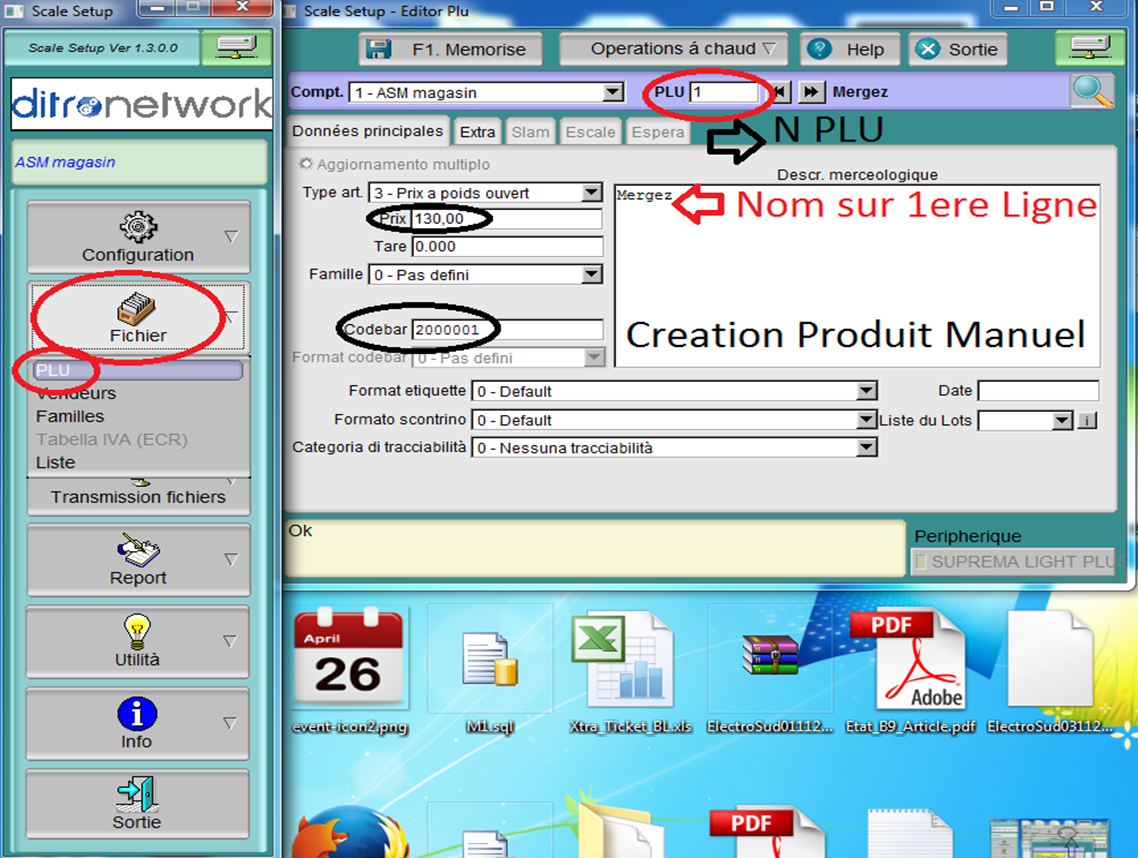
démarrage service


puis puis
puis
puis puis
puis puis
puis 
puis taper l'adresse ip 192 puis  168 puis
  puis 1
 50
50
pour modifier  puis taper nouveau numero
 puis
puis 
pour sauvegarder  puis
puis  puis
puis  puis
puis  puis
puis 
Configuration Etiquette
pour sauvegarder  puis
puis  puis
puis  puis
puis  puis
puis 
Configuration Etiquette
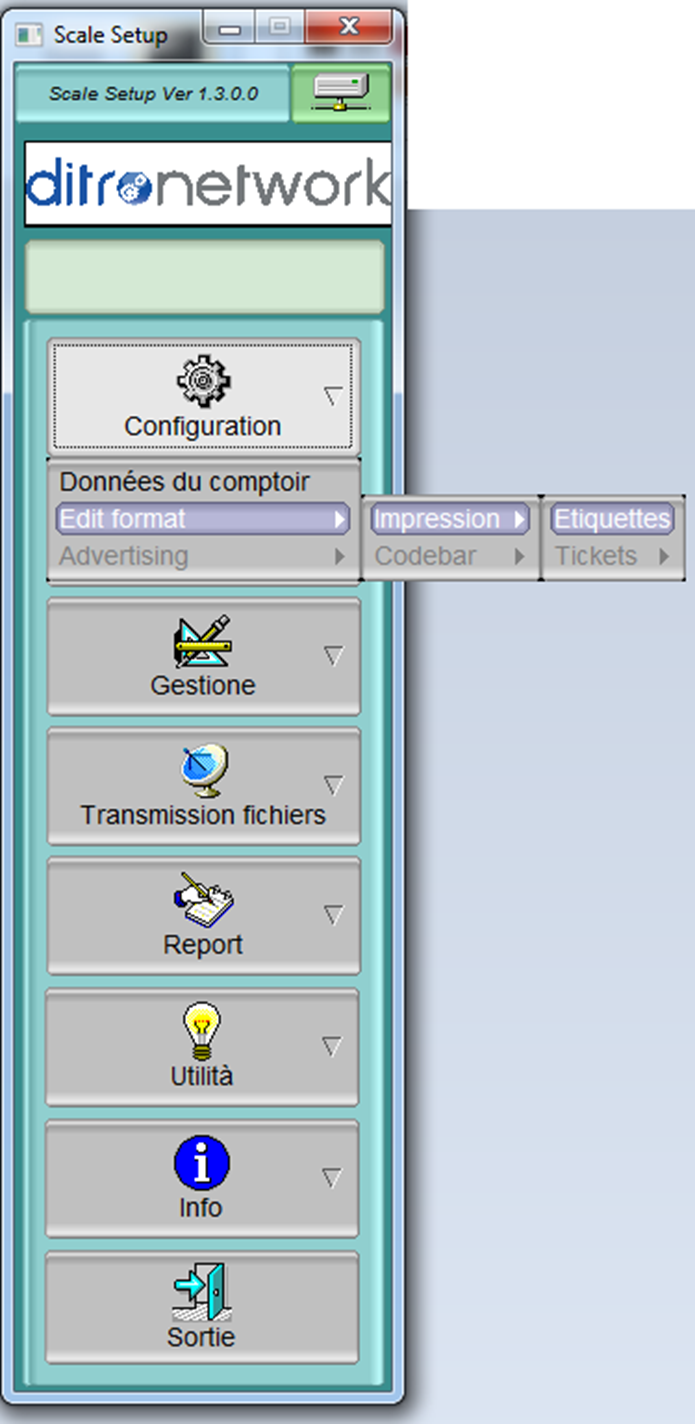
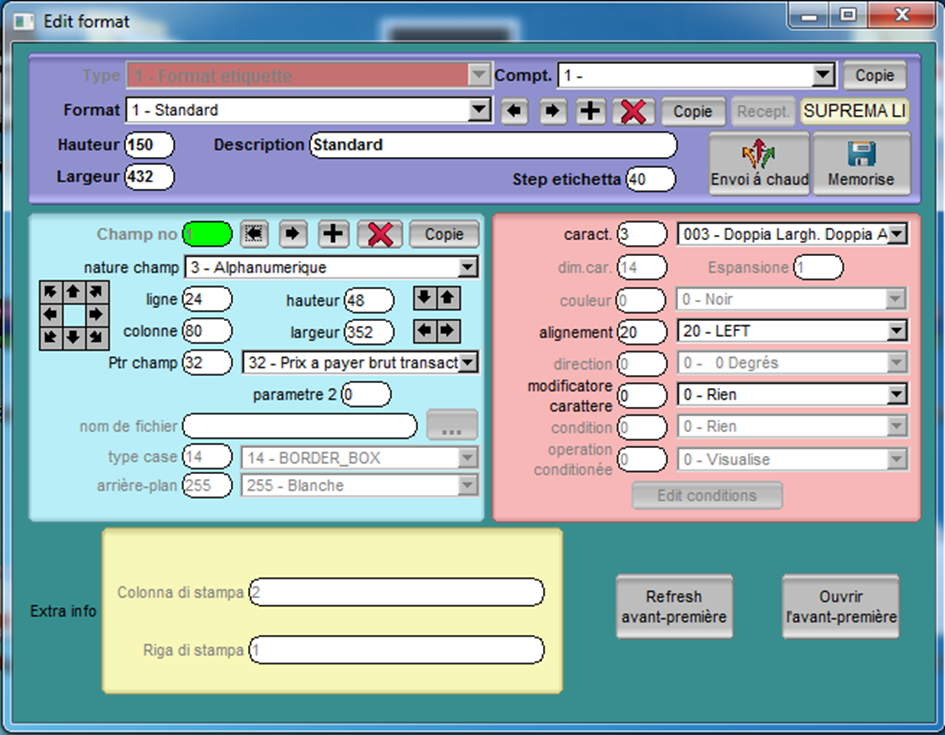
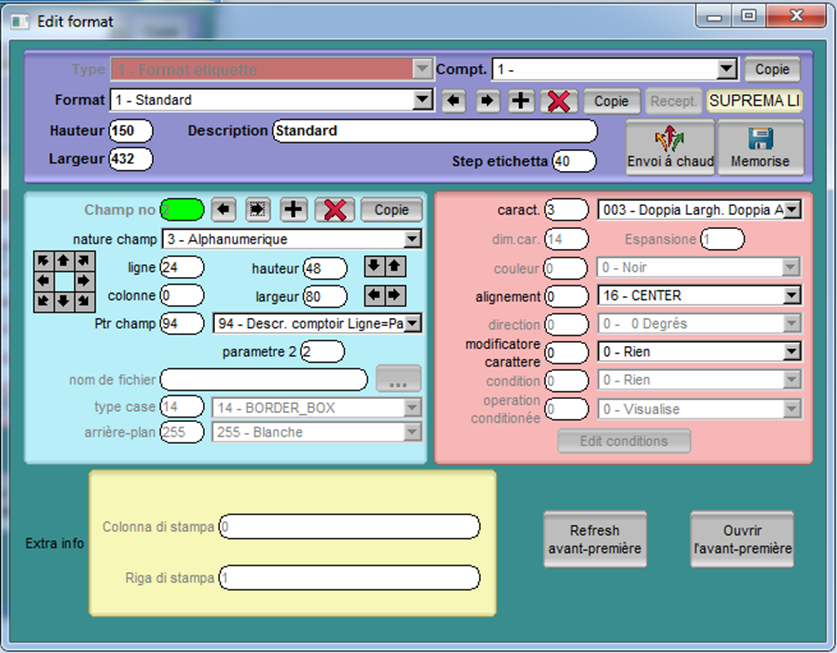
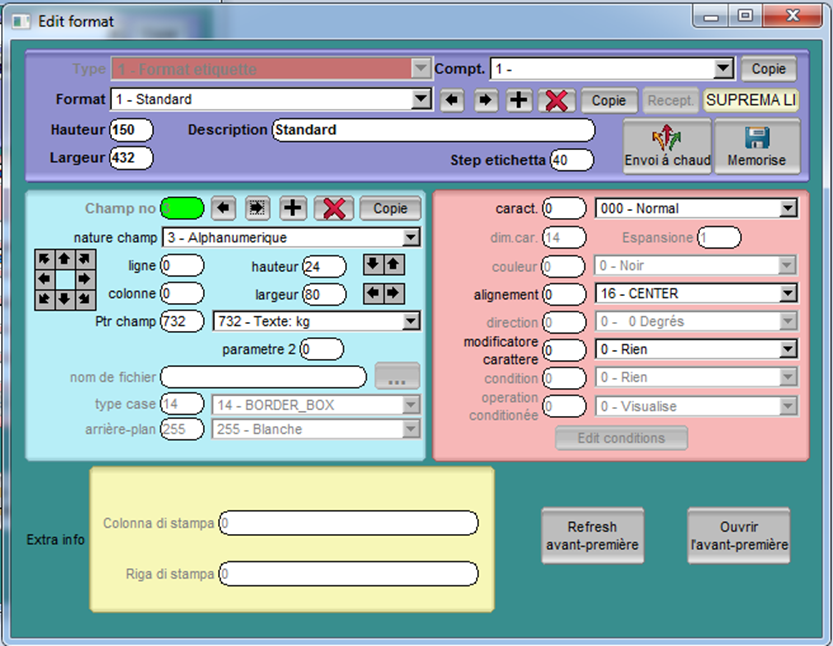
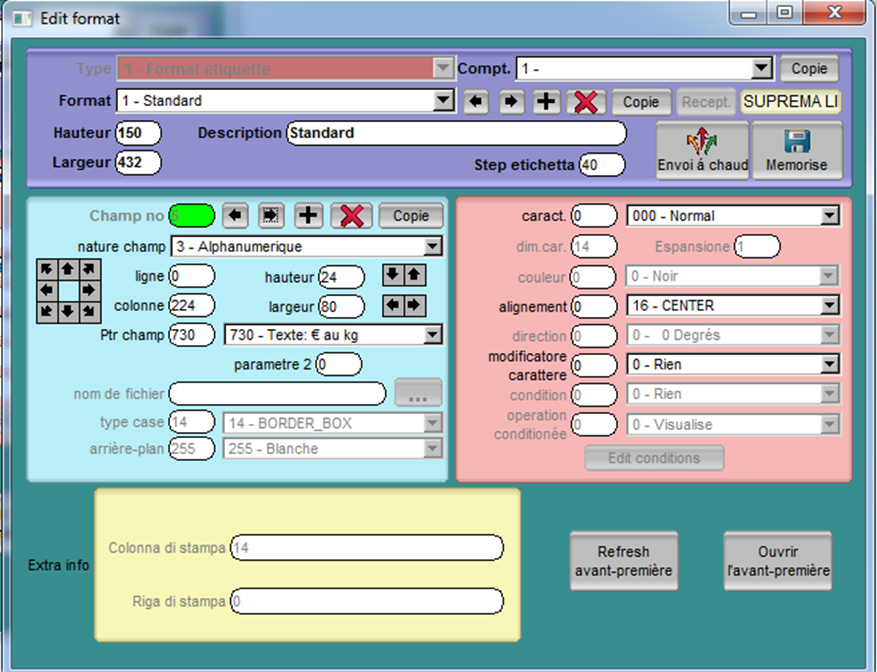
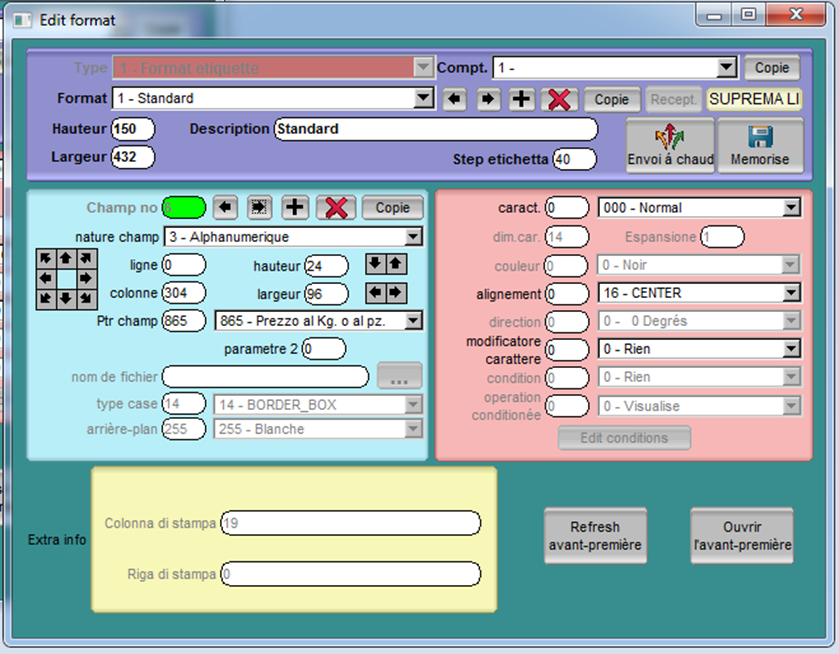
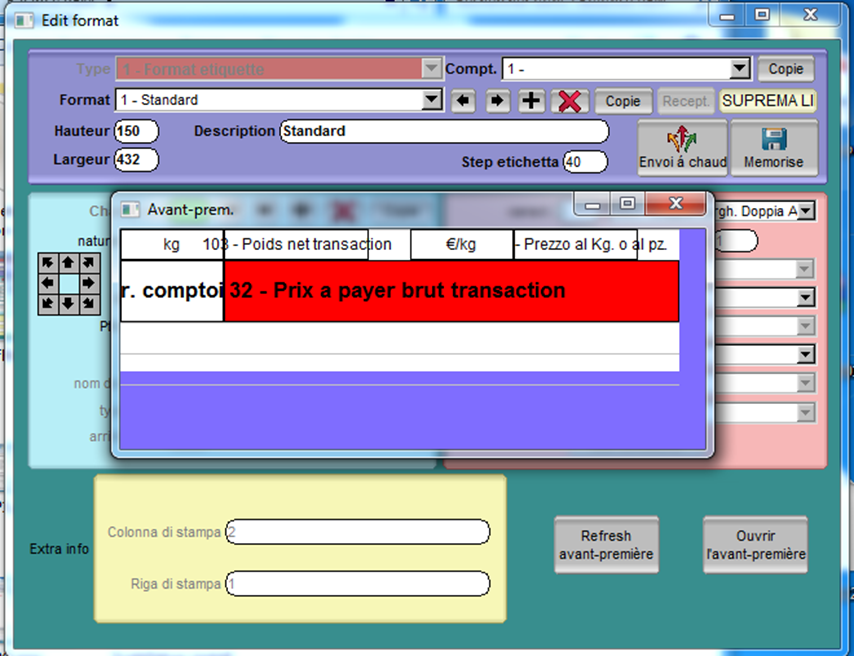
Cofiguration Format Code à barre
Format Code à barre : 2 + 6C + 5P + 1 Chiffre
==> Clé Puis 4 puis code 16 puis choisir format 3 puis entrer
Configuration etiquette via balance
Clé Puis 4 puis code 8 puis 2 (menu)
clique (entrer total) jusqu'a Code à barre puis F
v1: à gauche
v2: à droite
v3 :vers le haut
v4 :vers le bas
Changement emplacement Code à barre via balance
1- Effacement Z Balance
ü Clé puis 8 MP :79513 puis Code :18 puis Confirmation 1
2-
ü Clé puis 4 puis MP : 82 puis (entrer 10 fois ) jusqu’à Barcode
puis bouton F puis manipulation (op1) (op2)
T POUR CHANGER POSITION LEFT TO
Changement X et Y
Puis entrer puis echap puis sauvegarde (1)
Remis à zero (initialisation total du balance + effacement des produits )
ü Clé puis 8 puis MP : 79513
puis 15 puis Confirmation par 1 puis attendre
puis 16 puis Confirmation par 1 puis attendre
puis 17 puis Confirmation par 1 puis attendre
puis 18 puis Confirmation par 1 puis attendre
(vider vente via balance)
ü Clé puis 3 puis RC puis T puis confirmation par 1 puis attendre
(Exemple de configuration trois balances)
ü Deux balances avec les mêmes produits (exemple fruit et légume)
ð
il faut mettre 1 balance Master : « 10 » (exemple ip : 192.168.1.205)
ð il faut mettre 1 balance slave :« 11 » (avec même ip (master) 192.168.1.200)
ü Une balance (exemple poisson)
ð
il faut mettre 1 balance Master : « 20 » (exemple ip : 192.168.1.201)
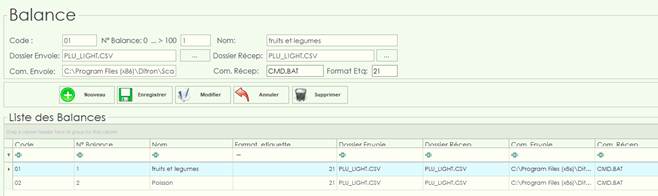
Configuration au niveau de Pro-Caisse
ð Création de deux balance : (attention au numéro balance)
|
No Comments