Gestion Gamme Opératoire
La gestion de la gamme opératoire permet de définir l’ensemble des opérations nécessaires à la fabrication d’un produit. Elle précise l’ordre d’exécution des tâches, les ressources utilisées (machines, main-d'œuvre), ainsi que les temps associés à chaque étape (préparation, exécution, contrôle, etc.).
Ce module permet également de renseigner les coûts liés à chaque opération, ce qui facilite l’estimation du coût global de fabrication. La gamme opératoire constitue ainsi un élément essentiel pour la planification, l’ordonnancement et le suivi précis de la production.
1.Groupe Cout Production
Cette interface permet de visualiser la liste des coûts de production.
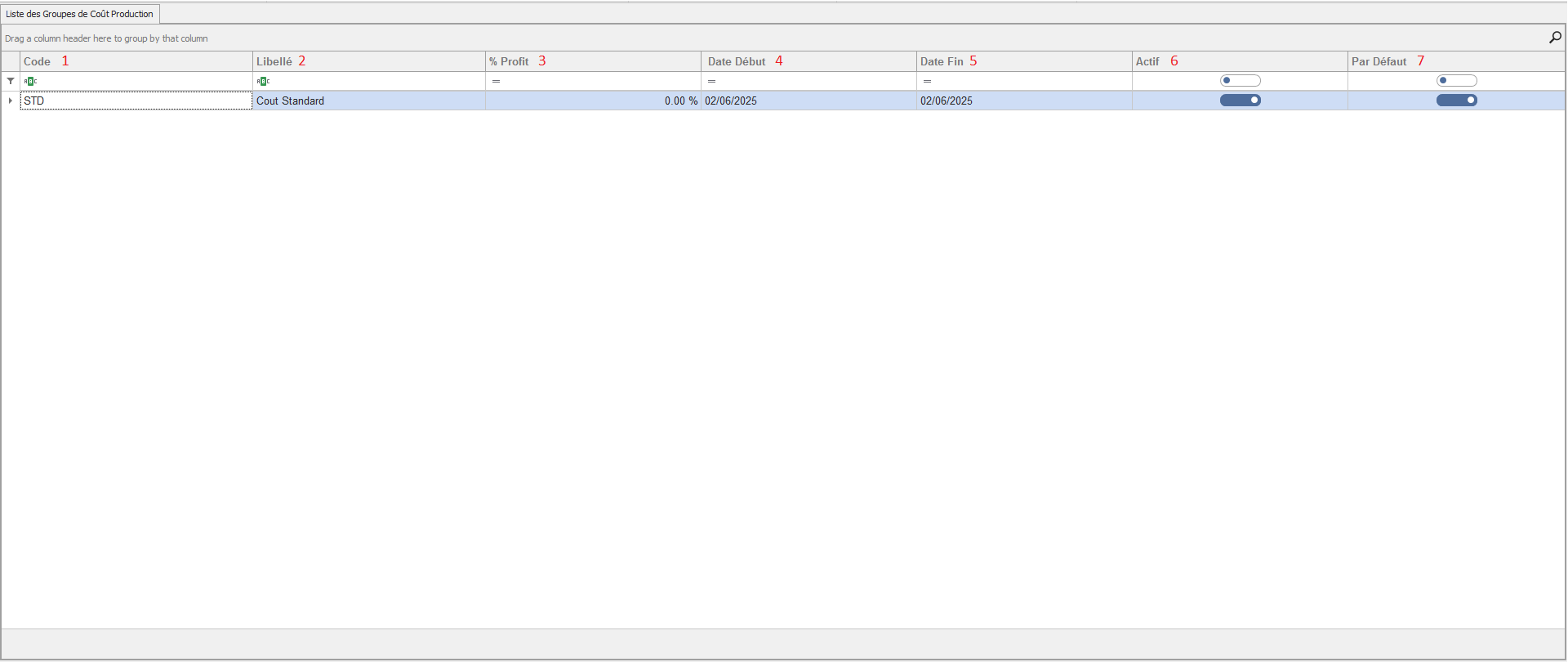
🔷 Description des champs
· 1: Code
➤ Identifiant unique du groupe de coût.
· 2:Libellé
➤ Nom ou désignation du groupe.
· 3: % Profit :
➤ Pourcentage de bénéfice appliqué aux coûts dans ce groupe.
· 4: Date Début:
➤ Date d’entrée en vigueur du groupe de coût.
· 5:Date Fin
➤ Date de fin de validité du groupe
· 6 :Actif:
➤ Indique si le groupe est actuellement actif (oui/non).
· 7: Par défaut:
➤ Définit si ce groupe est appliqué automatiquement aux nouveaux articles ou documents.
1.1.Interface Ajout Groupe de Couts Production
Cette interface nous permettons d'ajouter une groupe couts production
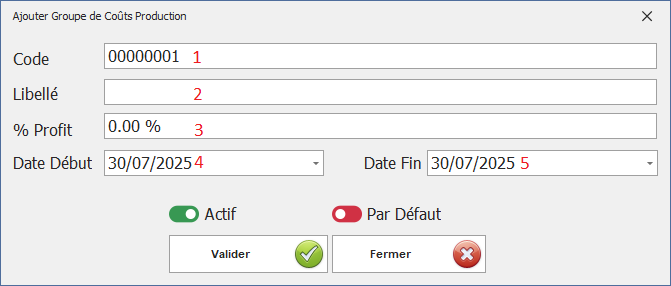
🔷 Description des champs
●1: Code
Identifiant unique du coût de production. Il permet de différencier chaque enregistrement dans le système.
● 2: Libellé
Nom ou désignation du coût. Il permet une identification rapide et claire du type de coût saisi.
●3: % Profit
Pourcentage de marge bénéficiaire appliqué au coût de production. Ce champ permet d’intégrer une majoration dans le calcul final.
●4: Date début
Date à partir de laquelle le coût devient applicable. Elle marque le début de la période de validité.
●5: Date fin
Date à laquelle le coût cesse d’être valide. Elle permet de gérer l’historique et d'assurer la traçabilité des versions de coût.
2. Catégorie Cout
2.1.Gestion Catégorie Cout
Cette interface nous permet de visualiser les spécifications d’une catégorie bien déterminée, avec la possibilité de paramétrer les coûts
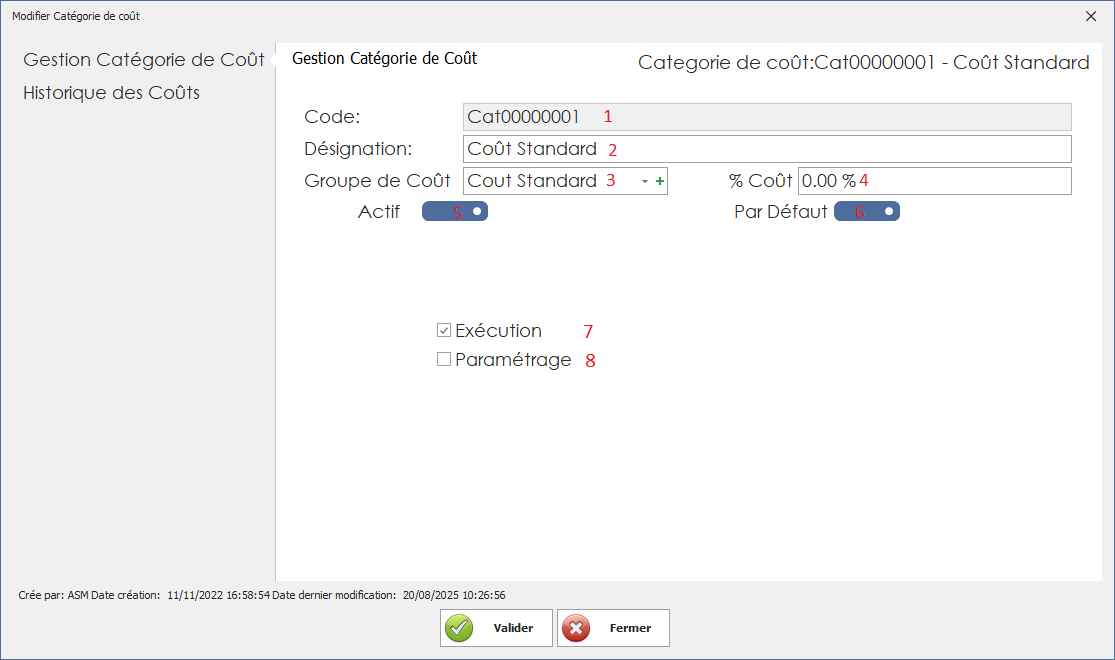
🔷 Description des champs
·1: Code : identifiant unique de la catégorie.
·2: Désignation : nom ou libellé de la catégorie.
·3: Groupe de coût : groupe auquel est rattachée la catégorie pour le calcul des coûts.
·4: % Coût : pourcentage appliqué dans le cadre du paramétrage des coûts.
·5: Actif : indique si la catégorie est activée ou Non.
·6: par défaut : indique si la catégorie est activée par défaut
·7: Exécution (case à cocher) : permet d’activer ou désactiver l'exécution liée à cette catégorie.
·8: Paramétrage (case à cocher) : permet d’activer ou désactiver le paramétrage des coûts pour cette catégorie.
2.2.Historique des couts
L’interface Historique des Coûts permet de :
· Créer, consulter et gérer les coûts associés à une catégorie de coût donnée Visualiser l’historique des valeurs de coûts sur différentes périodes.
· Définir des règles d’application, d’approbation et des unités de mesure liées au coût.
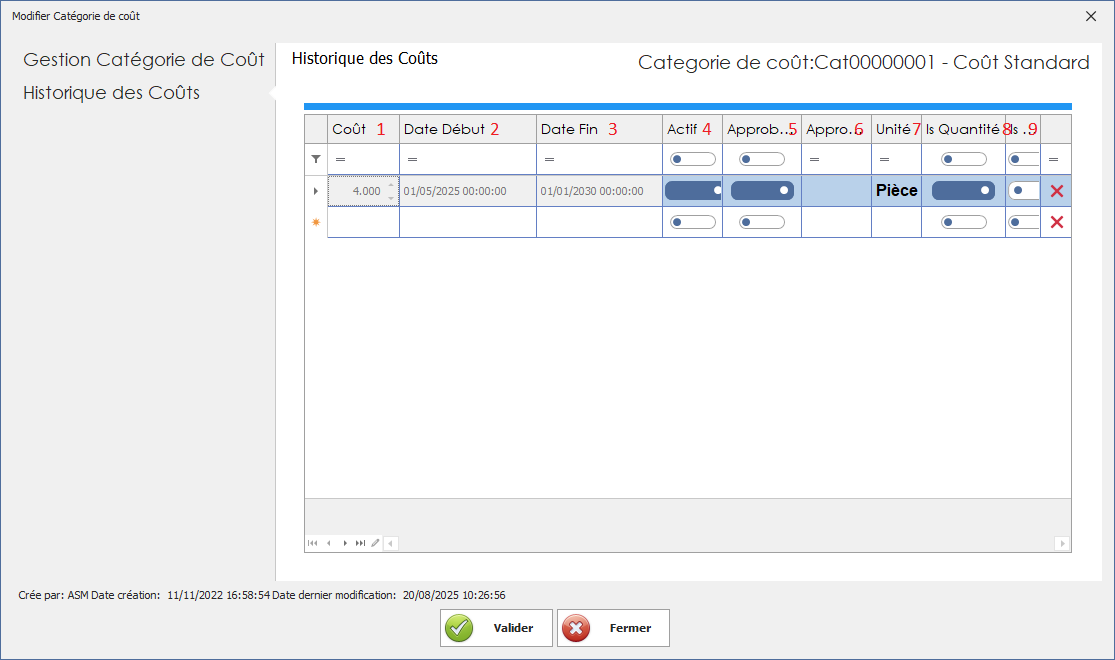
🔷 Description des champs
1: Coût : Montant du coût défini pour une période spécifique.
2: Date Début : Date de début de validité du coût saisi. À partir de cette date, le coût entre en application.
3: Date Fin : Date de fin d’application du coût. Cela permet de gérer des périodes successives avec des valeurs différentes.
4: Actif : Bouton activé/désactivé indiquant si le coût est actif actuellement.
-
-
Activé : le coût est pris en compte.
-
Désactivé : le coût est archivé ou en attente.
-
-
5 :Approuvé : Indique si le coût a été validé selon le processus d’approbation. Coche activée = approuvé.
-
6: Approbateur : Personne ou rôle ayant validé/approuvé le coût (ex. : Responsable Production).
-
7: Unité : Unité de mesure du coût (ex. : Heures). Cela précise la base sur laquelle le coût s’applique.
-
8: Is Quantitatif : Case à cocher indiquant si le coût est basé sur une quantité mesurable.
-
9: Is Temps : Case à cocher précisant si le coût est lié au temps (heures, minutes…).
-
10: Action (colonne vide avec croix rouge) : Permet de supprimer une ligne de coût de l’historique.
3. Opération
3.1.Liste des opération
Cette interface permet de visualiser et gérer l’ensemble des opérations disponibles dans le système. Chaque opération est identifiée par un code unique et une désignation claire (libellé). Elle est utilisée généralement dans les contextes de production, de maintenance, ou de planification industriel
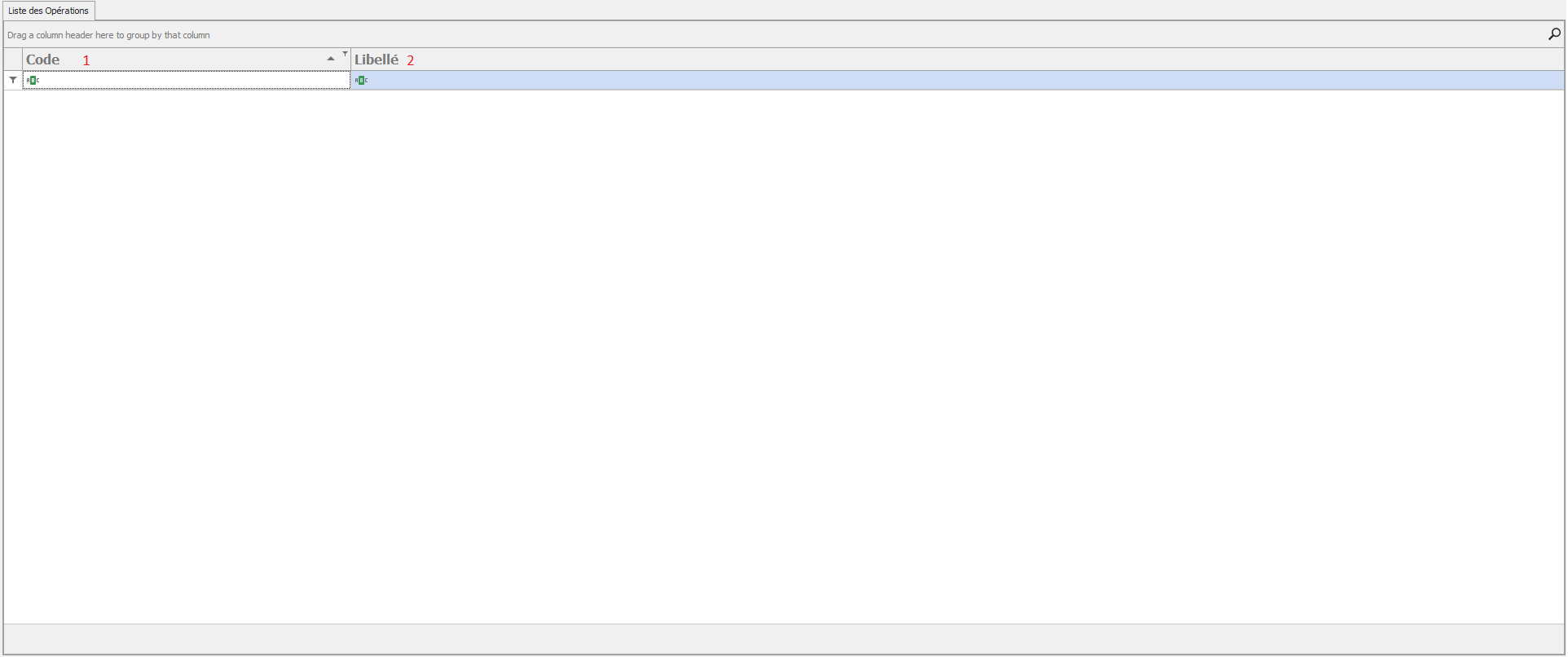
🔷 Description des champs
-
Code
-
🔍 Il s'agit d’un identifiant unique de l’opération.
-
📌 Format souvent alphanumérique (ex : OP001).
-
🎯 Utilisé pour référencer l’opération dans d'autres modules comme les nomenclatures ou les ordres de fabrication.
-
-
Libellé
-
📝 Désignation ou nom de l’opération.
-
👁️🗨️ Sert à décrire l’action ou le processus associé (ex : Assemblage, Soudure, Contrôle qualité...).
-
✔️ Doit être explicite pour faciliter la lecture et la compréhension des utilisateurs.
-
3.2.Ajouter opération
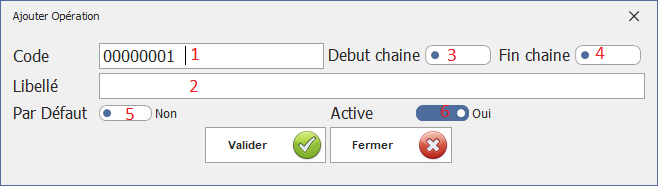
Cette interface permet d’ajouter une nouvelle opération dans le système de gestion de production. L'utilisateur peut définir les caractéristiques principales de l’opération et sa position dans la chaîne de production
-
Code
-
🆔 Champ obligatoire.
-
Représente l’identifiant unique de l’opération (ex : OP010).
-
Permet de référencer facilement cette opération dans le système.
-
-
Libellé
-
📝 Désignation claire de l’opération.
-
Sert à identifier le type d’action réalisée (ex : Peinture, Contrôle final...).
-
Utile pour les utilisateurs lors du suivi ou de l’ordonnancement.
-
-
Début de chaîne (bouton radio)
-
🔘 Permet d’indiquer si cette opération marque le début du processus de production.
-
Si activé, l’opération sera positionnée en première dans la séquence.
-
-
Fin de chaîne (bouton radio)
-
🔘 Indique si cette opération marque la fin du processus de production.
-
Utile pour gérer les étapes terminales comme l’emballage ou la validation finale.
-
-
Par défaut (bouton radio)
-
🎯 Définit si cette opération est utilisée par défaut dans certaines séquences ou modèles.
-
Cela permet de préremplir automatiquement cette opération dans certains cas.
-
-
Active (bouton radio)
-
✅ Indique si l’opération est active ou désactivée.
-
Une opération inactive ne sera plus proposée dans les nouvelles séquences.
-
-
Valider (bouton)
-
💾 Sert à enregistrer les informations saisies et ajouter l’opération au système.
-
-
Fermer (bouton)
-
❌ Permet de quitter l’interface sans enregistrer les données saisies.
-
4. Groupe de gamme
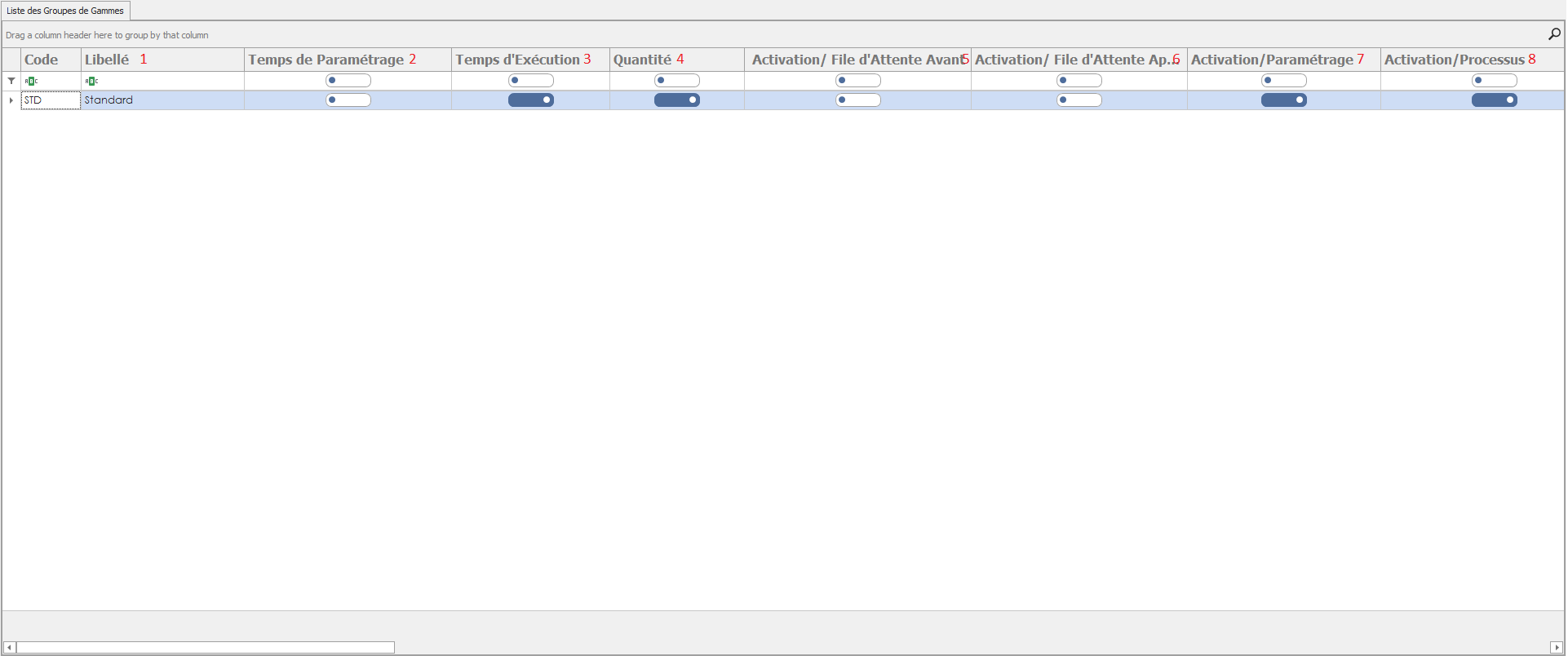
4.1.Liste des groupes gammes Opératoires
5. Gamme Opératoire
5.1. Fiche Gamme Opératoire
-
La Gamme Opératoire définit les étapes de fabrication nécessaires pour produire un article. Elle regroupe les opérations à effectuer, leur ordre, les ressources utilisées et les durées associées. Elle permet d’assurer la cohérence, la traçabilité et l’optimisation du processus de production.
Elle se compose de trois éléments :
1: Fiche de Gamme (en-tête) : informations générales de la gamme.
2: Version de Gamme : lie la gamme à un produit fini avec période de validité.
3: Détails des Opérations : liste structurée des opérations techniques à réaliser
Cette interface nous permet d’identifier les champs principaux de la gamme opératoire, que ce soit lors de l’ajout ou de la modification
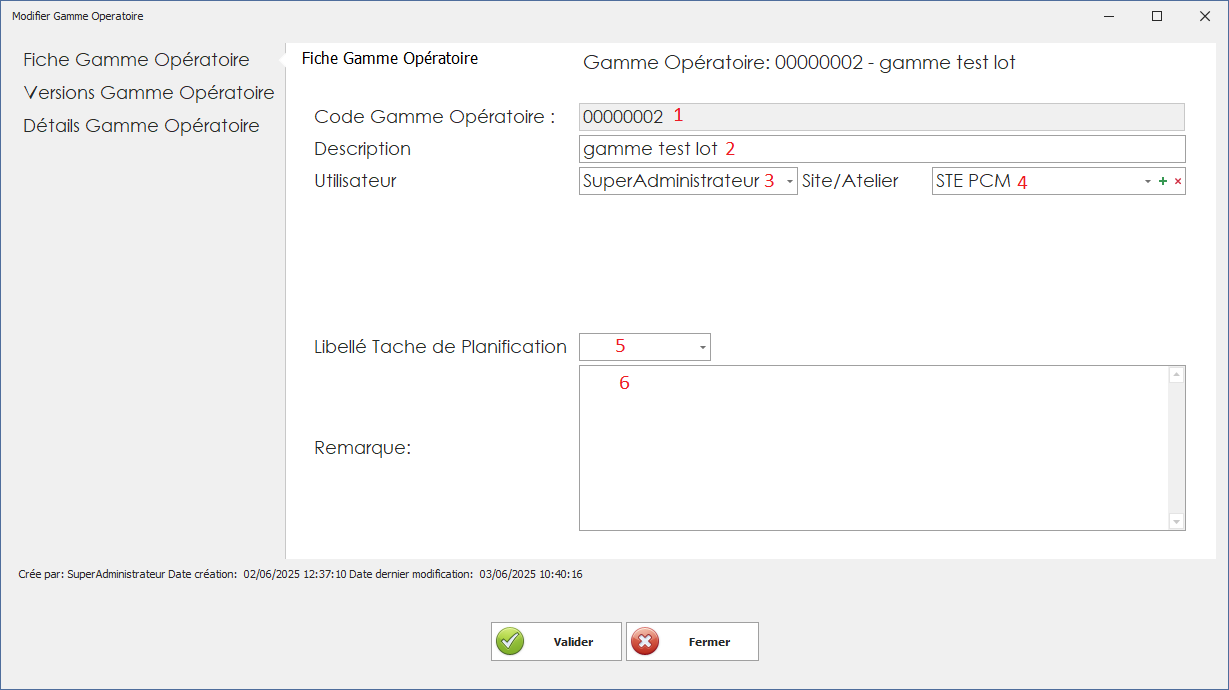
🔷 Description des champs
- 1: Code Gamme Opératoire : Identifiant unique de la gamme opératoire.
- 2: Description : Texte décrivant brièvement le contenu ou l’objectif de la
- 3: Utilisateur : Nom ou identifiant de la personne ou de l’entité responsable de la création ou de la gestion de la gamme.
- 4: Site ou Atelier : Lieu physique ou unité de production dans lequel la gamme opératoire est applicable.
- 5: Libellé Tâche de Planification : Intitulé associé à une tâche spécifique pour faciliter l'intégration dans les plannings de production ou de maintenance.
- 6: Remarque : C'est une zone de saisie qui nous permet d'écrire notre remarque
5.2.Versions Gamme Opératoire
L’interface Versions de gamme opératoire affiche l’article à produire sur une période bien déterminée
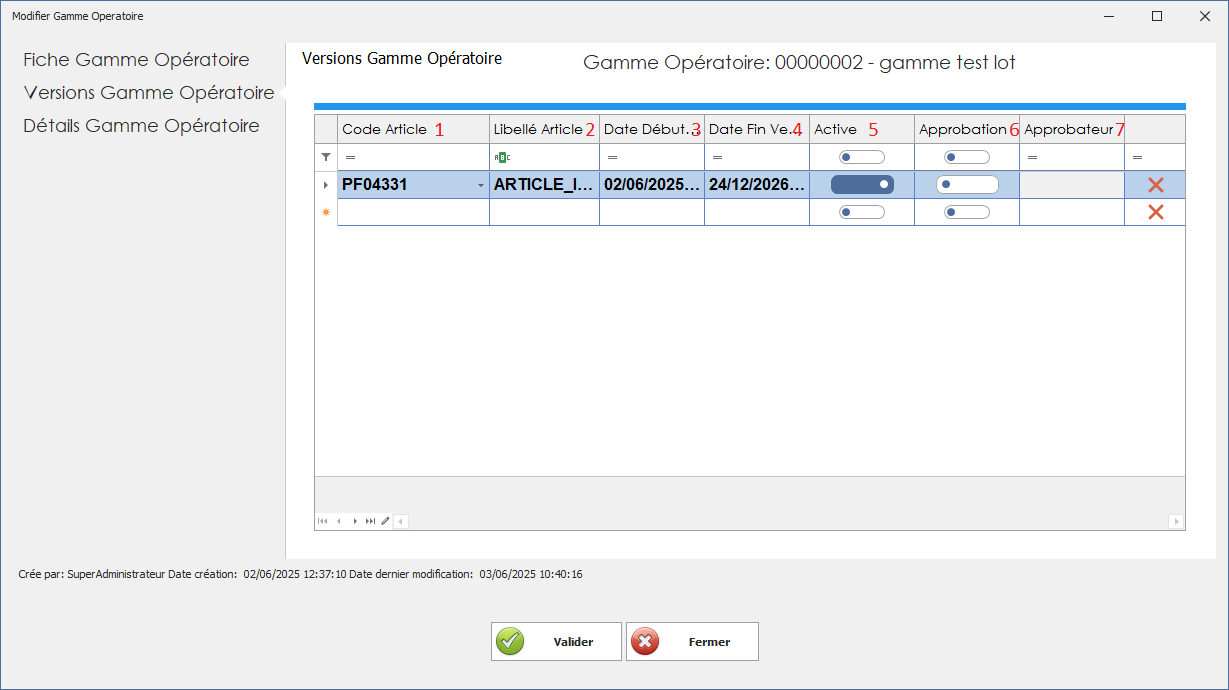
🔷 Description des champs
Champs principaux de Version :
• 1:Code Article : Identifiant unique de l’article ou du produit concerné par la gamme opératoire.
• 2: Libellé Article : Intitulé lisible de l’article
• 3: Date Début Version : Date à partir de laquelle cette version de gamme devient applicable.
• 4: Date Fin Version : Date de fin de validité de la version. Sert à clôturer l’utilisation d’une version ancienne.
• 5: Active : Indicateur permettant de signaler si cette version est actuellement en vigueur.
• 6: Approuvée : Marque que la version a été validée par un responsable ou un service habilité.
• 7: Approuvé par : Nom, identifiant ou signature de la personne ayant validé cette version.
5.3.Interface Détails Gamme Opératoire
5.3.1. Champs principaux de vue d'ensemble
Cette interface affiche en détail les opérations affectées à l’article à produire, en précisant la quantité
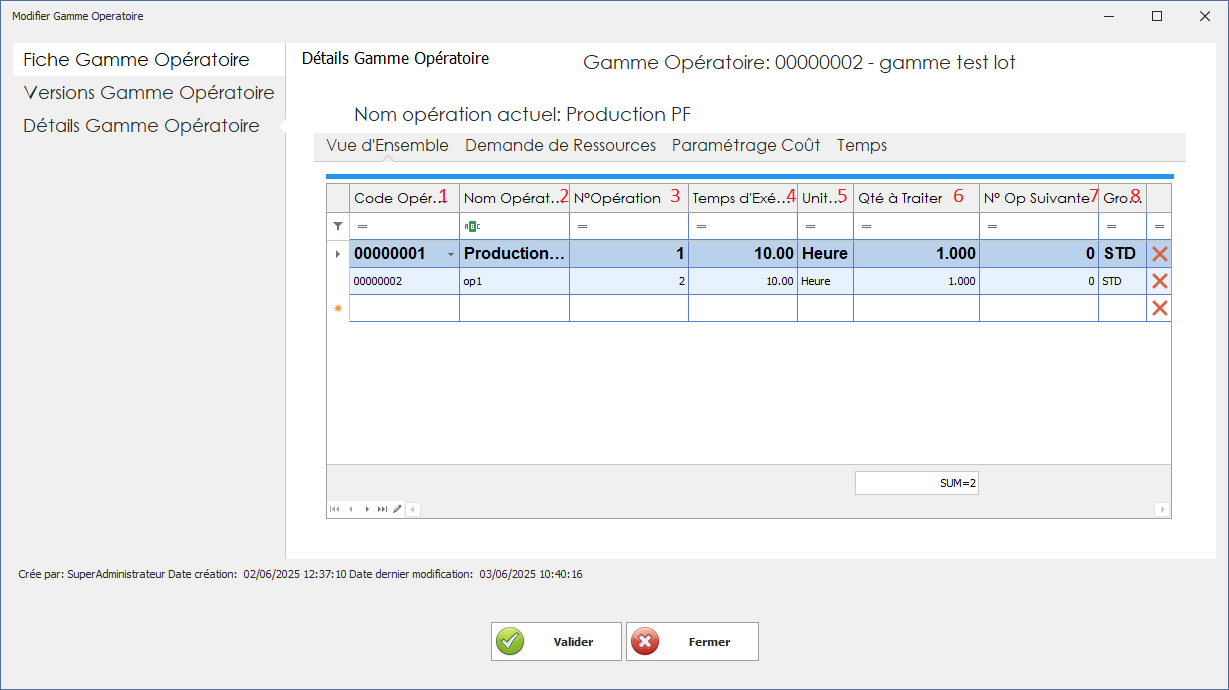
🔷 Description des champs
• 1:Code Opération : Identifiant unique de l’opération dans la gamme.
• 2: Nom Opération : Intitulé descriptif de l’opération. Permet aux utilisateurs de comprendre facilement la nature de l’étape (ex. : "Soudure", "Montage", "Contrôle qualité").
• 3: N° Opération : Numéro d’ordre de l’opération dans la séquence d’exécution.
• 4: Temps d’Exécution : Durée estimée nécessaire pour réaliser l’opération.
• 5: Unité de Temps : Unité de mesure utilisée pour le temps d’exécution (minutes, heures, secondes, etc.). Elle précise l’échelle temporelle utilisée.
• 6: Quantité à Traiter : Volume ou nombre d’unités à produire ou à traiter pour cette opération.
• 7: N° Opération Suivante : Numéro de l’opération qui suit immédiatement celle en cours.
• 8: Groupe de Gammes : Indique si l’opération appartient à un groupe de gammes standardisées ou partagées entre plusieurs articles.
• 9: Fin de Chaîne : Indicateur spécifiant que cette opération est la dernière de la séquence.
• 10: Début de Chaîne : Indicateur spécifiant que cette opération est la première dans la séquence. Elle initie le déroulement de la gamme.
5.3.2. Champs principaux de Demande Ressource
Cette interface permet d’identifier les ressources nécessaires à la fabrication de l’article
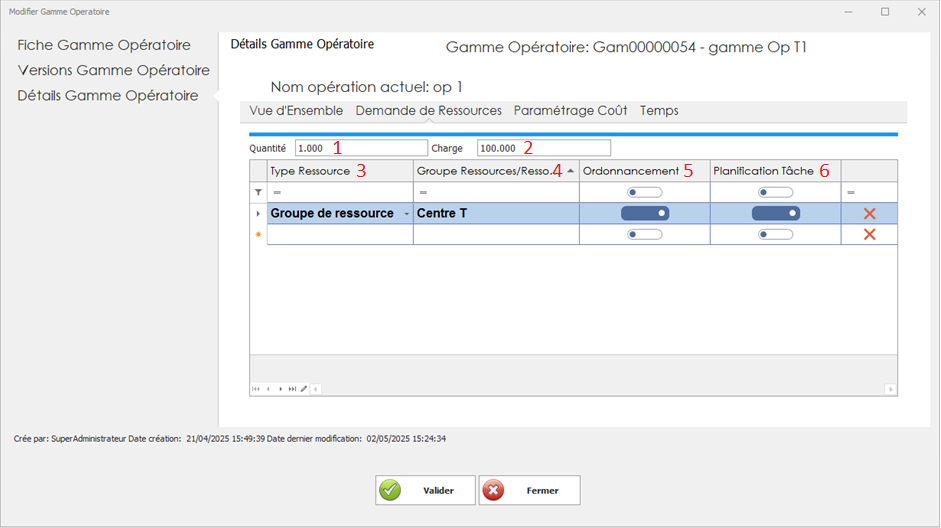
🔷 Description des champs
• 1 :Quantité :
Champ permettant d’indiquer le nombre d’unités de la ressource nécessaire pour réaliser l’opération
• 2: Charge :
Permet de définir la charge de travail en lien avec l’utilisation de la ressource pour cette opération.
• 3: Type Ressource :
Désigne la catégorie de ressource sollicitée. Exemples typiques :
- Machine
- Main D’œuvre
- Groupe de ressource
•4: Groupe Ressources / Ressource :
Champ de sélection permettant soit :
- d’assigner une ressource précise (Machine, Main d’œuvre)
- soit un groupe de ressources générique (ex : Poste de charge).
•5: Ordonnancement :
Bouton de bascule (on/off) qui précise si cette ressource doit être prise en compte dans l’ordonnancement des tâches
• 6: Planification Tâche :
Interrupteur permettant d’indiquer si cette ressource est nécessaire à la planification de l’opération
5.3.3.Champs principaux de Paramétrage Cout
Cette section permet de définir les différentes composantes du coût liées à une opération dans une gamme opératoire. Ces coûts peuvent ensuite être pris en compte pour les calculs analytiques, les marges, ou le calcul de revient.
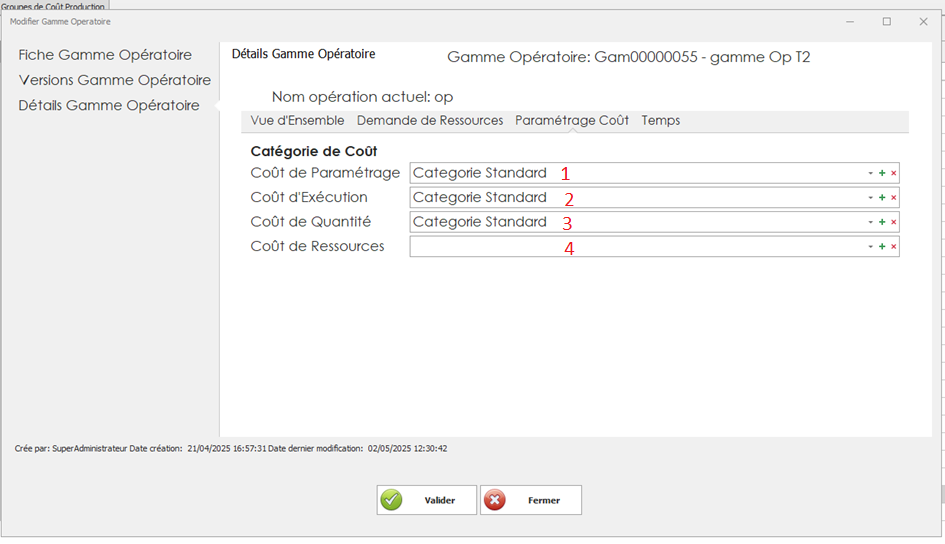
🔷 Description des champs
• 1: Coût de Paramétrage
Représente le coût nécessaire pour préparer la ressource avant l'exécution de
• 2: Coût d’Exécution
Coût associé à l’exécution propre de l’opération.
• 3: Coût de Quantité
Utilisé pour indiquer un coût variable selon la quantité produite.
• 4: Coût de Ressources
Permet d’associer directement un coût à la ressource utilisée dans la demande de ressources.
5.3.4. Champs principaux de Temps
Cette section permet de renseigner les temps nécessaires pour chaque étape de l’opération qu’il s’agisse d’avant, pendant ou après l’exécution afin d’établir un calcul précis de la durée de production et d’alimenter la planification ainsi que le calcul de charge
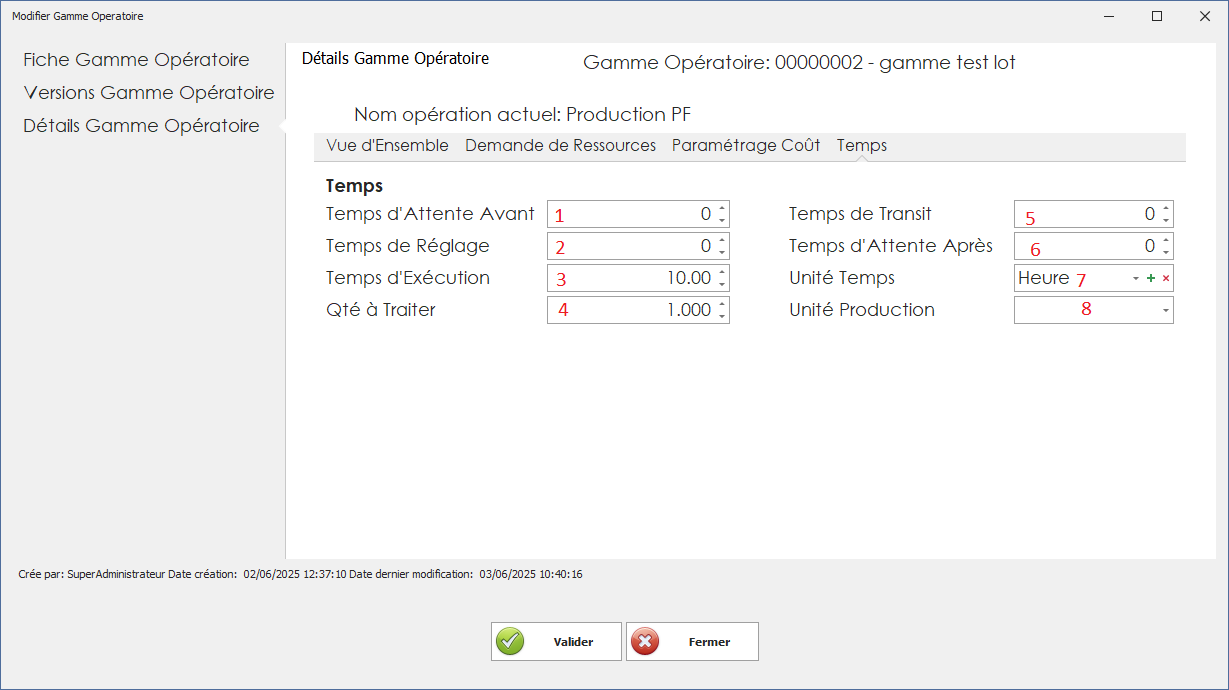
🔷 Description des champs
• Temps d’Attente Avant
Temps d’attente préalable au démarrage de l’opération.
• Temps de Réglage
Durée nécessaire pour préparer l’équipement ou le poste de travail avant l'exécution.
• Temps d’Exécution
Temps nécessaire pour réaliser l’opération sur une unité de production.
• Qté à Traiter
Quantité de production planifiée pour cette opération.
• Temps de Transit
Temps requis pour le transfert des pièces ou matières d’un poste à un autre.
• Temps d’Attente Après
Temps d’attente après la fin de l’opération.
• Unité Temps
Unité de mesure utilisée pour tous les champs temporels de l’opération.
➕ / ❌ permettent d’ajouter ou supprimer des unités personnalisées selon les besoins.
• Unité Production
Unité dans laquelle est exprimée la quantité produite.
6.Import Gamme Opératoire
L’interface Import Gamme Opératoire permet d’importer et de paramétrer les éléments constitutifs d’une gamme opératoire dans le système.
Elle offre la possibilité de sélectionner différents modules liés à la structure et à l’exécution d’une gamme, avant de lancer l’importation.
Cette opération est essentielle pour garantir la cohérence des données de production et leur disponibilité dans l’atelier
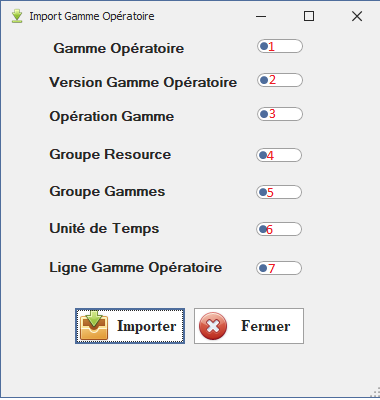
🔷 Description des champs
-
Gamme Opératoire
Active ou désactive l’importation des informations générales relatives à la gamme opératoire (code, libellé, description, etc.). -
Version Gamme Opératoire
Permet d’importer les différentes versions de la gamme opératoire, incluant les dates de validité et les paramètres spécifiques à chaque version. -
Opération Gamme
Sélectionne l’importation des opérations qui composent la gamme (tâches, séquences de fabrication, temps opératoires, etc.). -
Groupe Resource
Active l’importation des groupes de ressources nécessaires à l’exécution des opérations (machines, postes de travail, main-d’œuvre spécialisée). -
Groupe Gammes
Permet d’importer les regroupements de gammes, utilisés pour organiser et catégoriser plusieurs gammes similaires ou complémentaires. -
Unité de Temps
Autorise l’importation des unités de mesure du temps (minutes, heures, jours) utilisées dans les opérations. -
Ligne Gamme Opératoire
Active l’importation des lignes détaillées associées à chaque gamme opératoire, incluant les opérations et les ressources assignées.
Boutons de commande
-
Importer 🟢
Lance le processus d’importation selon les options activées par l’utilisateur.
Un contrôle de cohérence est effectué avant la finalisation. -
Fermer 🔴
Permet de quitter l’interface sans lancer l’importation.
7.Evolution du prix article
L’interface Évolution du Prix Article permet de visualiser, sous forme graphique, les variations des prix d’un article sur une période donnée.
Elle est conçue pour suivre l’évolution des coûts et prix de vente afin de faciliter les analyses économiques et les prises de décision.
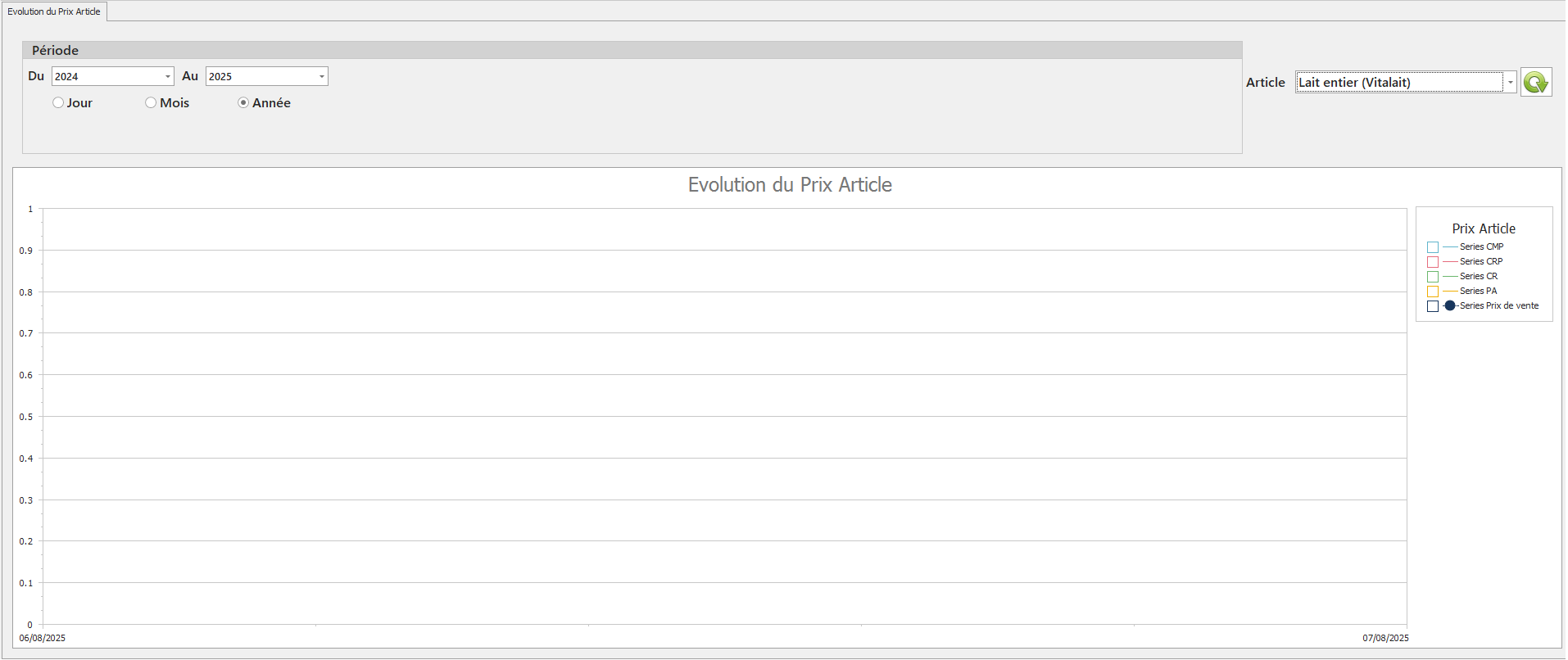
🔷 Description des champs
-
Période – Du / Au
-
Permet de définir la période d’analyse à l’aide de deux sélecteurs d’année (et éventuellement de date complète selon l’option choisie).
-
Les filtres Jour, Mois ou Année précisent le niveau de granularité de l’analyse.
-
-
Filtre de période (Jour / Mois / Année)
-
Jour : Affiche l’évolution du prix au jour le jour.
-
Mois : Affiche l’évolution mensuelle moyenne.
-
Année : Affiche l’évolution annuelle moyenne.
-
-
Article
-
Zone de sélection de l’article à analyser.
-
Ici, l’exemple montre Lait entier (Vitalait).
-
L’icône 🔄 permet d’actualiser la liste des articles disponibles.
-
-
Zone graphique – Évolution du Prix Article
-
Affiche un graphique en courbes représentant les différentes séries de prix pour l’article sélectionné.
-
Chaque ligne correspond à une catégorie de prix.
-
-
Légende – Prix Article
-
Séries CMP : Coût Moyen Pondéré (bleu clair).
-
Séries CRP : Coût de Revient Prévisionnel (rose).
-
Séries CR : Coût de Revient réel (jaune clair).
-
Séries PA : Prix d’Achat (jaune).
-
Séries Prix de vente : Prix de vente final (point noir).
-
-
Axe des abscisses (X)
-
Représente la chronologie selon le filtre choisi (Jour, Mois ou Année).
-
-
Axe des ordonnées (Y)
-
Indique la valeur des prix correspondants aux séries sélectionnées.
-
8.Schéma Relationnel
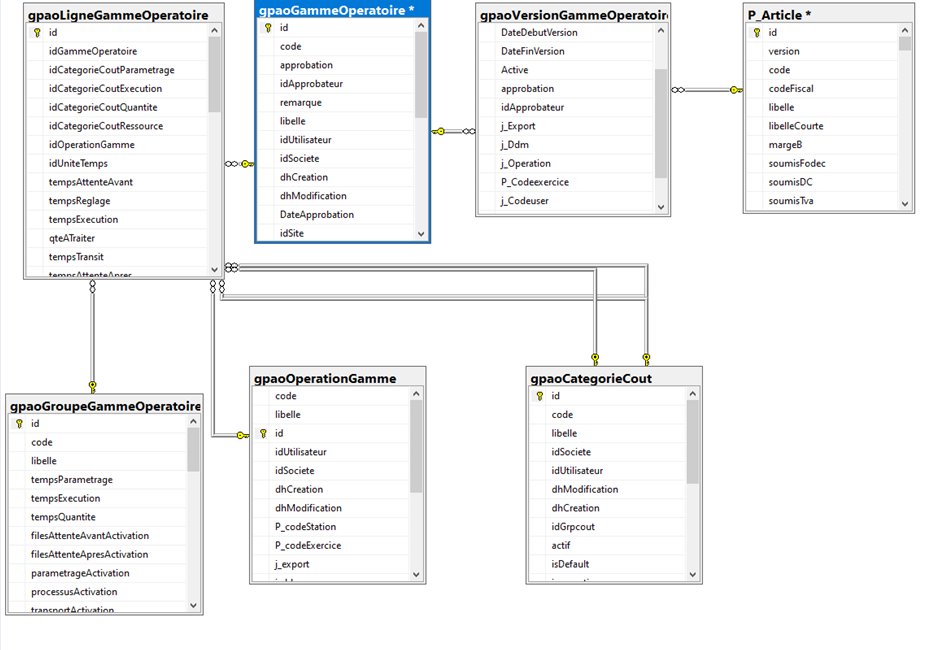
Le Diagramme Relationnel ci-dessous reflète la structure logique de la Gamme Opératoire dans la base de données. Il permet de comprendre la façon dont les données sont organisées et reliées entre elles pour représenter fidèlement la réalité métier
GpaoGammeOperatoire (id) ⟶ gpaoLigneGammeOperatoire(idGammeOperatoire)
GpaoGammeOperatoire (id) ⟶ gpaoVersionGammeOperatoire (idGammeOperatoire)
P_article (id) ⟶ gpaoVersionGammeOperatoire (idArticle)
GpaoGammeOperatoire (id) ⟶ gpaoOperationGamme (idGammeOperatoire)