
Gestion Nomenclature
La gestion de la nomenclature permet de définir la composition d’un produit fini en identifiant les différents composants nécessaires à sa fabrication (matières premières, sous-ensembles, etc.). Elle regroupe les informations générales, les différentes versions associées, ainsi que les lignes détaillant chaque composant requis pour le processus de production.
1.Type Ligne Nomenclature
1.1.Liste Type Ligne Nomenclature
Cette interface permet de gérer les types de lignes utilisés dans la nomenclature (structure d’un produit ou d’un processus de fabrication). Elle est utile pour classifier les composants ou opérations dans un processus de production
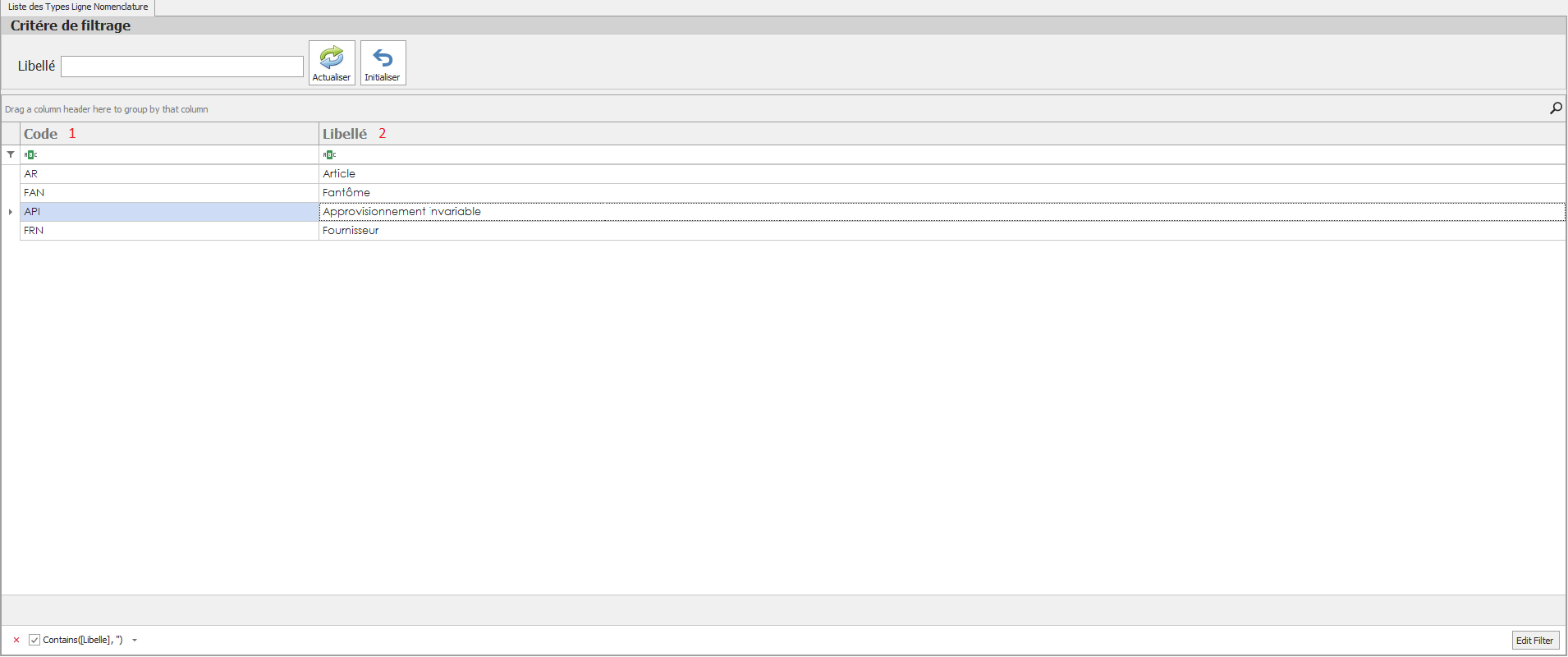
📌 Description des champs et éléments :
Champ "Libellé" (Zone de recherche)
-
Permet de filtrer la liste des types de lignes en saisissant un mot-clé (ex. : "article", "fournisseur", etc.).
-
Située tout en haut de l’interface.
-
1: Code : identifiant abrégé du type
-
2: Libellé : description du type de ligne (ex. :
Article,Fantôme,Approvisionnement invariable,
Boutons d’action (à droite du champ Libellé)
-
🔄 Actualiser : recharge la liste en fonction du filtre appliqué.
Cette interface permet d’ajouter un nouveau type de ligne dans une nomenclature, c’est-à-dire une classification d’éléments ou d’activités (comme des articles, fournisseurs, opérations) dans un processus de fabrication
1.2.Ajouter Type Ligne Nomenclature
Cette interface permet d’ajouter un type de ligne de nomenclature en cliquant sur le bouton Nouveau
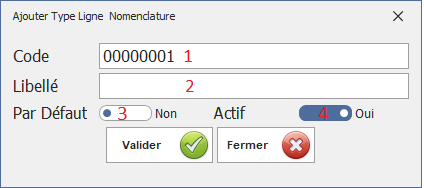
📌 Description des champs et éléments :
-
Champ "Code"
-
Affiche un code unique et auto-généré (ex. :
00000001). -
Sert à identifier de façon unique le type de ligne dans la base de données.
-
-
Champ "Libellé"
-
Champ texte à remplir par l'utilisateur.
-
Sert à décrire le type de ligne (ex. : "Article", "Fournisseur", etc.).
-
-
Option "Par Défaut" (bouton radio)
-
Deux choix possibles :
-
🔘 Non (non sélectionné par défaut)
-
🔘 Oui (rend ce type sélectionné par défaut dans d'autres interfaces)
-
-
Indique si ce type doit être utilisé automatiquement s’il n’y a pas de sélection manuelle.
-
-
Option "Actif" (bouton radio)
-
Deux choix :
-
🔘 Non
-
🔘 Oui (activé par défaut)
-
-
Sert à activer ou désactiver ce type de ligne dans le système.
-
2.Nomenclature
2.1.Fiche Nomenclature
La Fiche Nomenclature est un élément central du module GPAO. Elle permet de définir la structure d’un produit fini à travers ses composants (matières premières, sous-ensembles, etc.). Cette fiche regroupe les informations d’en-tête de la nomenclature, les versions associées ainsi que les ligne de nomenclature correspondant aux composants nécessaires à la fabrication :
2.2.Détails de la Fiche Nomenclature
2.2.1 Fiche Nomenclature
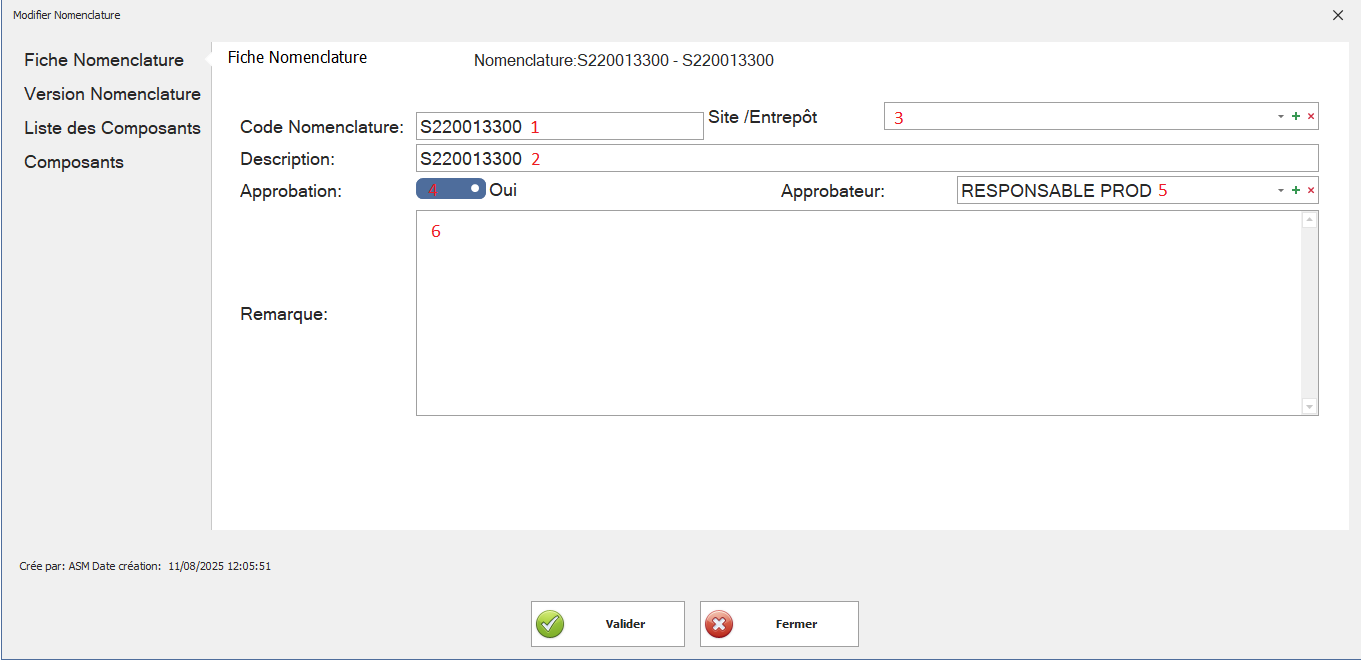
Lors de l’ouverture de l'interface fiche nomenclature , l’utilisateur accède aux champs principaux définissant l’identité de la nomenclature. Ces champs permettent de créer ou de modifier une fiche de manière structurée avant d’ajouter les versions et les composants. Voici une description détaillée des éléments affichés à cette étape :
2.2.2Version Nomenclature
La gestion des versions nomenclature est essentielle dans un environnement de production où les produits évoluent au fil du temps. Cette interface permet de définir différentes versions d’une même nomenclature, en fonction de modifications techniques, de changements de composants ou de périodes de validité
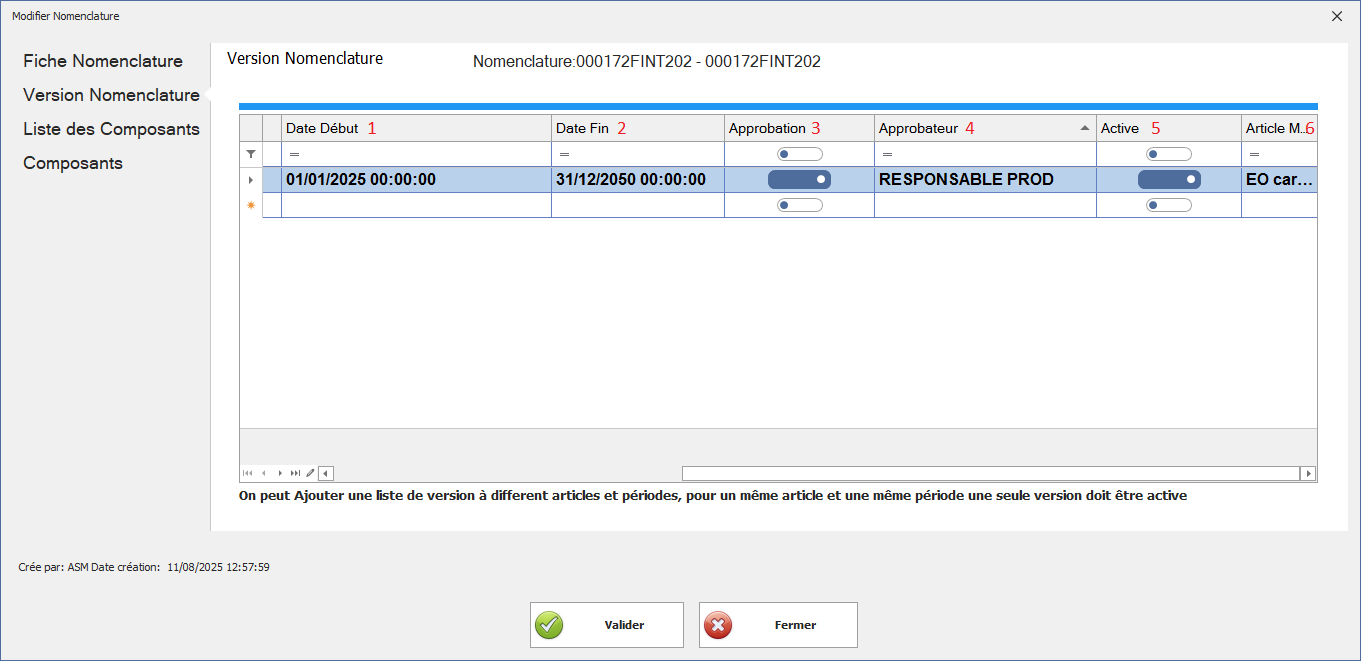
🔷 Description des champs
Code Article
- Champ obligatoire.
- Il représente l’identifiant unique du produit fini concerné par la version de nomenclature.
Nom Article
- Champ non modifiable (affiché automatiquement).
- Ce champ affiche la désignation du produit correspondant au code article sélectionné.
Date Début
- Champ obligatoire.
- Ce champ permet de définir la date à partir de laquelle la version de nomenclature devient applicable.
Date Fin
- Champ obligatoire.
- Il indique jusqu’à quand la version de nomenclature est valide.
Approbation
- Champ optionnel.
- Présenté sous forme d’un bouton Oui / Non.
- Si la valeur Oui est sélectionnée, cela signifie que la version est validée pour une utilisation en production.
- Dans ce cas, un approbateur doit obligatoirement être affecté.
Active
- Champ optionnel.
-
Permet de spécifier si cette version est la version actuellement utilisée dans les processus de fabrication.
-
N° Opération
- Champ optionnel.
Permet de rattacher un composant à une opération spécifique dans le processus de fabrication.
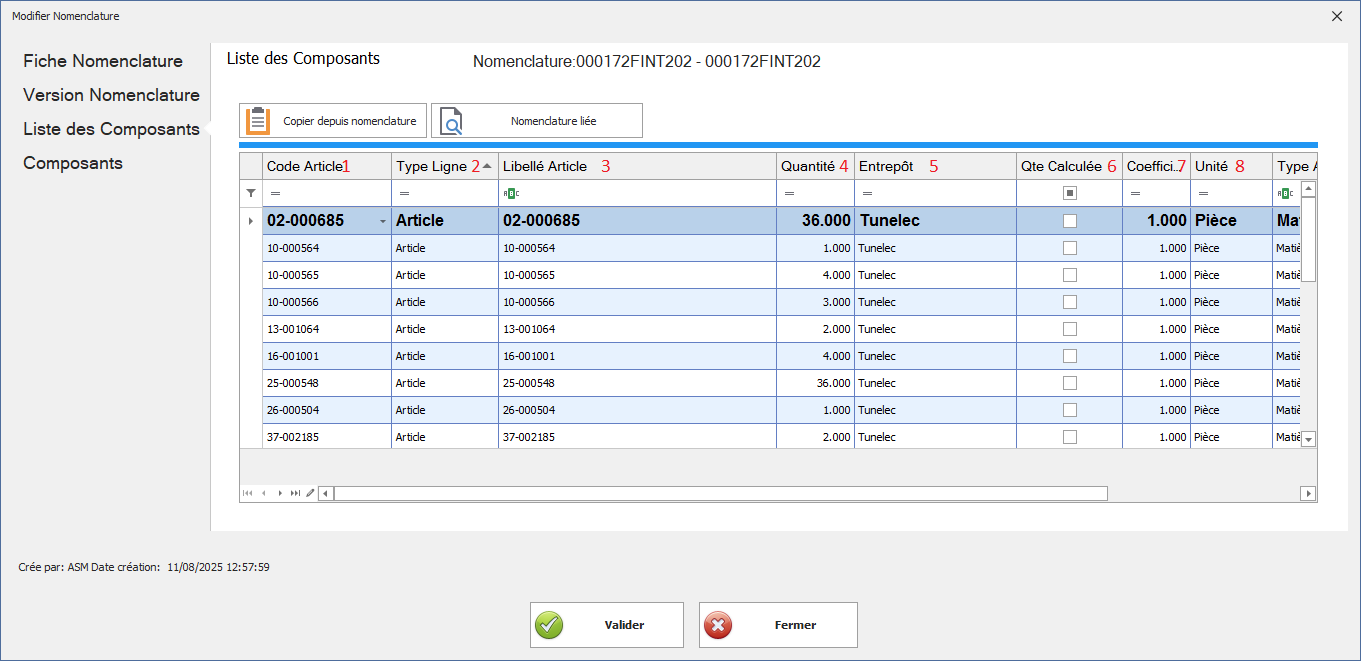
2.2.3.Liste des composants
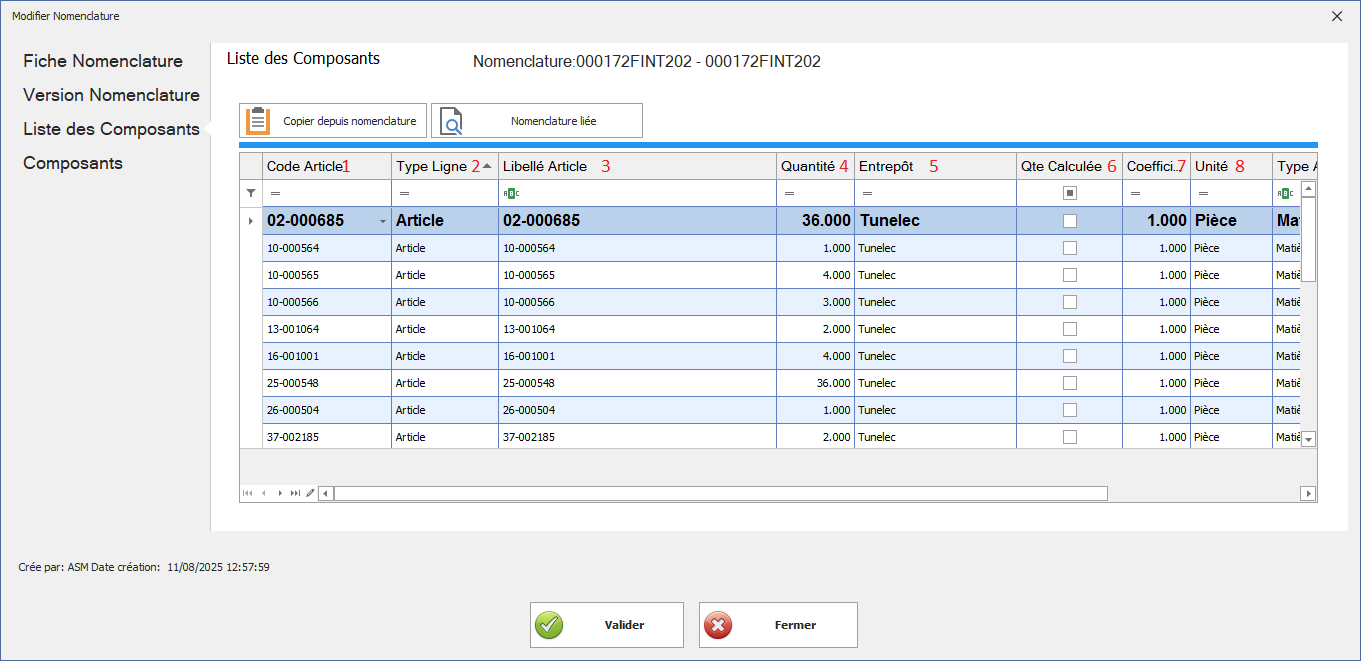
Cette interface nous permet de visualiser la liste des lignes correspondant aux matières premières ou aux semi-finis constituant les composants d’une version affectée à une nomenclature
3.Maj Nomenclature
Cette interface permet de mettre à jour la nomenclature liée à un article, en modifiant les quantités ou les désignations des composants utilisés dans sa fabrication.
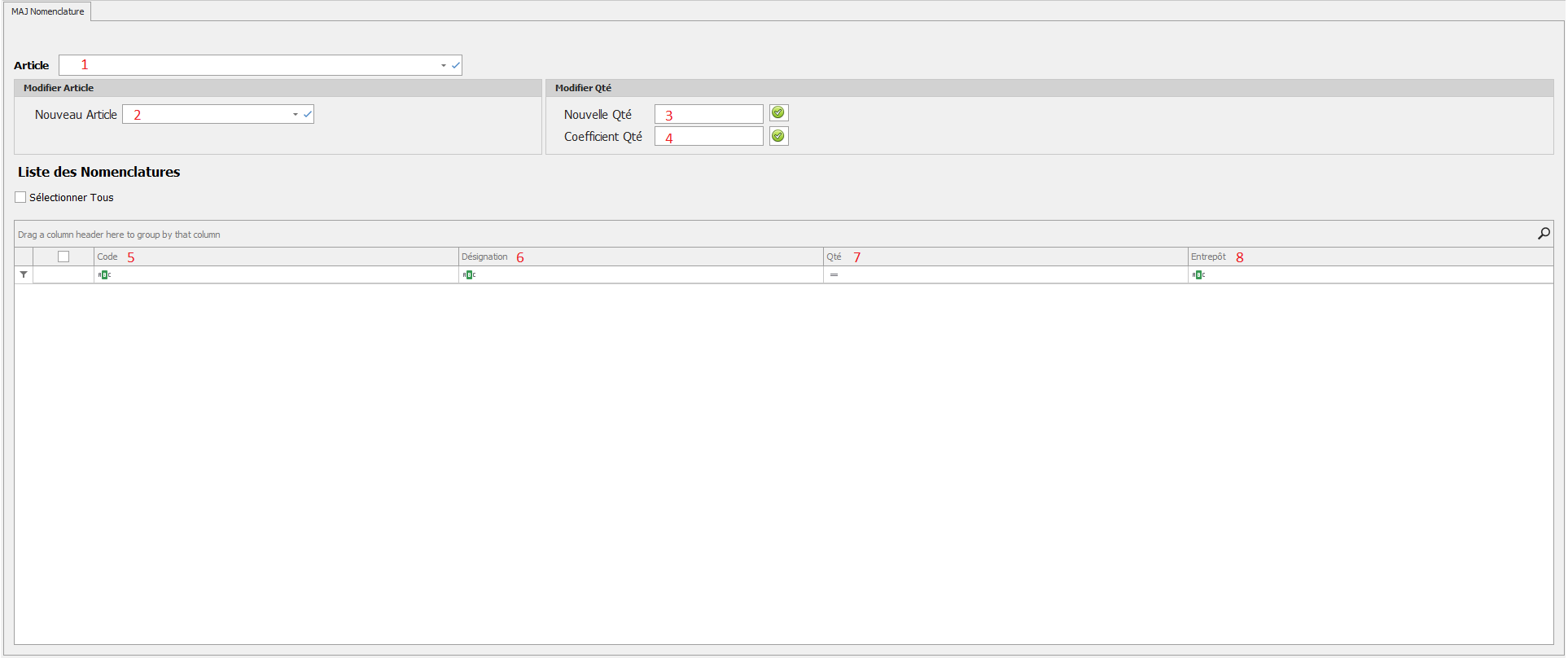
🔹 Zone : Article
-
Champ de sélection "Article" :
Permet de choisir un article pour lequel on souhaite consulter ou modifier la nomenclature.
🔹 Section : Modifier Article
-
Champ "Nouveau Article" :
Ce champ permet de modifier ou remplacer l’article sélectionné par un autre article.
Un menu déroulant permet de sélectionner l'article de remplacement.
🔹 Section : Modifier Qté
-
Champ "Nouvelle Qté" :
Permet de définir une nouvelle quantité pour l’article sélectionné dans la nomenclature. -
Champ "Coefficient Qté" :
Permet d’appliquer un coefficient multiplicateur à la quantité d’un composant. -
Boutons de validation (icône ✅) :
Chaque champ dispose d’un bouton pour valider indépendamment la mise à jour saisie.
📋 Section : Liste des Nomenclatures
-
Case à cocher "Sélectionner Tous" :
Permet de sélectionner ou désélectionner tous les éléments affichés dans la liste. -
Grille de données :
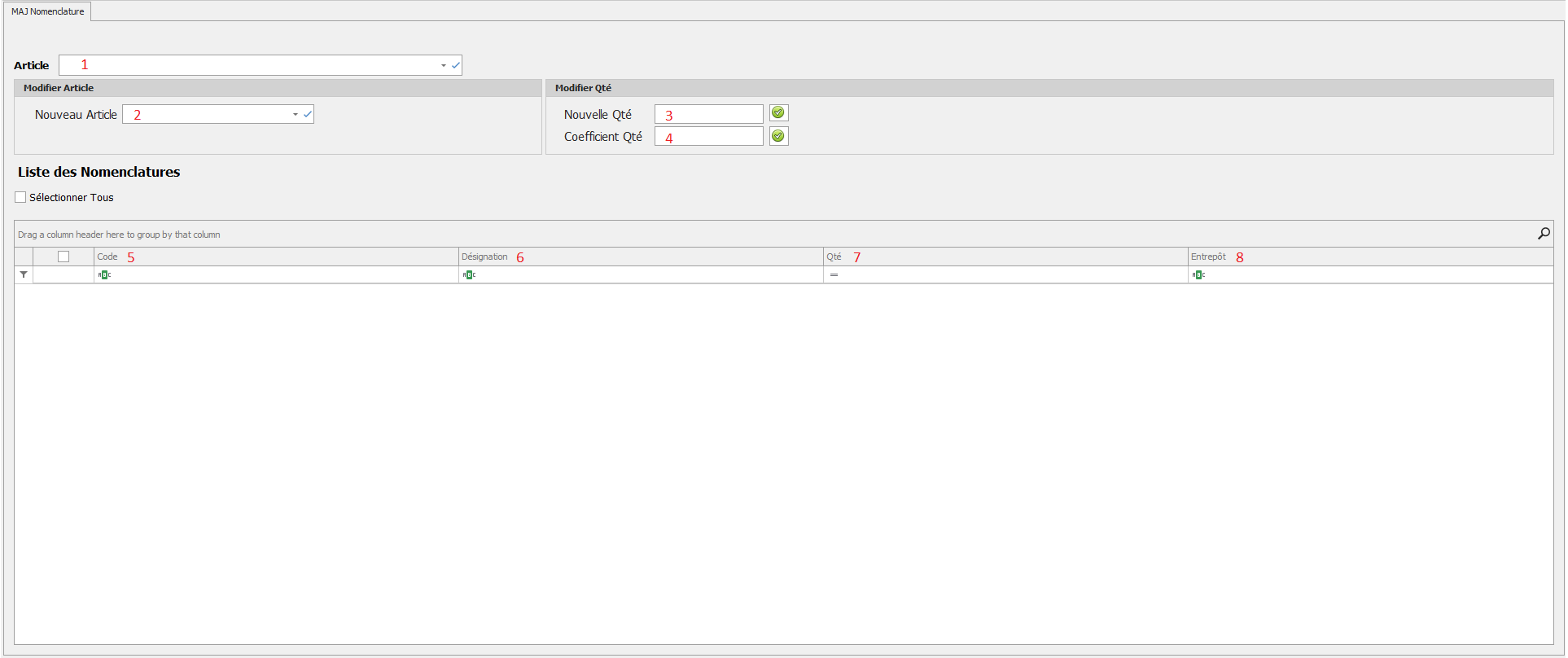
Affiche la nomenclature associée à l’article sélectionné, avec les colonnes suivantes : //
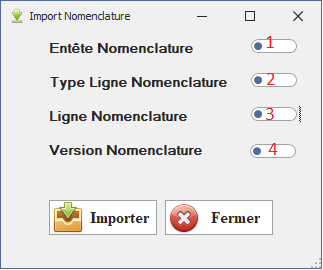
4.Import Nomenclature
Cette fenêtre correspond aux options d’impression. Elle permet de choisir la destination ou le mode de sortie du document généré
5.Schéma Relationnel
Le diagramme relationnel ci-dessous reflète la structure logique de la Fiche Nomenclature dans la base de données. Il permet de comprendre la façon dont les données sont organisées et reliées entre elles pour représenter fidèlement la réalité métier
GpaoNomenclature(id) ⟶ gpaoNomenclatureVersion(idNomenclature)
gpaoNomenclature(id) ⟶ gpaoLigneNomenclature(idNomenclature)
P_article (id) ⟶ gpaoLigneNomenclature(idArticle)
P_article (id) ⟶ gpaoNomenclatureVersion(idArticle)
P_station(id) ⟶ gpaoLigneNomenclature(idEntrepot)
P_station(id) ⟶ gpaoLigneNomenclature(id Emplacement)
P_station(id) ⟶ gpaoNomenclature(idSite)
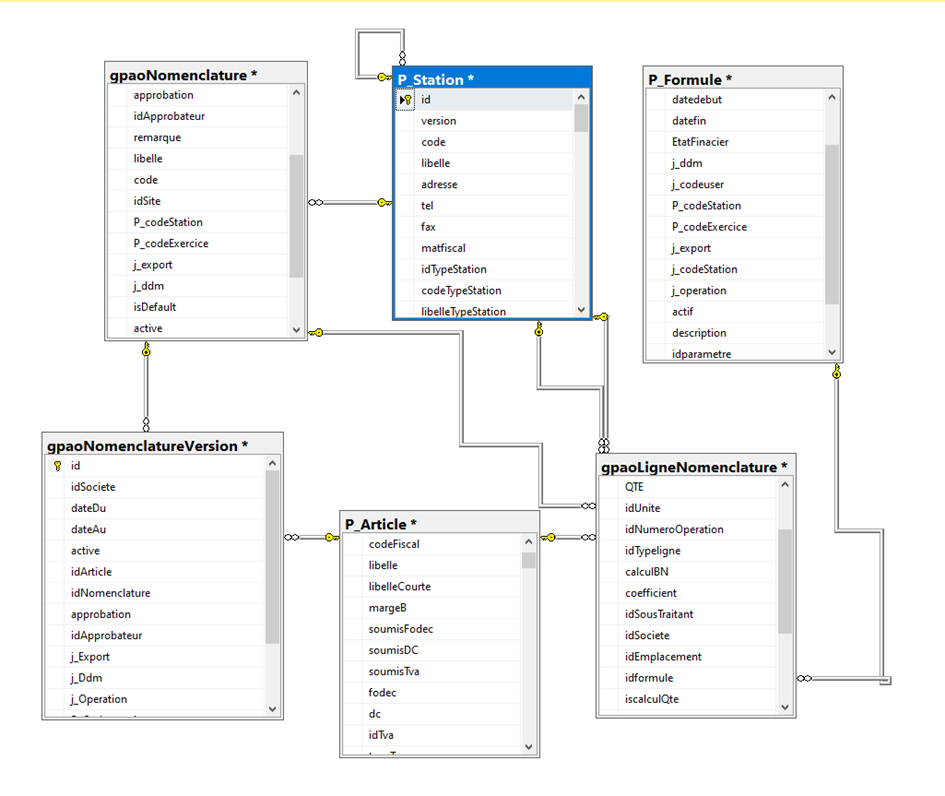
3: Schéma Relationnel – Cohérence avec la Fiche Nomenclature