
Gestion Nomenclature
La gestion de la nomenclature permet de définir la composition d’un produit fini en identifiant les différents composants nécessaires à sa fabrication (matières premières, sous-ensembles, etc.). Elle regroupe les informations générales, les différentes versions associées, ainsi que les lignes détaillant chaque composant requis pour le processus de production.
1.Type Ligne Nomenclature
1.1.Liste Type Ligne Nomenclature
Cette interface permet de gérer les types de lignes utilisés dans la nomenclature (structure d’un produit ou d’un processus de fabrication). Elle est utile pour classifier les composants ou opérations dans un processus de production
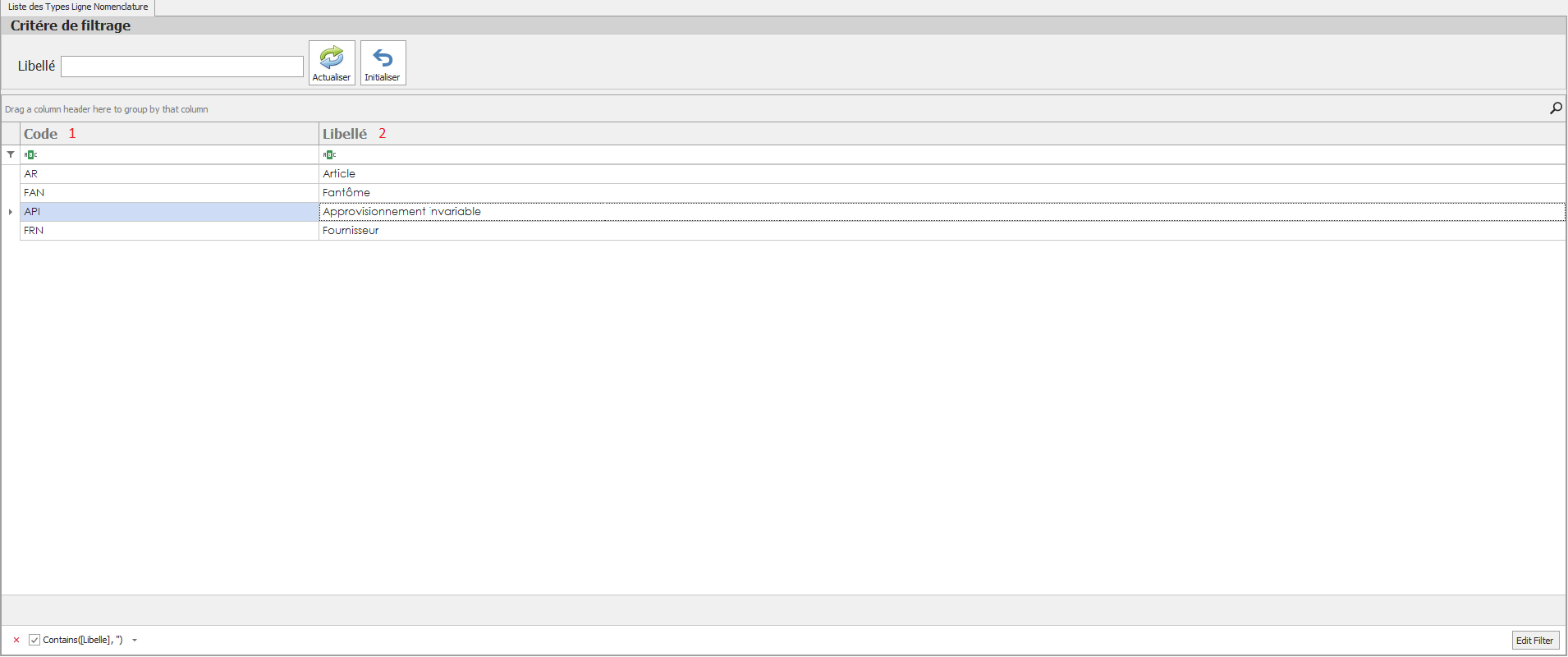
📌 Description des champs et éléments :
Champ "Libellé" (Zone de recherche)
-
Permet de filtrer la liste des types de lignes en saisissant un mot-clé (ex. : "article", "fournisseur", etc.).
-
Située tout en haut de l’interface.
-
1: Code : identifiant abrégé du type
-
2: Libellé : description du type de ligne (ex. :
Article,Fantôme,Approvisionnement invariable,
Boutons d’action (à droite du champ Libellé)
-
🔄 Actualiser : recharge la liste en fonction du filtre appliqué.
Cette interface permet d’ajouter un nouveau type de ligne nomenclature, c’est-à-dire une classification d’éléments ou d’activités (comme des articles, fournisseurs, opérations) dans un processus de fabrication
1.2.Ajouter Type Ligne Nomenclature
Cette interface permet d’ajouter un type de ligne de nomenclature en cliquant sur le bouton Nouveau
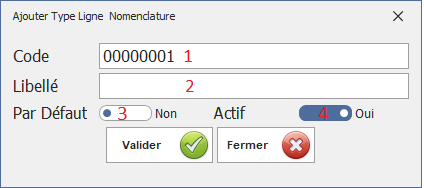
📌 Description des champs et éléments :
-
Champ "Code"
-
Affiche un code unique et auto-généré (ex. :
00000001). -
Sert à identifier de façon unique le type de ligne dans la base de données.
-
-
Champ "Libellé"
-
Champ texte à remplir par l'utilisateur.
-
Sert à décrire le type de ligne (ex. : "Article", "Fournisseur", etc.).
-
-
Option "Par Défaut" (bouton radio)
-
Deux choix possibles :
-
🔘 Non (non sélectionné par défaut)
-
🔘 Oui (rend ce type sélectionné par défaut dans d'autres interfaces)
-
-
Indique si ce type doit être utilisé automatiquement s’il n’y a pas de sélection manuelle.
-
-
Option "Actif" (bouton radio)
-
Deux choix :
-
🔘 Non
-
🔘 Oui (activé par défaut)
-
-
Sert à activer ou désactiver ce type de ligne dans le système.
-
2.Nomenclature
2.1.Fiche Nomenclature
La Fiche Nomenclature est un élément central du module GPAO. Elle permet de définir la structure d’un produit fini à travers ses composants (matières premières, sous-ensembles, etc.). Cette fiche regroupe les informations d’en-tête de la nomenclature, les versions associées ainsi que les ligne de nomenclature correspondant aux composants nécessaires à la fabrication
2.2.Détails de la Fiche Nomenclature
2.2.1 Fiche Nomenclature
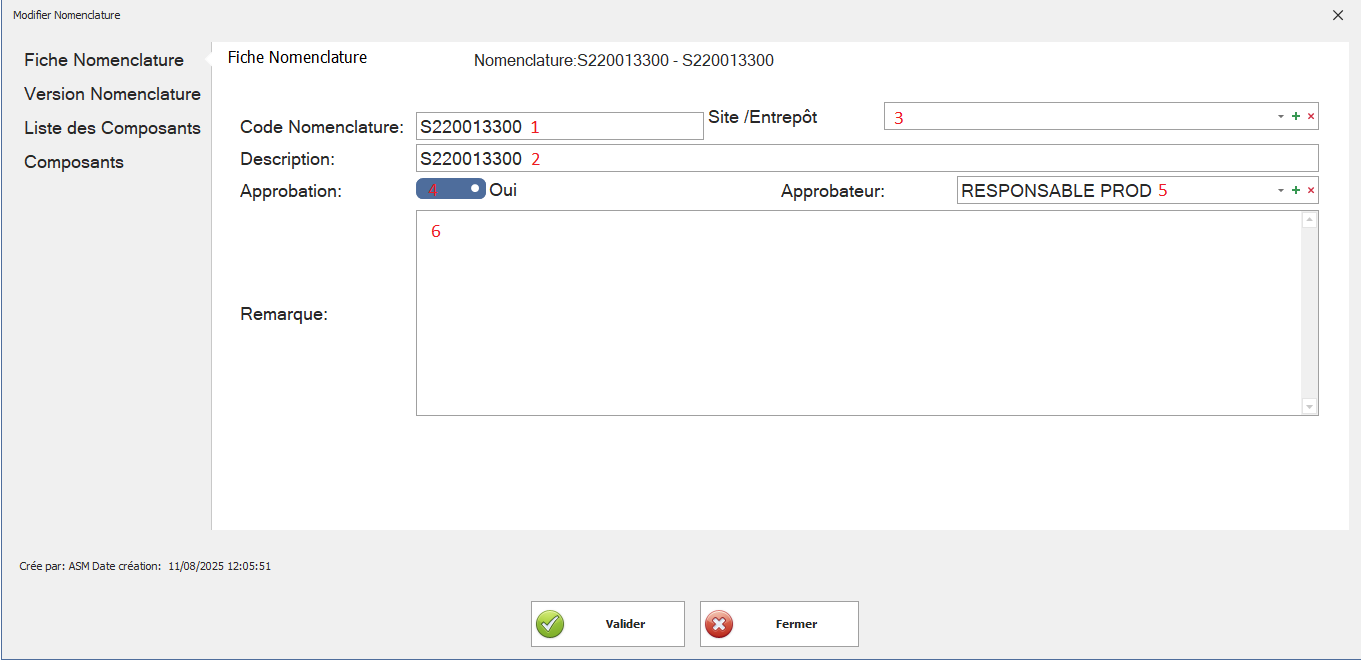
Lors de l’ouverture de l'interface fiche nomenclature , l’utilisateur accède aux champs principaux définissant l’identité de la nomenclature. Ces champs permettent de créer ou de modifier une fiche de manière structurée avant d’ajouter les versions et les composants. Voici une description détaillée des éléments affichés à cette étape :
 ///
///
🔷 Description des champs
1 : Code Nomenclature
-
Identifiant unique de la nomenclature.
-
Sert de référence technique dans le système pour identifier la nomenclature associée à un produit.
2 : Description
-
Intitulé ou désignation de la nomenclature.
-
Peut être un texte explicatif reprenant le code, le produit ou d’autres précisions.
3 : Site / Entrepôt
-
Permet de sélectionner le site de production ou l’entrepôt associé à la nomenclature.
-
Important pour savoir où le produit sera fabriqué ou stocké.
4 : Approbation
-
Indique si la nomenclature est approuvée (Oui / Non).
-
Conditionne souvent l’utilisation de la nomenclature dans les ordres de fabrication.
5 : Approbateur
-
Nom ou rôle de la personne qui a validé la nomenclature (exemple : Responsable Production).
-
Permet de tracer la responsabilité d’approbation.
6 : Remarque
-
Zone de texte libre pour ajouter des commentaires ou des précisions complémentaires sur la nomenclature.
-
Utile pour des notes internes ou des instructions particulières.
///
📌 Interface : Modifier Nomenclature – Fiche Nomenclature
1. Code Nomenclature
-
Définition : Identifiant unique de la nomenclature. Sert de référence technique dans le système.
-
Exemple :
S220013300. -
Utilité : Garantit une identification claire et sans ambiguïté de la nomenclature liée à un produit.
2. Description
-
Définition : Intitulé ou désignation de la nomenclature. Peut être un texte descriptif reprenant le code ou la nature du produit.
-
Exemple :
S220013300 – Table en bois 4 places. -
Utilité : Facilite la lecture et la compréhension de la nomenclature par les utilisateurs.
3. Site / Entrepôt
-
Définition : Indique le site de production ou l’entrepôt associé à la nomenclature.
-
Exemple :
Site Central – ENT01. -
Utilité : Permet de définir le lieu de fabrication ou de stockage des composants et produits finis.
4. Approbation
-
Définition : Indique si la nomenclature est validée (Oui / Non).
-
Exemple : ✅ Oui (approuvée).
-
Utilité : Conditionne l’utilisation de la nomenclature dans les ordres de fabrication. Sans approbation, elle n’est pas opérationnelle.
5. Approbateur
-
Définition : Identifie la personne ou le service ayant validé la nomenclature.
-
Exemple :
Responsable Production. -
Utilité : Sert à tracer et sécuriser la responsabilité d’approbation.
6. Remarque
-
Définition : Zone de texte libre permettant d’ajouter des commentaires ou précisions.
-
Exemple : “Version test – à utiliser uniquement pour la présérie”.
-
Utilité : Utile pour documenter des instructions particulières, notes internes ou cas spécifiques.
///
2.2.2.Version Nomenclature
La gestion des versions nomenclature est essentielle dans un environnement de production où les produits évoluent au fil du temps. Cette interface permet de définir différentes versions d’une même nomenclature, en fonction de modifications techniques, de changements de composants ou de périodes de validité
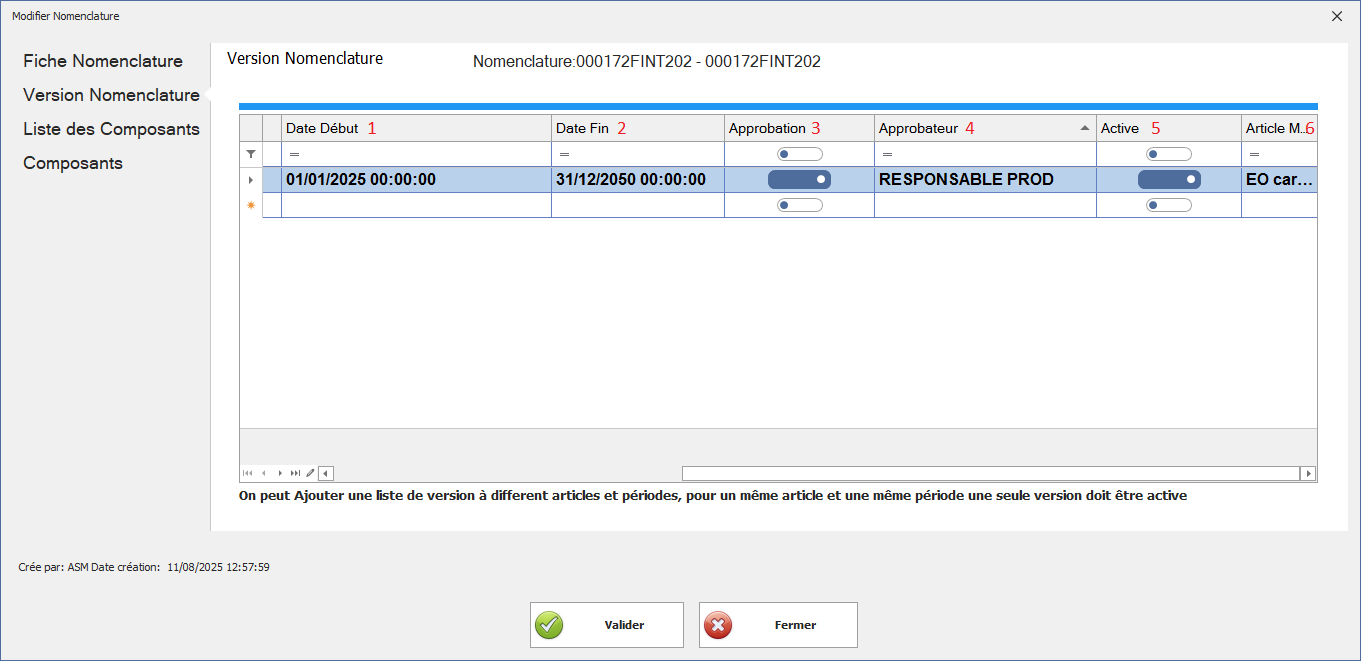
🔷 Description des champs
-
Date Début :
Indique la date et l’heure à partir desquelles cette version de la nomenclature devient valide et applicable. -
Date Fin :
Spécifie la date et l’heure de fin de validité de la version de la nomenclature. Passée cette date, la version n’est plus utilisée. -
Approbation :
Champ permettant de savoir si la version de la nomenclature a été approuvée ou non (validation formelle). -
Approbateur :
Identifie la personne ou le service qui a validé et approuvé la version (ex. : Responsable Production). -
Active :
Indique si la version est actuellement active. Une seule version peut être active pour un article et une période donnée. -
Article M.P :
Fait référence à l’article ou au produit concerné par la nomenclature (ex. : EO car…).
/////
📌 Champs de l’interface Version Nomenclature
1. Date Début
-
Définition : La date (et heure) à partir de laquelle cette version de nomenclature est valable.
-
Exemple : 01/01/2025 08:00.
-
Utilité : Permet de planifier l’utilisation de la version pour les ordres de fabrication à partir de cette date.
2. Date Fin
-
Définition : La date (et heure) de fin de validité de la version.
-
Exemple : 31/12/2025 23:59.
-
Utilité : Évite que la version soit utilisée après sa période de validité ; assure la gestion du cycle de vie du produit.
3. Approbation
-
Définition : Statut indiquant si la version a été validée ou non par un responsable.
-
Exemple : “Oui” (approuvé) ou “Non” (non approuvé).
-
Utilité : Garantit que seules les versions validées sont utilisées en production.
4. Approbateur
-
Définition : Nom ou code de la personne/service qui valide la version.
-
Exemple : “Chef Production” ou “Qualité”.
-
Utilité : Permet de tracer qui a validé la nomenclature, pour assurer la conformité et la responsabilité.
5. Active
-
Définition : Indicateur qui précise si cette version est la version en cours d’utilisation.
-
Exemple : Case cochée ✅ (active).
-
Utilité : Permet au système de savoir quelle version utiliser dans les fabrications. Une seule version peut être active par période.
6. Article M.P
-
Définition : Code ou référence de l’article (matière première ou produit) lié à cette version de nomenclature.
-
Exemple : “EO car 12345”.
-
Utilité : Associe la version de nomenclature à un article spécifique, assurant que la bonne composition est utilisée.
7. Audit (Créé par / Date création)
-
Définition : Informations de suivi indiquant qui a créé l’enregistrement et quand.
-
Exemple : “Créé par ASM – 11/08/2025 12:57:59”.
-
Utilité : Traçabilité, pour savoir qui est à l’origine de la donnée et quand elle a été introduite.
///
Code Article
- Champ obligatoire.
- Il représente l’identifiant unique du produit fini concerné par la version de nomenclature.
Nom Article
- Champ non modifiable (affiché automatiquement).
- Ce champ affiche la désignation du produit correspondant au code article sélectionné.
Date Début
- Champ obligatoire.
- Ce champ permet de définir la date à partir de laquelle la version de nomenclature devient applicable.
Date Fin
- Champ obligatoire.
- Il indique jusqu’à quand la version de nomenclature est valide.
Approbation
- Champ optionnel.
- Présenté sous forme d’un bouton Oui / Non.
- Si la valeur Oui est sélectionnée, cela signifie que la version est validée pour une utilisation en production.
- Dans ce cas, un approbateur doit obligatoirement être affecté.
Active
- Champ optionnel.
-
Permet de spécifier si cette version est la version actuellement utilisée dans les processus de fabrication.
-
N° Opération
- Champ optionnel.
Permet de rattacher un composant à une opération spécifique dans le processus de fabrication.
2.2.3.Liste des composants
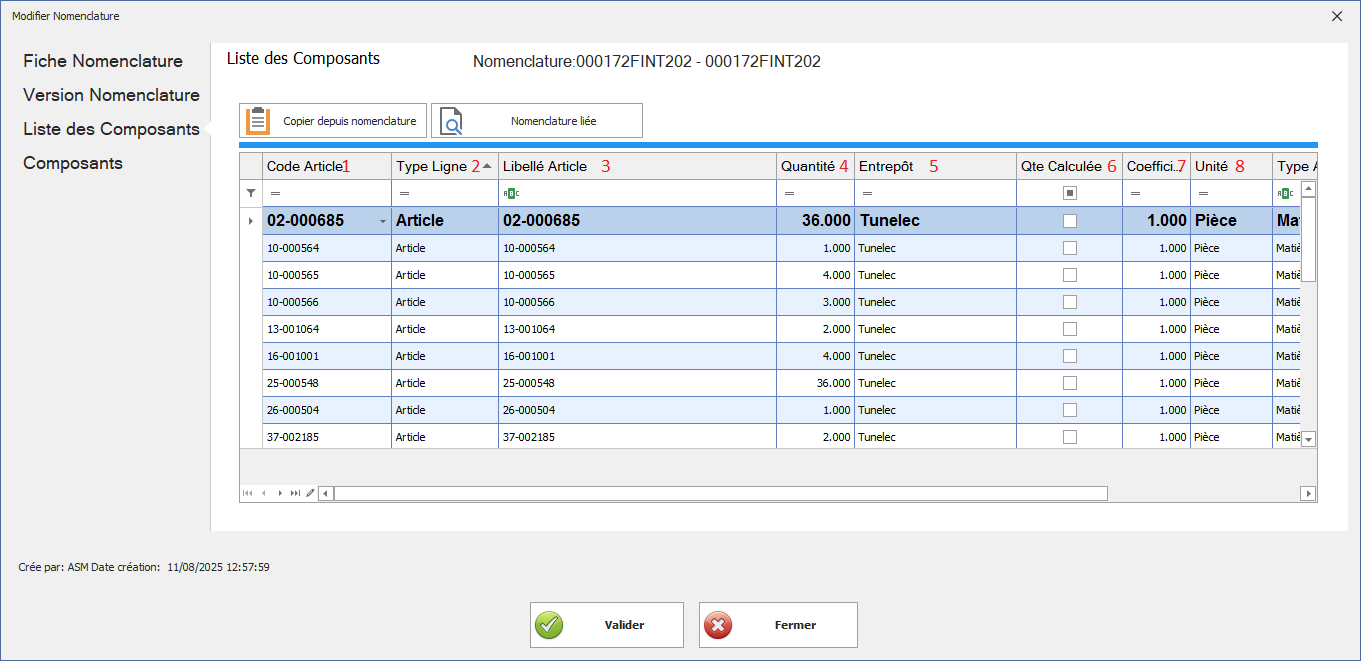
Cette interface nous permet de visualiser la liste des lignes correspondant aux matières premières ou aux semi-finis constituant les composants d’une version affectée à une nomenclature
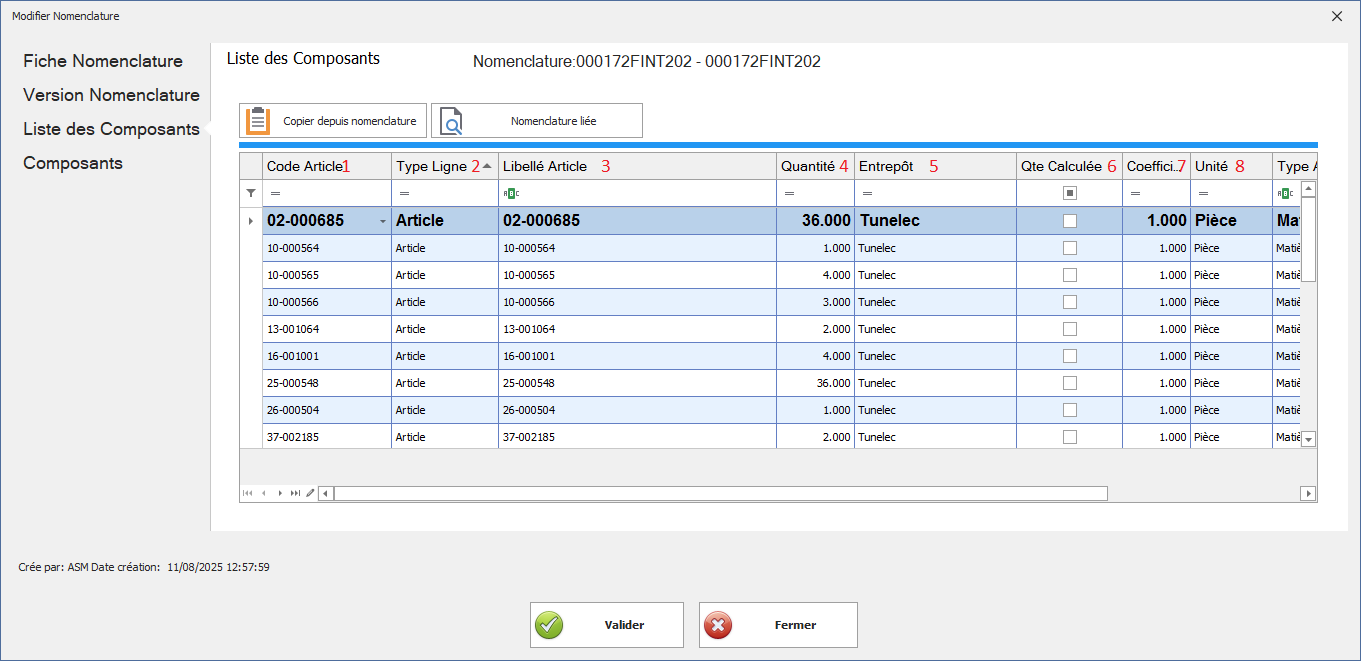
-
🔷 Description des champs
-
Code Article
Identifiant unique de l’article composant (référence interne ou externe). -
Type Ligne
Définit le type d’élément : Article, Service, Ressource, etc. Ici, c’est principalement « Article ». -
Libellé Article
Désignation ou nom de l’article, permettant une meilleure lisibilité de la référence. -
Quantité
Quantité de ce composant nécessaire pour fabriquer l’article fini. -
Entrepôt
Indique l’entrepôt ou le magasin de stockage à partir duquel le composant sera prélevé. -
Qte Calculée
Case qui précise si la quantité est calculée automatiquement en fonction d’un besoin ou d’une règle définie. -
Coefficient
Facteur multiplicatif appliqué à la quantité (par défaut 1.000, mais peut varier selon les cas particuliers). -
Unité
Unité de mesure de la quantité (exemple : Pièce, Kg, Mètre…). -
Type Article (colonne visible à droite en défilement)
Définit la nature de l’article (exemple : Matière première, Semi-fini, Produit fini…). -
///
-
1 : Code Article
-
Identifiant unique du composant.
-
Peut être une référence interne (ERP) ou externe (fournisseur).
-
Sert à tracer et identifier sans ambiguïté chaque article.
2 : Type Ligne
-
Nature de la ligne de nomenclature.
-
Exemples : Article, Service, Ressource.
-
Ici, il s’agit principalement d’articles.
3 : Libellé Article
-
Nom lisible ou désignation de l’article.
-
Améliore la compréhension par rapport au simple code.
-
Nombre requis de l’article pour produire le produit fini.
-
Peut inclure des décimales (ex. 1.000, 2.500).
5 : Entrepôt
-
Magasin de stockage d’où sera prélevé le composant.
-
Important pour la logistique et la traçabilité.
6 : Qte Calculée
-
Indique si la quantité est générée automatiquement selon des règles (ex. besoins planifiés, ratios).
-
Si décochée, la quantité est saisie manuellement.
7 : Coefficient
-
Facteur multiplicatif appliqué à la quantité.
-
Par défaut 1.000, mais peut varier (ex. pour gérer les pertes, tolérances).
8 : Unité
-
Unité de mesure de la quantité.
-
Exemples : Pièce, Kg, Litre, Mètre.
9 : Type Article (colonne visible à droite en défilement)
-
Catégorie ou nature de l’article.
-
Exemples : Matière première, Semi-fini, Produit fini.
- ///
-
3.Maj Nomenclature
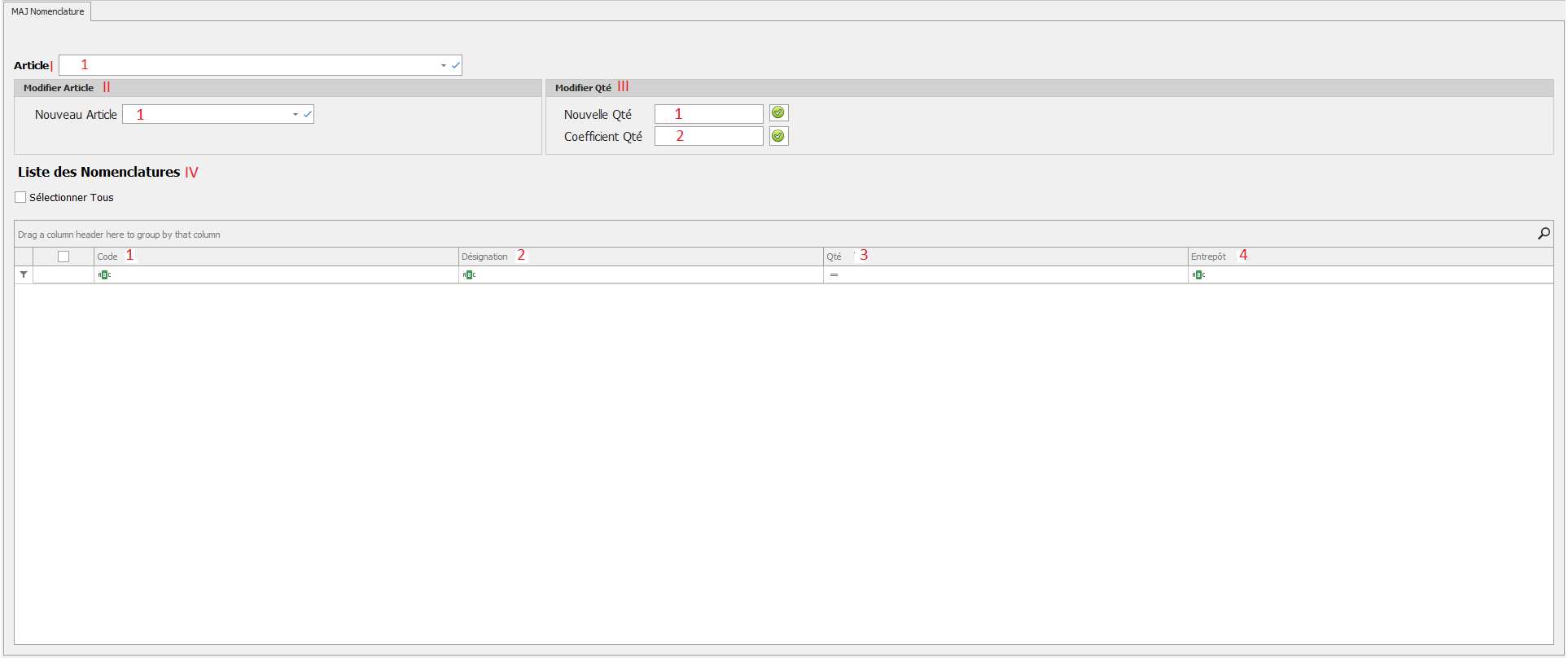
Cette interface permet de mettre à jour la nomenclature liée à un article, en modifiant les quantités ou les désignations des composants utilisés dans sa fabrication.
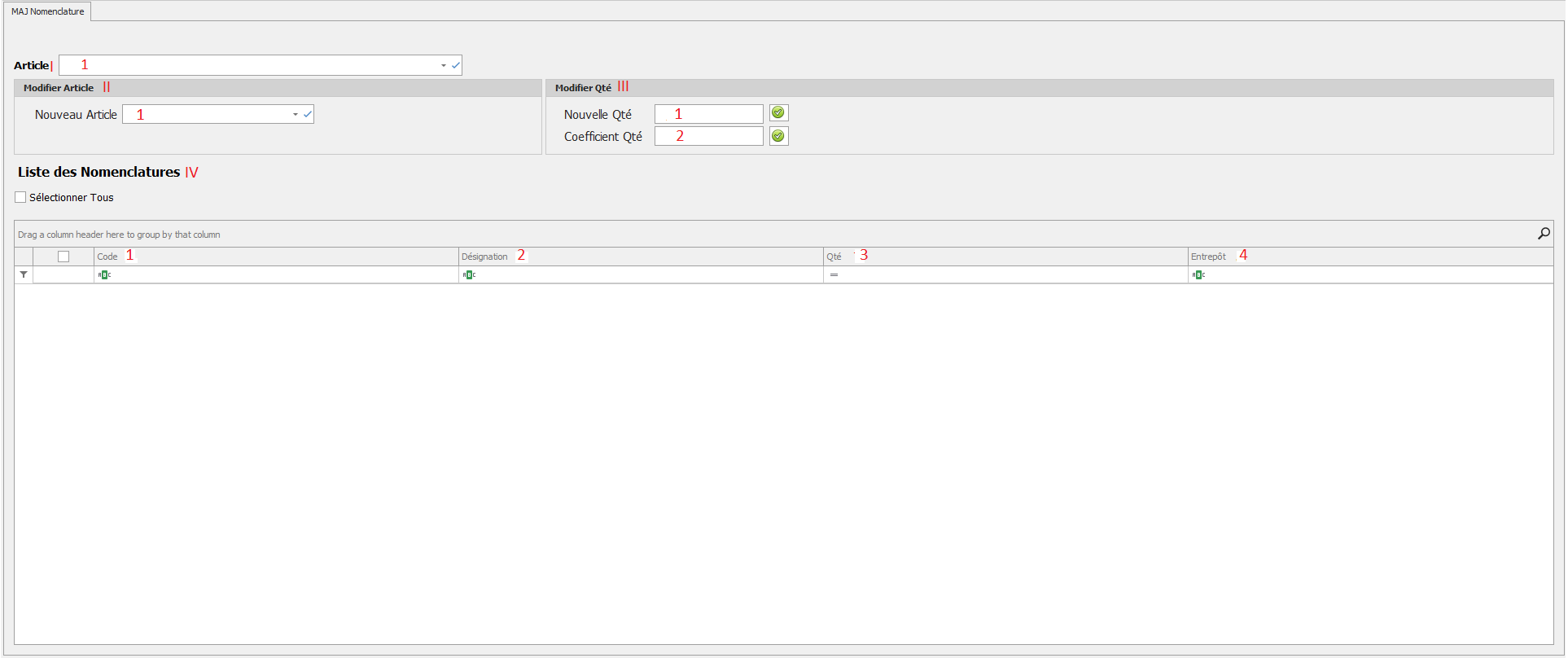
I: Zone : Article
-
1: Champ de sélection "Article" :
Permet de choisir un article pour lequel on souhaite consulter ou modifier la nomenclature.
II: Section : Modifier Article
-
1: Champ "Nouveau Article" :
Ce champ permet de modifier ou remplacer l’article sélectionné par un autre article.
Un menu déroulant permet de sélectionner l'article de remplacement.
III : Section : Modifier Qté
-
1: Champ "Nouvelle Qté" :
Permet de définir une nouvelle quantité pour l’article sélectionné dans la nomenclature. -
2: Champ "Coefficient Qté" :
Permet d’appliquer un coefficient multiplicateur à la quantité d’un composant. -
3: Boutons de validation (icône ✅) :
Chaque champ dispose d’un bouton pour valider indépendamment la mise à jour saisie.
IV :Section : Liste des Nomenclatures
-
Case à cocher "Sélectionner Tous" :
Permet de sélectionner ou désélectionner tous les éléments affichés dans la liste. -
Grille de données :
Affiche la nomenclature associée à l’article sélectionné, avec les colonnes suivantes : -
1:code:
-
2: Désignation:
- 3: Qté :
- 4: Entrepôt:
-
////
-
📌 Interface : Mise à jour de la Nomenclature
I. Zone : Article
1. Champ Article
-
Définition : Permet de choisir l’article (produit ou composant) dont on souhaite consulter ou modifier la nomenclature.
-
Exemple : Article = “PROD_001 – Chaise métallique”.
-
Utilité : Sert à identifier le produit sur lequel la nomenclature sera mise à jour.
II. Section : Modifier Article
1. Champ Nouveau Article
-
Définition : Permet de remplacer l’article sélectionné par un autre.
-
Exemple : Ancien article = “PROD_001 – Chaise métallique”, Nouveau article = “PROD_002 – Chaise bois”.
-
Utilité : Utile en cas de remplacement de composants ou évolution du produit (exemple : changement de matière première).
III. Section : Modifier Qté
1. Champ Nouvelle Qté
-
Définition : Définit une nouvelle quantité pour l’article sélectionné dans la nomenclature.
-
Exemple : 10 (au lieu de 8).
-
Utilité : Permet d’ajuster les quantités des composants dans la nomenclature en fonction des besoins réels.
2. Champ Coefficient Qté
-
Définition : Permet d’appliquer un coefficient multiplicateur à la quantité d’un composant.
-
Exemple : Coefficient = 1,2 → pour augmenter automatiquement la quantité calculée.
-
Utilité : Simplifie les ajustements proportionnels (ex. augmenter toutes les quantités de 20 %).
3. Boutons de validation (✅)
-
Définition : Boutons associés à chaque champ pour valider individuellement la mise à jour saisie.
-
Exemple : Cliquer ✅ après avoir saisi “Nouvelle Qté = 12”.
-
Utilité : Sécurise la modification en confirmant les changements champ par champ.
IV. Section : Liste des Nomenclatures
1. Case à cocher “Sélectionner Tous”
-
Définition : Sélectionne ou désélectionne l’ensemble des éléments de la nomenclature affichée.
-
Exemple : Coché ✅ → tous les composants de la liste sont sélectionnés.
-
Utilité : Gain de temps pour appliquer des actions globales (modification, suppression, etc.).
2. Colonne Code
-
Définition : Affiche le code ou la référence unique de l’article composant.
-
Exemple : “MP_001” (code matière première).
-
Utilité : Sert à identifier chaque composant de manière unique dans la nomenclature.
3. Colonne Désignation
-
Définition : Nom ou description de l’article composant.
-
Exemple : “Vis acier M6”.
-
Utilité : Facilite la lecture et la compréhension des composants de la nomenclature.
4. Colonne Qté
-
Définition : Indique la quantité de chaque composant nécessaire à la fabrication du produit.
-
Exemple : 4 vis pour une chaise.
-
Utilité : Sert de base pour calculer les besoins en composants lors de la production.
5. Colonne Entrepôt
-
Définition : Indique l’entrepôt ou le lieu de stockage associé à chaque composant.
-
Exemple : “ENT01 – Magasin Central”.
-
Utilité : Permet de savoir d’où sera prélevé chaque composant pour la fabrication.
-
- ////
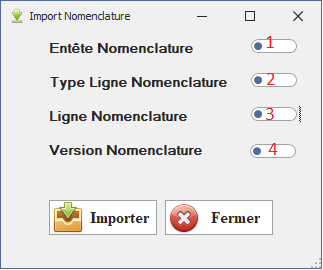
4.Import Nomenclature
Cette fenêtre correspond aux options d’impression. Elle permet de choisir la destination ou le mode de sortie du document généré
5.Schéma Relationnel
Le diagramme relationnel ci-dessous reflète la structure logique de la Fiche Nomenclature dans la base de données. Il permet de comprendre la façon dont les données sont organisées et reliées entre elles pour représenter fidèlement la réalité métier
GpaoNomenclature(id) ⟶ gpaoNomenclatureVersion(idNomenclature)
gpaoNomenclature(id) ⟶ gpaoLigneNomenclature(idNomenclature)
P_article (id) ⟶ gpaoLigneNomenclature(idArticle)
P_article (id) ⟶ gpaoNomenclatureVersion(idArticle)
P_station(id) ⟶ gpaoLigneNomenclature(idEntrepot)
P_station(id) ⟶ gpaoLigneNomenclature(id Emplacement)
P_station(id) ⟶ gpaoNomenclature(idSite)
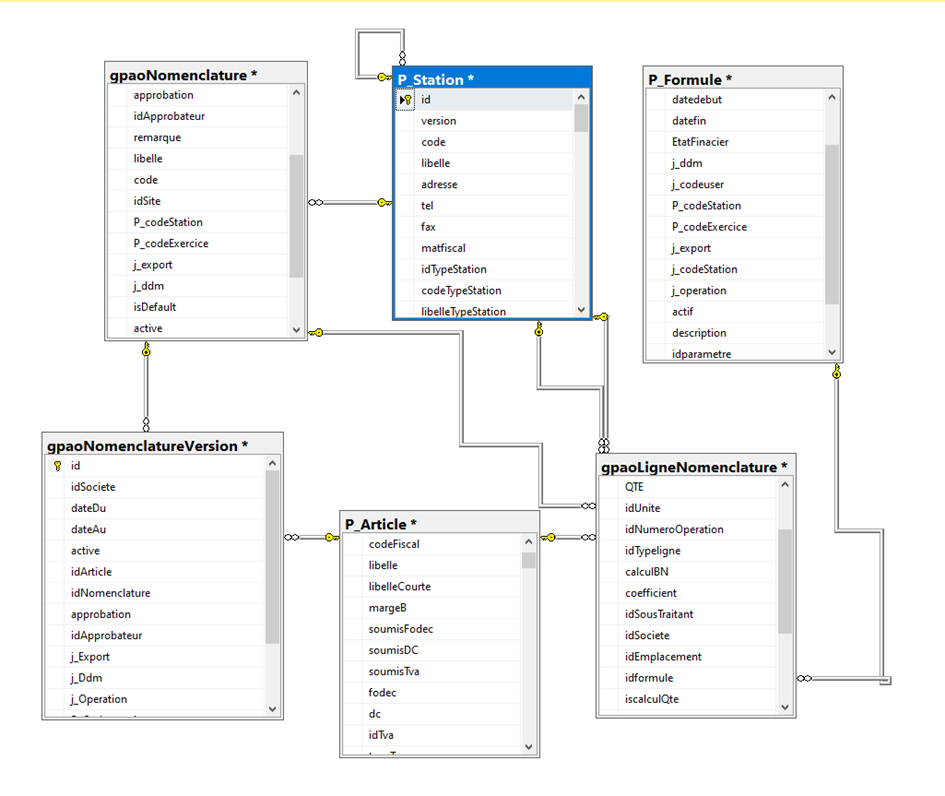
3: Schéma Relationnel – Cohérence avec la Fiche Nomenclature