
Achats
Ce module détaille la configuration et l’utilisation du module Achats pour la réception d’articles selon quatre modes de suivi de stock : standard, par lot, par emplacement et par numéro de série. Vous apprendrez d’abord à paramétrer les articles, les emplacements et les types de documents. Puis, vous verrez pas à pas comment créer un document d’achat (bon de livraison fournisseur) et saisir des lignes en fonction du mode de suivi choisi.
Pour mettre ce module en fonction dans notre système, une étape de paramétrage est nécessaire au niveau Article, entrepôt(station) et document:(consulter les liens suivants )
I. Paramétrage Article:
II Paramétrage Emplacement:
III. Paramétrage Document :
- paramétrage document pour activer la prise en charge des lots.
- paramétrage document pour activer la prise en charge des variants.
- paramétrage document pour activer la prise en charge des numéros de série.
IV. Création et saisie d’un document achat [exemple : Bon de Livraison Fournisseur (document touche le stock )]:
1. Accès et création
2. Saisie détaillée des lignes
2.1 Article standard
Les articles standards constituent le mode de gestion le plus basique : chaque référence est identifiée par un code unique (SKU) et suivie uniquement en quantité, sans informations complémentaires de lot, d’emplacement ou de numéro de série.
Précondition :
- Paramétrage mode suivie stock
- article standard
- Paramétrage Document (paramétrage basique selon besoin utilisateur)
Détails de l’interface
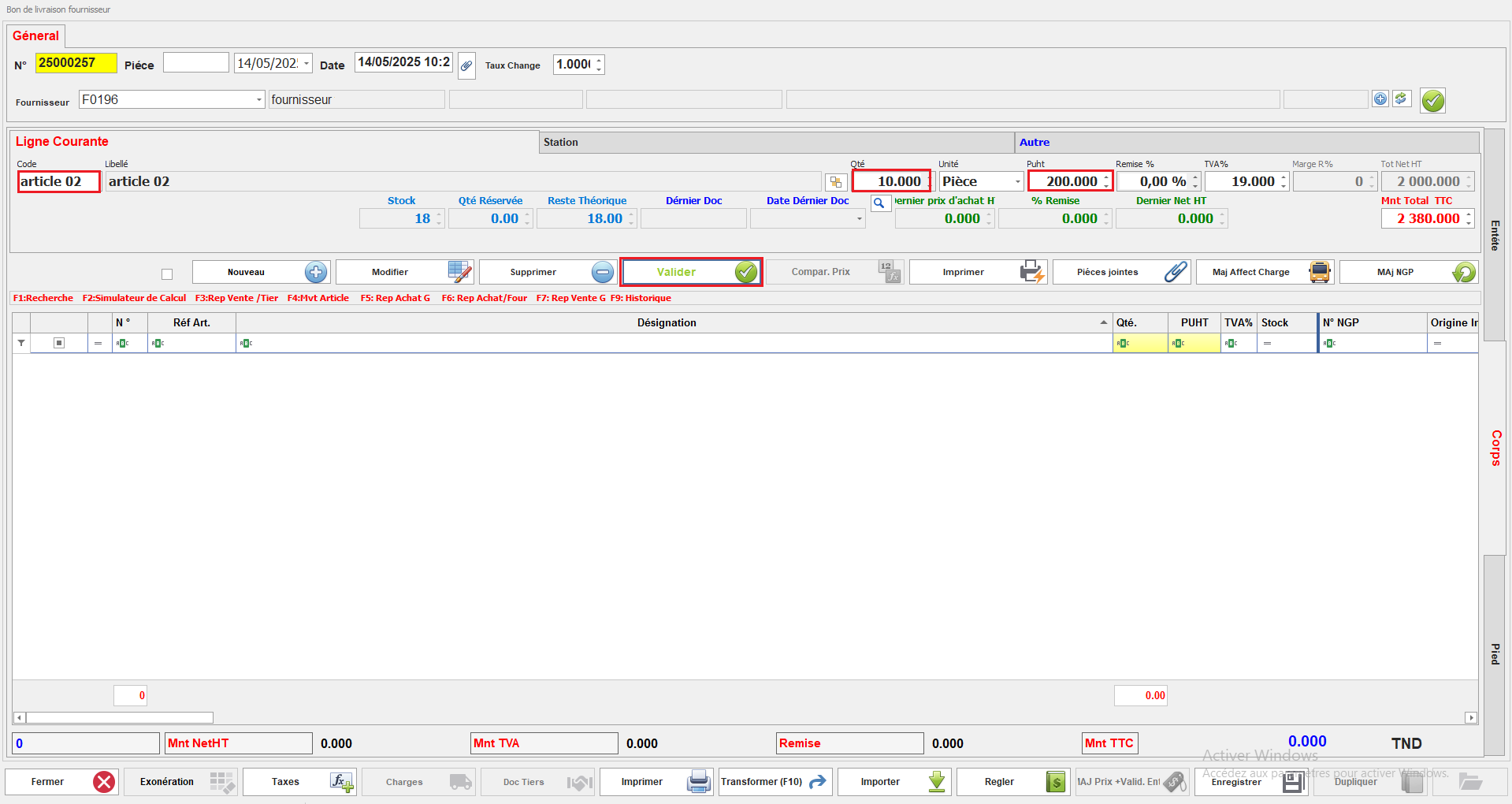
Étapes à suivre :
Double-clic sur Code article → pop-in de sélection.
-
Filtrer par famille, code ou fournisseur.
-
Saisir Qté reçue (entier ou décimal).
-
Saisir Prix unitaire si requis (si non prérempli); Montant total calculé automatiquement.
-
Valider la ligne.
2.2 Article suivi par lot
Les articles suivis par lot permettent de gérer et tracer efficacement les groupements de produits ou composants identiques fabriqués ou réceptionnés ensemble. Grâce à ce mode de suivi, chaque lot se voit attribuer un identifiant unique (numéro de lot)
Précondition :
- Paramétrage lot
- Paramétrage mode suivie stock
- article suivi par lot
- paramétrage document pour activer la prise en charge des lots.
Détails de l’interface
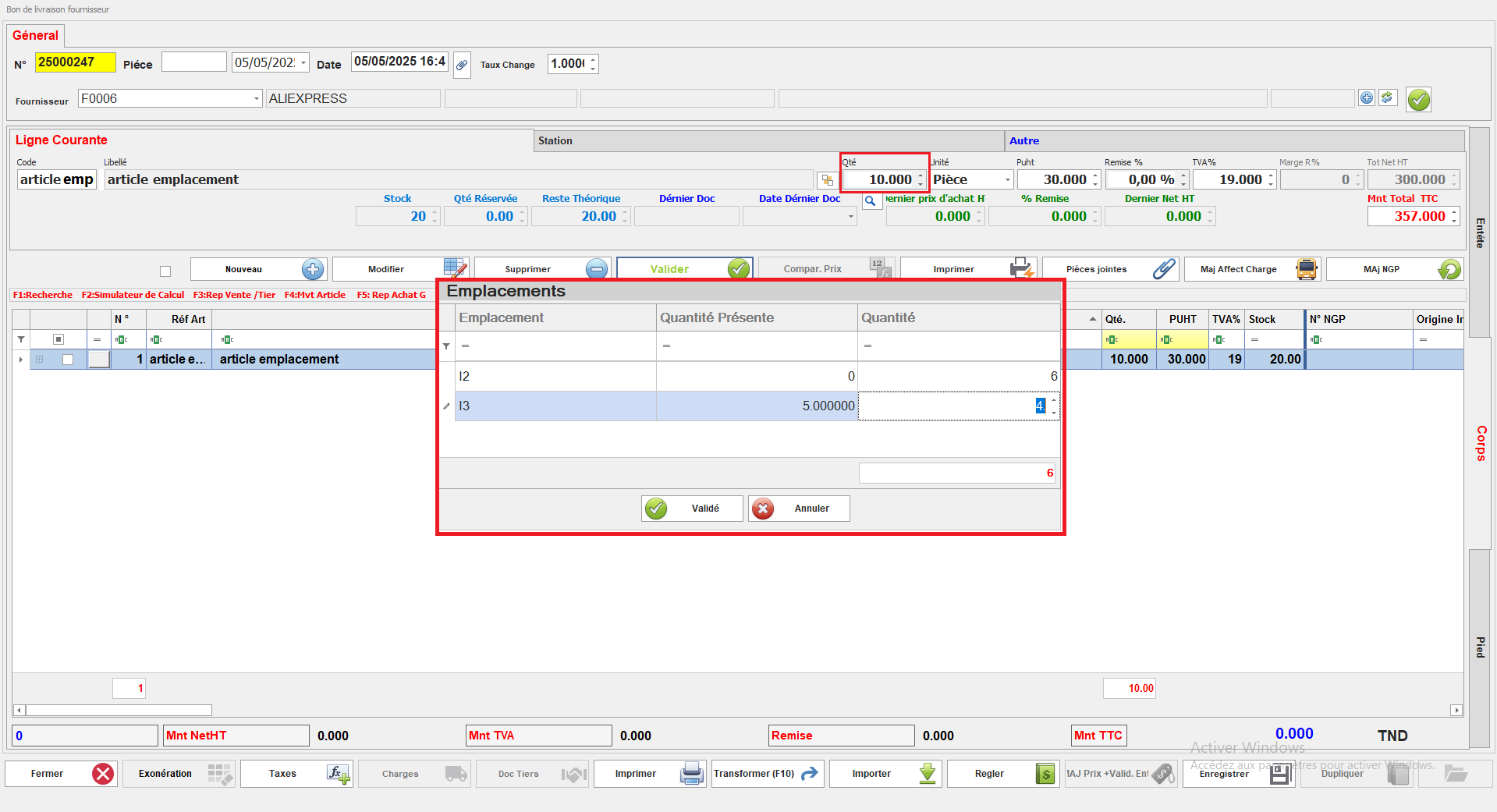
Étapes à suivre :
-
Double-clic sur Code article → pop-in de sélection.
-
Filtrer par famille, code ou fournisseur.
-
Saisir Qté reçue (entier ou décimal).
-
Saisir Prix unitaire si requis (si non prérempli) ; Montant total calculé automatiquement.
-
Valider la ligne.
-
Après sélection de l’article et saisir sa quantité et prix et validation , la pop-in Choix du lot s’ouvre.
-
Un seul lot par ligne : renseigner les champs obligatoires :
-
Numéro de lot (saisie libre)
-
Date d’expiration (date libre)
-
-
Cliquer sur Valider pour enregistrer le lot sur la ligne.
2.3 Article suivi par emplacement
Les articles suivis par emplacement permettent de connaître en temps réel la position exacte de chaque référence au sein de vos zones de stockage, pour un pilotage optimal des mouvements de stock et une meilleure organisation des flux
Précondition :
Détails de l’interface :
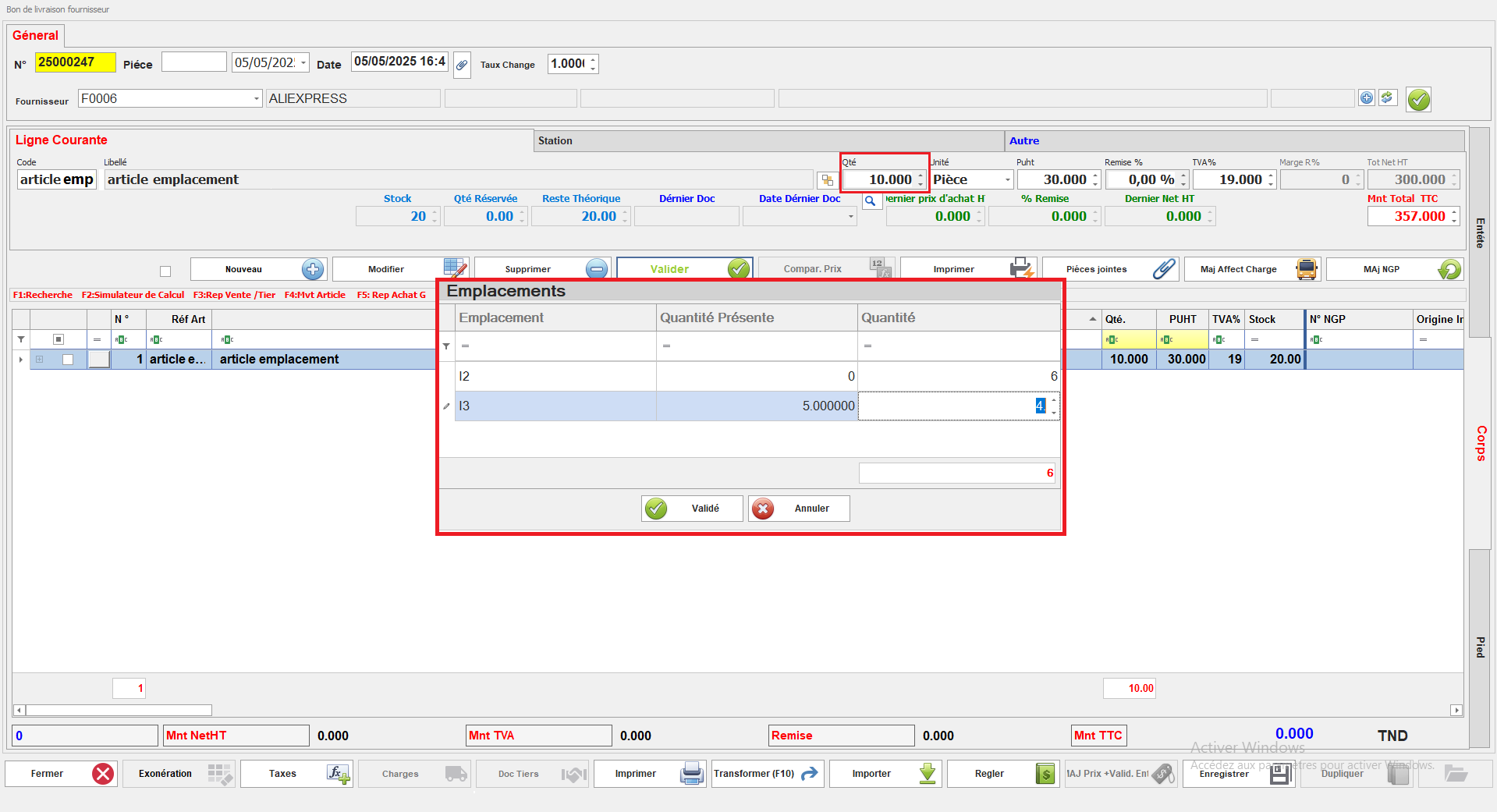
Étapes à suivre :
-
Double-clic sur Code article → pop-in de sélection.
-
Filtrer par famille, code ou fournisseur.
-
Saisir Qté reçue (entier ou décimal).
-
Saisir Prix unitaire si requis (si non prérempli) ; Montant total calculé automatiquement.
-
Valider la ligne.
-
La fenêtre Choix des emplacements apparaît sans lignes , avec :
-
Colonne Emplacement (libellé)
-
Colonne Qté dispo (quantité présente)
-
Colonne Qté saisie (modifiable)
-
-
Sélectionner un ou plusieurs emplacements pour répartir la quantité .
-
Saisir les quantités par emplacement (ex. 6 dans I2, 4 dans I3).
-
Valider : le système vérifie que la somme des Qtés saisies = Qté totale de la ligne.
-
En cas de différence, un message d’erreur apparaît et la saisie reste éditable.
-
2.4 Article suivi par numéro de série
Les articles suivis par numéros de série offrent un niveau de traçabilité encore plus fin que le suivi par lot, en attribuant un identifiant unique à chaque unité d’un produit
Précondition :
- Paramétrage mode suivie stock
- article suivi par numéros de série
- paramétrage document pour activer la prise en charge des numéros de série.
Détails de l’interface :
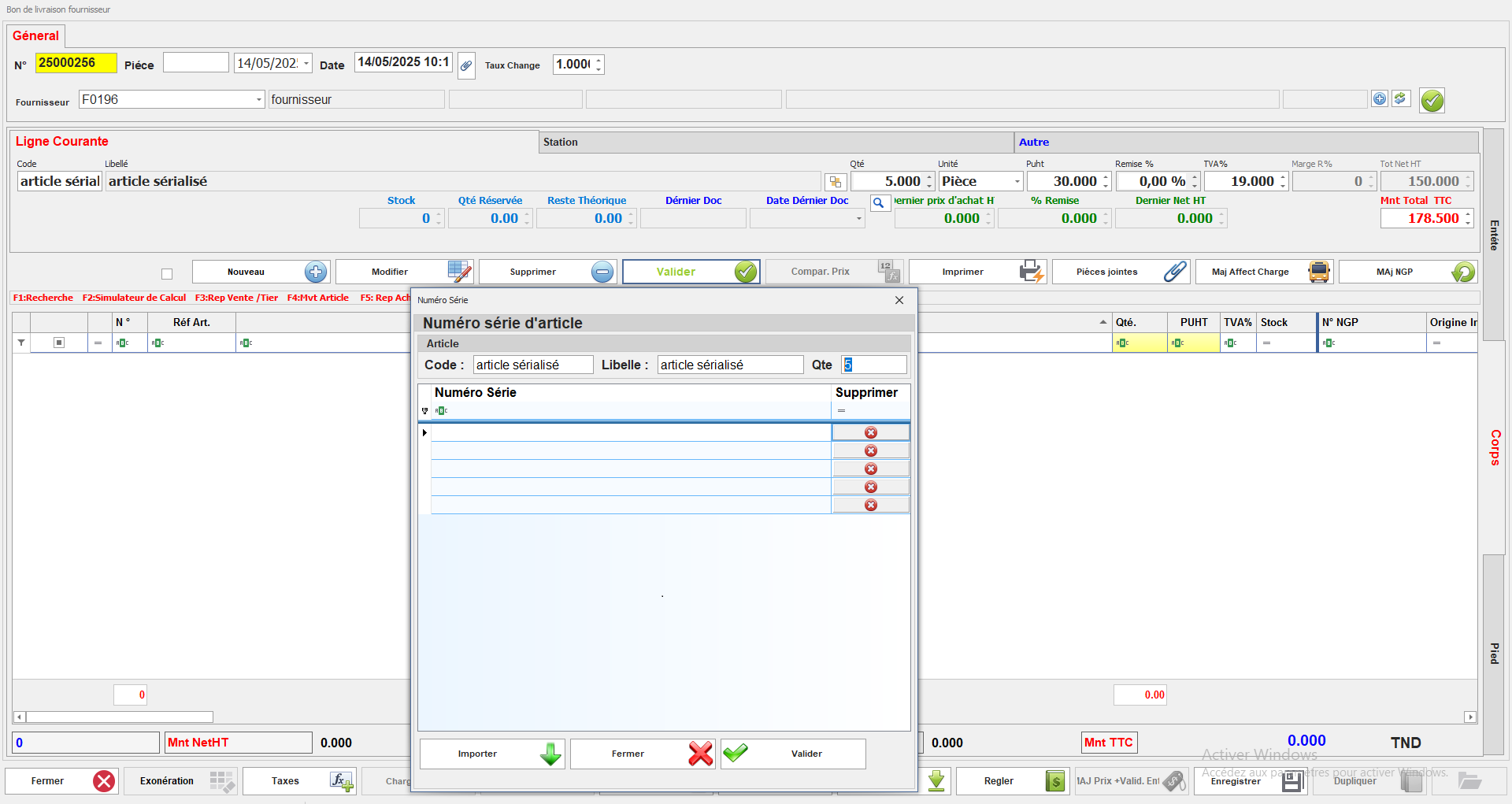
Étapes à suivre :
-
Double-clic sur Code article → pop-in de sélection.
-
Filtrer par famille, code ou fournisseur.
-
Saisir Qté reçue (entier ou décimal).
-
Saisir Prix unitaire si requis ; Montant total calculé automatiquement.
-
Valider la ligne.
-
l'interface Choix des numéros de série article s'affiche après sélection de l’article et saisir sa quantité et prix et validation ligne.
- l'interface affiche un nombre de ligne numéros de série = au quantité saisis .
-
Saisissez un à un les numéros de série, ou utilisez importer pour une liste des numéros de série existe dans un document
-
Valider : le contrôle vérifie que le nombre de numéros de série = Qté reçue(saisis)
2.5 Article avec des variants
Les articles dotés de variantes (ex. couleur, taille, matériau) permettent de gérer une même référence produit avec plusieurs déclinaisons, tout en conservant une structure “parent-enfant” claire dans votre catalogue.
Précondition :
- Paramétrage variant
- article avec des variants
- Paramétrage mode suivie stock
- paramétrage document pour activer la prise en charge des variants.
Détails de l’interface
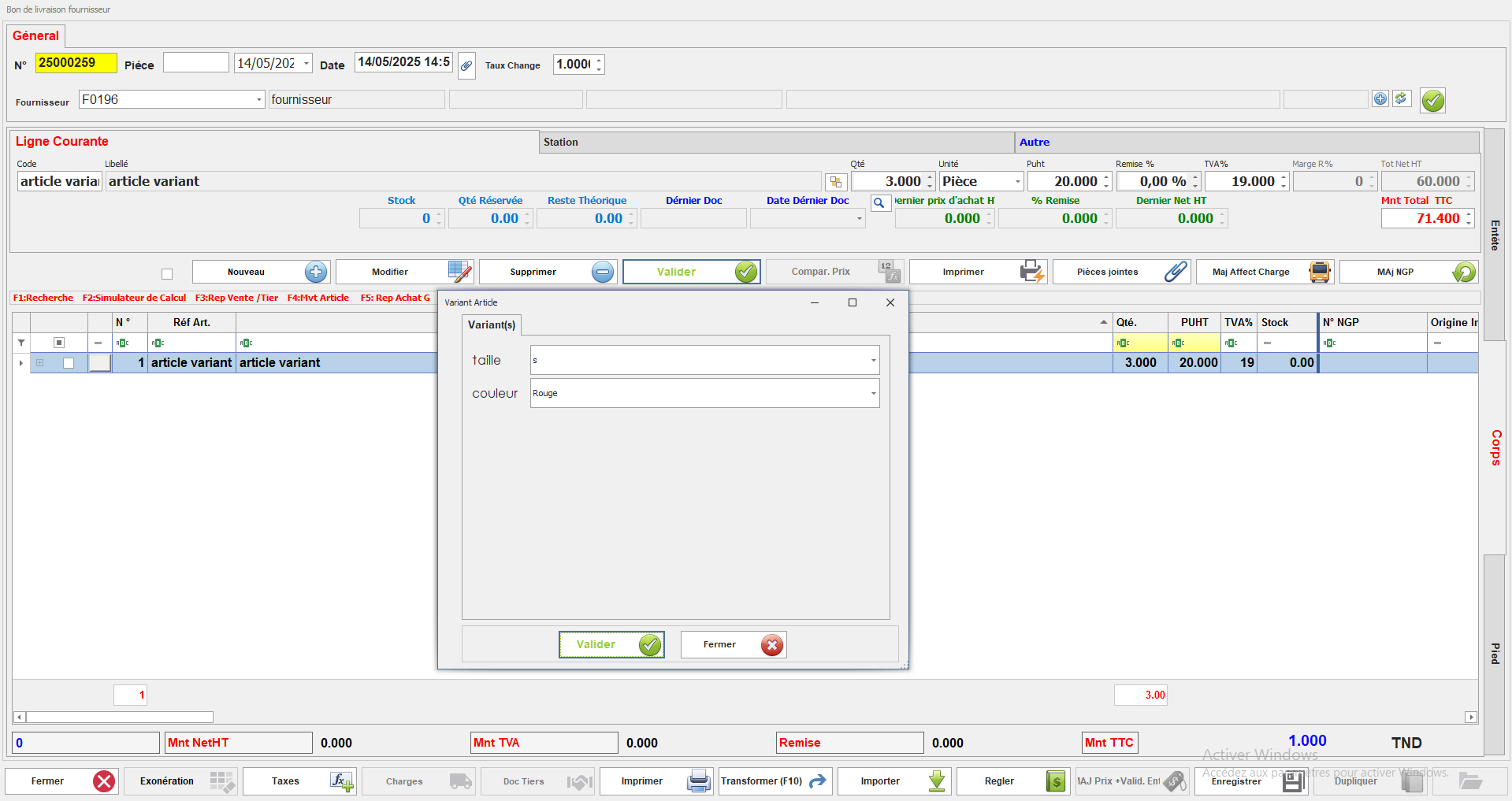
Étapes à suivre :
- Effectuez un double-clic sur Code article pour ouvrir la fenêtre de sélection.
- Filtrez vos résultats par famille, code ou fournisseur, puis choisissez l’article.
- Indiquez la Quantité reçue (entier ou décimal selon l’unité).
- Saisissez le Prix unitaire si celui-ci n’est pas prérempli ; le Montant total sera calculé automatiquement.
- Validez pour enregistrer la ligne.
- Après avoir sélectionné votre article, la fenêtre Choix variant article apparaît.
- Cette interface liste toutes les variants configurées pour l’article, en affichant par défaut les valeurs prédéfinies pour chaque attribut.
- Sélectionnez le variant souhaitée dans la liste.
- Validez votre choix ; la ligne du document se met alors à jour avec le variant sélectionnée