
Variant Lot
Introduction
Dans un environnement de gestion commerciale, le module Variant Lot permet d’activer et de suivre la gestion par lots pour vos articles. Les lots sont considérés comme un type spécifique de variant. Pour déployer cette fonctionnalité, il convient de :
-
Créer les variants lot dans le système.
-
Définir un Modèle de lot contenant les variants lot créés.
-
Associer ce modèle aux fiches articles concernées pour activer le suivi par lots.
Cette approche garantit une traçabilité fine et un suivi précis des articles identifiés par lot.
I. Liste des Variant Lot
Cette section permet de gérer les variants lot existants (ajout, modification, consultation, suppression) et d’activer le suivi par lots.
Détails de l’interface
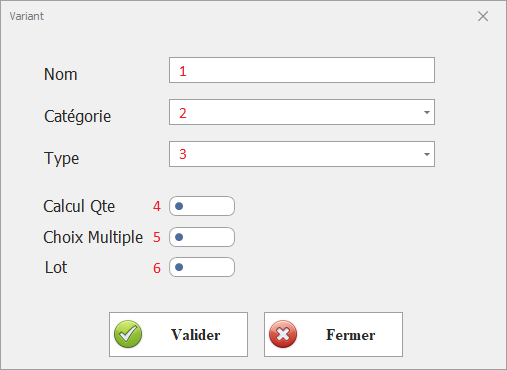
Éléments de l’interface
-
Nom du Variant Lot : identifiant principal du variant lot.
-
Catégorie : associe le variant lot à une catégorie spécifique.
-
Type : affiche le type de variant (ex. : décimal, texte, liste, date).
-
Option « Lot » :
-
Active la gestion par lots pour ce variant.
-
Exemple : lors de la création ou modification d’un variant, cochez « Lot » pour activer les fonctionnalités de traçabilité.
-
-
Choix multiple : permet de sélectionner plusieurs variants lors de la création d’un document de vente.
-
Exemple : Lors de l’ajout d’un article à un devis, choisir parmi plusieurs tailles ou couleurs.
-
-
Affichage Liste Lot :
-
Le système regroupe tous les variants cochés « Lot » dans une liste dédiée, facilitant le suivi des produits en lots.
-
Bonnes Pratiques
-
Choisissez des noms explicites (ex. : « Lot 10 unités — T-Shirt Bleu »).
-
Vérifiez que l’option « Lot » est systématiquement activée pour tous les variants nécessitant un suivi par lots.
II. Modèle Lot
Un Modèle de lot est une structure préconfigurée pour générer automatiquement des numéros et organiser vos variants lot.
Détails de l’interface
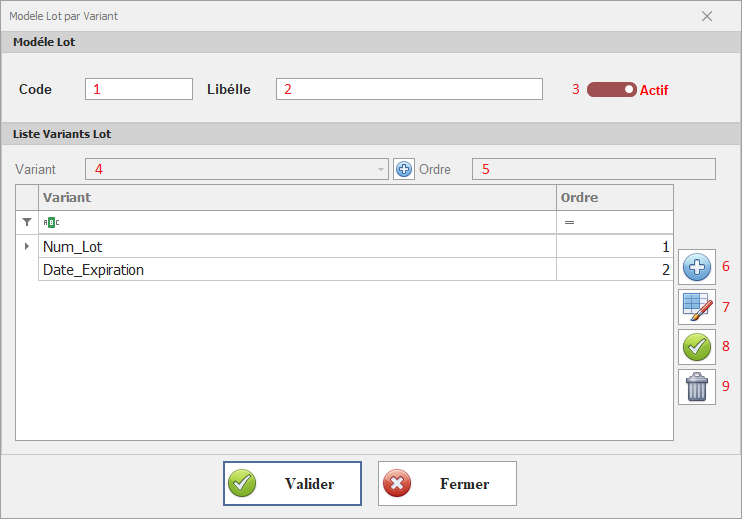
Éléments de l’interface — Modèle de lot
-
Code : identifiant unique du modèle (ex. : LOT-001).
-
Libellé : nom complet du modèle (ex. : "Modèle Lot Vêtements d’Hiver").
-
Actif : cochez pour rendre le modèle disponible.
-
Variants : sélection des variants lot à inclure, avec bouton + pour ajout rapide.
-
Ordre : priorisation de l’affichage des variants au sein du modèle.
- Ajout : Permet d'ajouter une ligne a la liste variant.
-
Modifier : Permet d’éditer les informations d’un variant lot existant pour ajuster ses paramètres (ordre, libellé, etc.).
-
Valider : Enregistre les modifications ou l’ajout d’un nouveau variant lot dans le modèle.
-
Supprimer : Retire un variant lot du modèle de lot après confirmation pour éviter tout effacement involontaire.
Utilisation du Modèle
-
Accès aux fiches articles : dans le module Articles, ouvrez la fiche concernée.
-
Sélection du Modèle de Lots : cliquez sur « Lot » puis choisissez un modèle actif.
-
Validation : enregistrez l’association pour activer la gestion par lots.
Avantages et Bonnes Pratiques
-
Standardisation : uniformise la gestion des lots.
-
Gain de temps : pré-configuration réduisant erreurs et délais.
-
Flexibilité : ajustement possible selon saisons ou besoins spécifiques.
Conclusion Module Variant Lot
Le module Variant Lot et le Modèle de lot offrent une traçabilité avancée et une uniformité de votre gestion par lots. Suivez ce guide pour créer, paramétrer et associer efficacement vos lots, garantissant ainsi un contrôle précis et une meilleure organisation de votre stock.
No Comments