
Tarif de Vente Par Article
Tarif de Vente par Article
Objectif de la fonctionnalité :
La fonctionnalité Tarif de Vente par Article a pour principal objectif d’offrir aux utilisateurs une vue consolidée et détaillée des différents tarifs de vente appliqués à chaque article référencé dans le système. Elle permet ainsi de faciliter le suivi des prix, d'assurer la cohérence tarifaire, et de garantir une meilleure maîtrise des marges commerciales.
Accès à la fonctionnalité :
Cette interface est accessible depuis le menu principal du logiciel, dans la section Catalogue, sous l’intitulé Tarif de Vente par Article.
Origine des données :
Les tarifs affichés dans cette interface sont récupérés automatiquement à partir des paramétrages définis dans l’interface "Tarif de Vente", située dans le menu Paramétrage. Il s’agit donc d’une interface de consultation uniquement — aucune modification directe des tarifs ne peut y être effectuée.
Détail des Éléments de l’Interface :
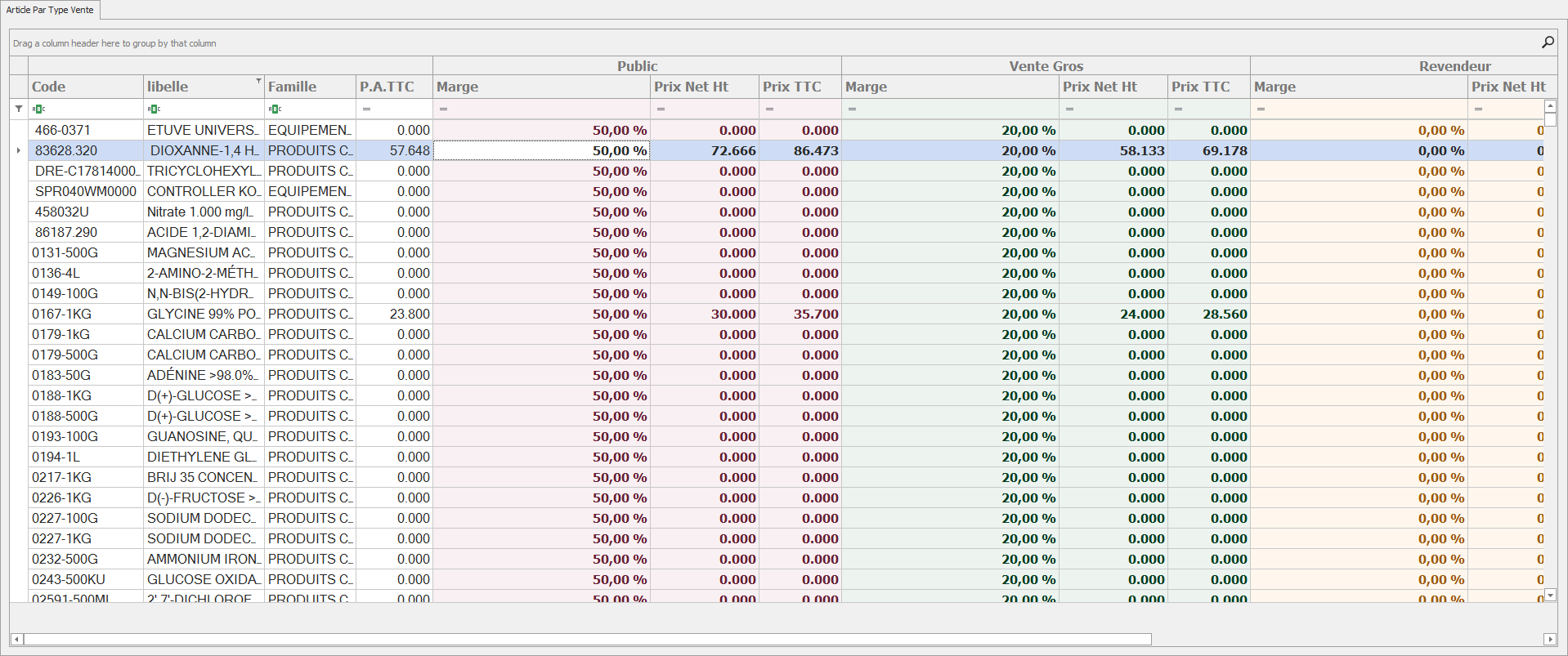
Fonctionnalités principales de l’interface :
-
Sélection d’un article :
L’utilisateur peut sélectionner un article à partir d’un moteur de recherche ou d’une liste déroulante. -
Affichage des tarifs liés à l’article :
Une fois l’article sélectionné, l’écran affiche la liste de tous les tarifs de vente associés à cet article. -
Informations détaillées par tarif : Pour chaque tarif, les éléments suivants sont affichés :
-
Le prix Net HT : prix de vente hors taxe, tenant compte des éventuelles remises.
-
Le prix TTC : prix toutes taxes comprises, calculé automatiquement en fonction du taux de TVA applicable.
-
La marge commerciale : exprimée soit en valeur soit en pourcentage, elle permet d’évaluer la rentabilité du tarif par rapport au prix d’achat de l’article.
-
-
Tri et filtres :
Il est possible de filtrer les tarifs par nom, catégorie ou type de client (le cas échéant), et de trier les colonnes pour faciliter la lecture. -
Exportation des données (optionnelle) :
Une fonctionnalité d’export (Excel ou PDF) peut être proposée pour permettre l’extraction des tarifs par article à des fins d’analyse ou de communication interne.
Cas d’usage typiques :
-
Un responsable commercial souhaite vérifier les marges pratiquées sur un article en fonction des différents profils clients ou grilles tarifaires.
-
Un gestionnaire de catalogue vérifie la cohérence entre le tarif défini et la politique commerciale.
-
Un membre de l’équipe ADV (Administration des Ventes) consulte les prix avant établissement d’un devis ou d’une commande.
Avantages :
-
Centralisation de l’information tarifaire par article.
-
Visibilité directe sur les marges sans passer par plusieurs écrans.
-
Gain de temps pour les utilisateurs dans les tâches de vérification et de contrôle.
Importation Tarif de Vente
Objectif de la fonctionnalité :
La fonctionnalité Importation Tarif de Vente permet à l’utilisateur d’importer en masse les tarifs de vente d’articles à partir d’un fichier externe (souvent un fichier Excel ou CSV), afin de mettre à jour ou de remplacer les tarifs existants dans le système. Cette opération est particulièrement utile lors de révisions tarifaires globales, de mises à jour périodiques ou d’intégrations initiales.
Accès à la fonctionnalité :
L’interface est accessible via le menu Catalogue, sous la section Tarif de Vente par Article, en cliquant sur l’option Importation Tarif de Vente.
Processus d’utilisation :
-
Message d’avertissement :
Lorsqu’un utilisateur clique sur la fonctionnalité Importation Tarif de Vente, une boîte de dialogue d’avertissement s’affiche immédiatement.
Elle informe l’utilisateur que l’opération va écraser les tarifs de vente déjà existants. Le message peut être formulé comme suit :"Attention : cette opération va écraser les tarifs de vente existants. Souhaitez-vous continuer ?"
-
Confirmation de l’utilisateur :
-
Si l’utilisateur clique sur "Non", l’opération est annulée.
-
Si l’utilisateur clique sur "Oui", une fenêtre de sélection de fichier s’ouvre.
-
-
Sélection et affichage du fichier à importer :
-
L’utilisateur sélectionne le fichier à importer depuis son poste de travail.
-
Une fois le fichier chargé, un aperçu du contenu est affiché à l’écran : cet aperçu permet de vérifier la correspondance des colonnes et les données avant l’importation définitive.
-
-
Format attendu du fichier :
Le fichier d’import doit respecter un format précis, généralement avec les colonnes suivantes :-
Code article
-
Libellé article (optionnel)
-
Nom du tarif
-
Prix Net HT
-
TVA (si applicable)
-
Prix TTC (calculé ou fourni)
-
Marge (optionnelle ou calculée)
-
-
Validation finale et traitement :
Après vérification, l’utilisateur peut cliquer sur un bouton "Importer" pour lancer le traitement.
Une fois l’import terminé, un message de confirmation s’affiche, et les nouveaux tarifs sont immédiatement consultables dans la section Tarif de Vente par Article.
Cas d’usage typiques :
-
Mise à jour annuelle ou trimestrielle des tarifs selon la politique commerciale.
-
Intégration d’une nouvelle grille tarifaire fournie par la direction ou le service pricing.
-
Correction massive des prix suite à une erreur ou à un changement de taux de TVA.
Avantages :
-
Gain de temps considérable dans la mise à jour des tarifs.
-
Réduction des erreurs de saisie manuelle.
-
Adaptabilité à différentes grilles tarifaires via le paramétrage du fichier source.
No Comments