
Variant Article
Introduction
Dans un contexte de gestion commerciale, la gestion des variants d’articles permet d’optimiser le suivi et la commercialisation de produits ayant des caractéristiques communes, mais différenciées par certaines spécificités (comme la taille, la couleur, le modèle, etc.).
La section dédiée aux variants se trouve sous le menu Catalogue et comporte deux grandes fonctionnalités :
-
Liste des variants : permet d’ajouter, modifier, consulter ou supprimer des variants existants.
-
Paramétrage des variants : permet d’affecter les articles souhaités aux variants existants.
Chaque fonctionnalité est accompagnée d’une interface utilisateur dédiée dont les captures d’écran seront intégrées pour illustrer les différentes manipulations.
I. Liste des Variants
Cette section permet aux utilisateurs de visualiser et de gérer les différents variants existants.
Détails de l’interface
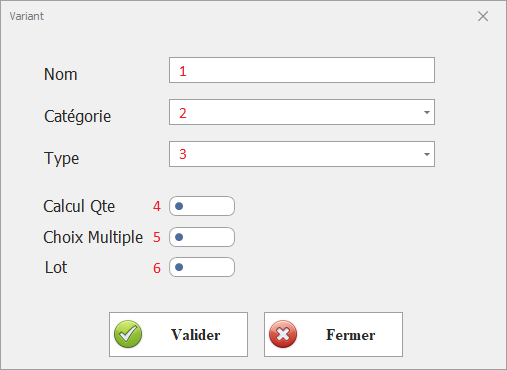
L’interface de la section Liste de variants est illustrée ci-dessous :
Éléments de l’interface
-
Nom du Variant Lot : identifiant principal du variant lot.
-
Catégorie : associe le variant lot à une catégorie spécifique.
-
Type : affiche le type de variant (ex. : décimal, texte, liste, date).
-
Option « Lot » :
-
Active la gestion par lots pour ce variant.
-
Exemple : lors de la création ou modification d’un variant, cochez « Lot » pour activer les fonctionnalités de traçabilité.
-
-
Choix multiple : permet de sélectionner plusieurs variants lors de la création d’un document de vente.
-
Exemple : Lors de l’ajout d’un article à un devis, choisir parmi plusieurs tailles ou couleurs.
-
-
Affichage Liste Lot :
-
Le système regroupe tous les variants cochés « Lot » dans une liste dédiée, facilitant le suivi des produits en lots.
-
II. Paramétrage des Variants
Cette interface permet de configurer les articles sélectionnés en leur associant les variants adéquats grâce à l’ajout de lignes de paramétrage.
Détails de l’interface
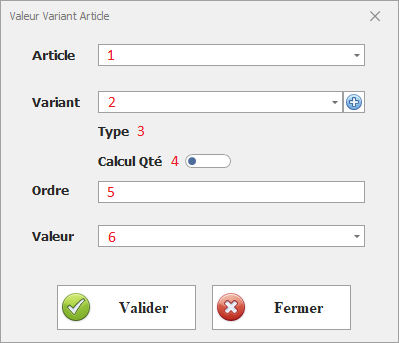
L’interface de la section Paramétrage des variants est illustrée ci-dessous :
Éléments de l’interface
-
Sélection de l’article
-
Liste déroulante affichant tous les articles disponibles.
-
-
Variant associé
-
Liste déroulante des variants existants.
-
Bouton « + » pour ajouter rapidement un variant manquant sans quitter l’interface.
-
-
Ordre
-
Champ numérique ou glisser-déposer pour prioriser l’ordre d’affichage.
-
-
Valeur
-
Liste déroulante des valeurs disponibles du variant ; la valeur sélectionnée est utilisée par défaut dans les documents.
-
-
Type
-
Affiche le type du variant sélectionné (ex. : Liste, Décimal, etc.).
-
-
Calcul Qte
-
Active ou désactive l’impact du variant sur la quantité finale dans les documents commerciaux.
-
Bonnes Pratiques
-
Créez des noms clairs et explicites pour chaque variant.
-
Utilisez les catégories pour organiser logiquement les variants.
-
Activez uniquement les options nécessaires pour alléger l’interface.
-
Mettez à jour régulièrement le paramétrage pour assurer la cohérence des données.
Conclusion
Le module de gestion des variants est un outil essentiel pour adapter votre catalogue aux spécificités de chaque produit et améliorer la précision de votre gestion commerciale dans Dux ERP.
No Comments