
Comparatif des offres de prix
A. Introduction
Le module Comparaison des prix est un composant du système de gestion commerciale intervenant dans le cadre du processus d’achat. Il permet de :
- Comparer plusieurs offres fournisseurs pour un même article ou une même demande ;
- Sélectionner automatiquement, par défaut, le prix le plus bas ;
- Permettre à l’utilisateur de modifier manuellement le fournisseur ou le prix retenu ;
- Définir librement le document source et le document destination (paramétrables via : Paramétrage > Configuration de pièce > onglet « Paramétrage Autre module ») ;
- Générer un document commercial (bon de commande, bon d’achat, contrat, etc.).
Ce module constitue un outil d’aide à la décision et d’optimisation des coûts dans le processus d’approvisionnement.
B. Paramétrage des documents
Chemin d’accès :
Paramétrage > Configuration de pièce > onglet « Paramétrage Autre module »
Détail de l’interface :
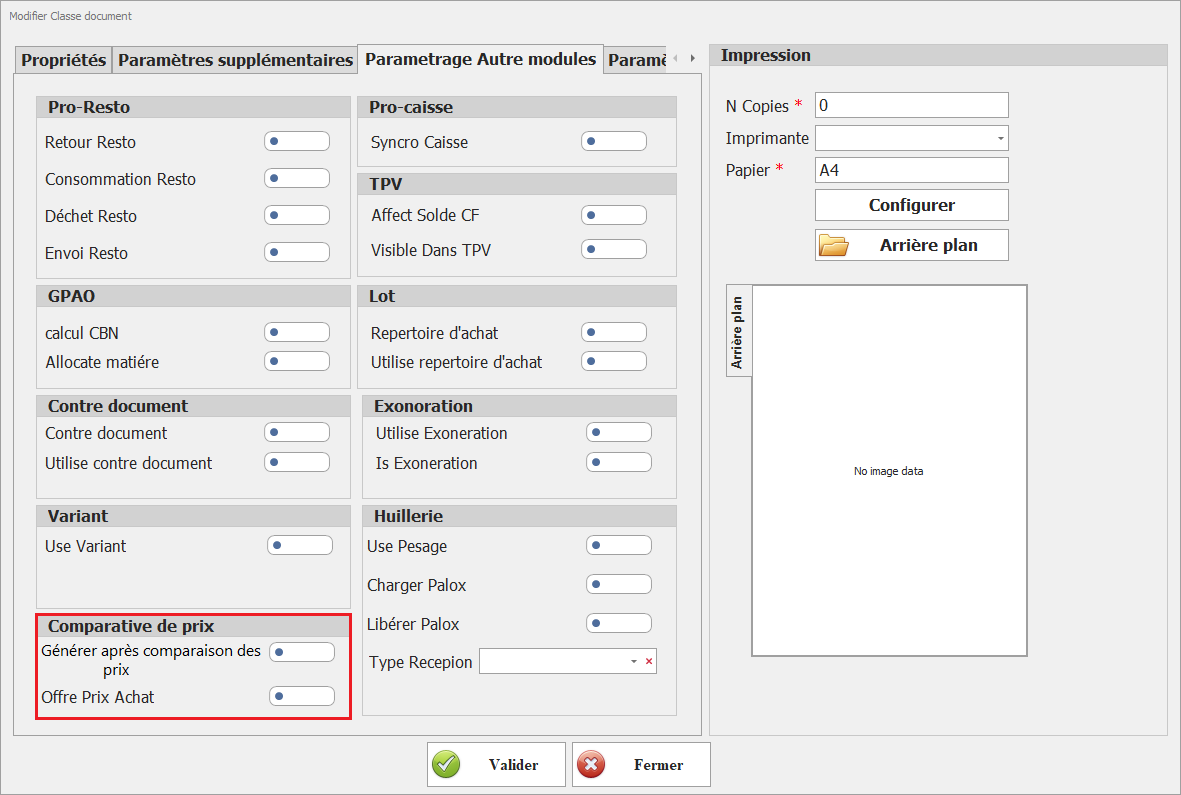
B.1 Description fonctionnelle
Le paramétrage des documents dans le module de comparaison des prix permet de définir les règles de transformation et d’interopérabilité entre les différents documents commerciaux utilisés dans le processus d’achat.
Ce paramétrage a pour objectifs de :
- Définir le document source utilisé comme base de comparaison (ex. : devis fournisseur, demande de prix) ;
- Définir le document destination généré après sélection (ex. : bon de commande, bon d’achat, contrat) ;
- Associer les types de documents autorisés dans le processus de transformation ;
- Contrôler les flux de conversion entre documents afin de garantir la cohérence du cycle d’achat ;
- Paramétrer les règles de reprise des données lors de la génération du document destination (articles, prix, fournisseur, délais, quantités, etc.).
B.2 Fonctionnement du paramétrage
Le paramétrage repose sur une relation de type Source → Destination, où chaque configuration définit :
- Le type de document initial utilisé dans la comparaison des offres ;
- Le ou les types de documents pouvant être générés à partir du résultat de la sélection ;
- Les règles de transformation appliquées automatiquement lors de la génération.
Ainsi, lors de l’utilisation du module de comparaison des prix, le système s’appuie sur ces paramètres pour :
- Déterminer les documents affichés dans l’interface de sélection des offres ;
- Activer les actions de génération (bouton « Transformer », menu contextuel) ;
- Générer automatiquement le document cible selon les règles définies.
B.3 Règles de gestion associées
- Un document source doit être explicitement défini pour activer le module de comparaison ;
- Un ou plusieurs documents destination peuvent être autorisés selon les règles de paramétrage ;
- Les champs transférés vers le document destination sont configurables (ex. : prix retenu, fournisseur sélectionné, délais) ;
- En l’absence de paramétrage, les fonctionnalités de transformation sont désactivées afin d’éviter toute incohérence fonctionnelle.
B.4 Résumé
Le paramétrage des documents constitue un élément central du module de comparaison des prix. Il garantit :
- La flexibilité du processus d’achat ;
- La traçabilité des flux documentaires ;
- La cohérence entre les étapes de comparaison et de commande ;
- L’adaptabilité du système aux différents processus métier de l’organisation.
C. Description fonctionnelle de l’interface
C.1 Détail de l’interface
Chemin d’accès : Achats > Comparatif des offres de prix
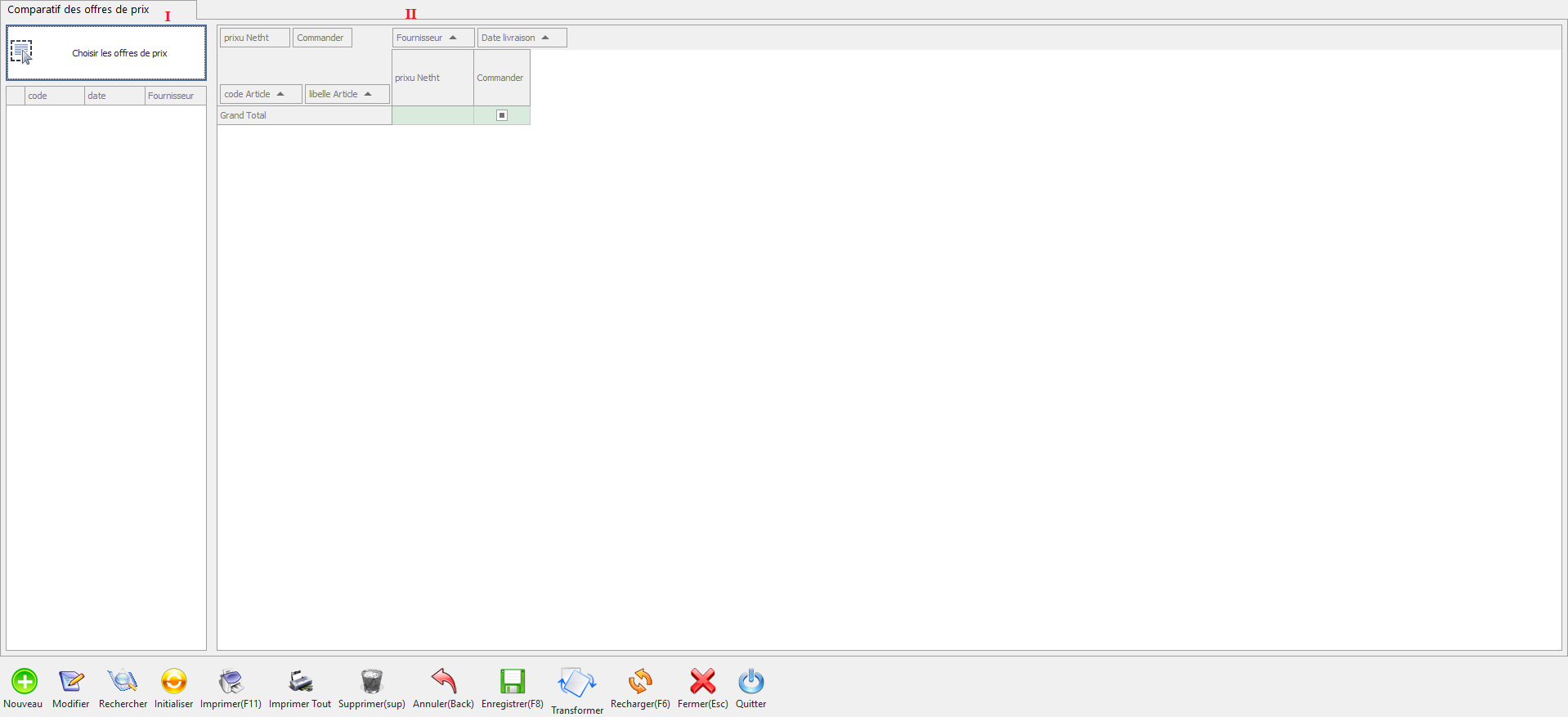
C.2 Description de l'interface
L’interface est structurée en deux grandes zones fonctionnelles :
I. Zone latérale gauche : gestion et sélection des offres fournisseurs ;
II. Zone centrale : grille de comparaison multifournisseurs.
I. Zone latérale gauche – Gestion des offres fournisseurs
I.1 Rôle de la zone
Cette zone permet à l’utilisateur de sélectionner les documents fournisseurs qui seront intégrés dans la comparaison.
Elle joue un rôle de périmètre de comparaison, définissant l’ensemble des offres à analyser.
Cette zone contient :
-
-
Bouton
-
Tableau des offres sélectionnées
-
I.2 Bouton : « Choisir les offres de prix »

Fonctionnement
Ce bouton permet d’ouvrir une interface de sélection des documents fournisseurs disponibles.
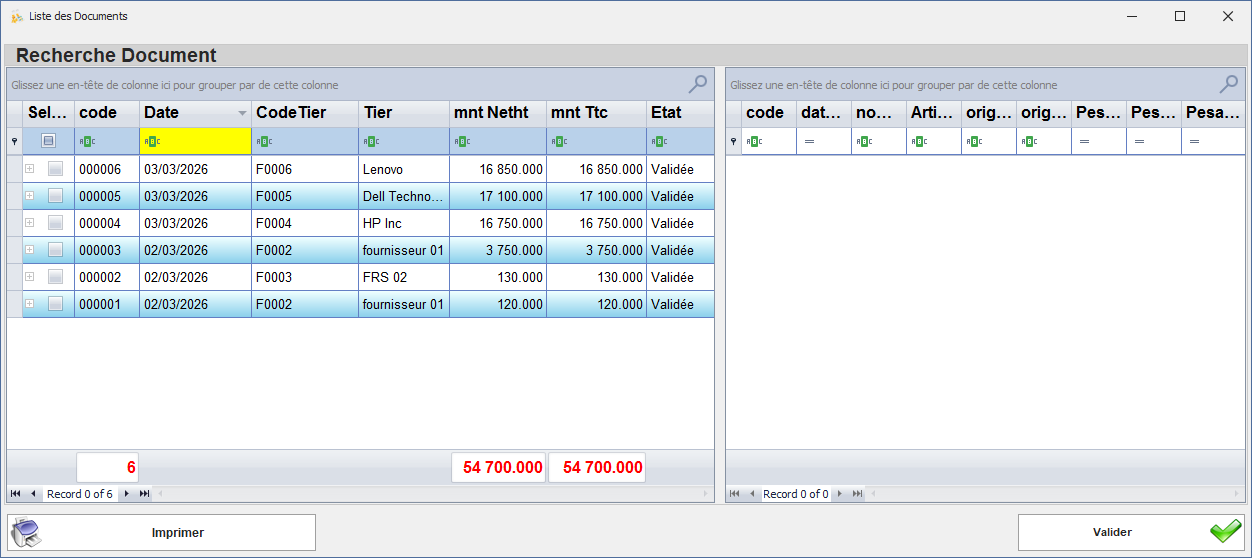
Fonctionnalités de l’interface de sélection :
- Consultation des documents fournisseurs paramétrés (devis, Bon de commande fournisseur , offres) ;
- Filtrage possible par fournisseur, date ou statut ;
- Sélection multiple des documents ;
- Validation de la sélection avec le bouton Valider.
Règles fonctionnelles :
- Seuls les documents compatibles avec le document source sont affichés ;
- Les documents doivent contenir des articles communs pour permettre la comparaison ;
- Toute incohérence de sélection est bloquée par le système.
I.3 Tableau des offres sélectionnées
-
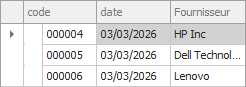
Après validation, les documents sélectionnés sont affichés sous forme de tableau.
Colonnes :
- Code document : identifiant unique du document fournisseur ;
- Date document : date de création ou d’émission ;
- Fournisseur : nom ou raison sociale du fournisseur ;
Fonction :
Ce tableau permet à l’utilisateur de :
- Visualiser le périmètre de comparaison ;
- Contrôler la cohérence des offres sélectionnées.
Chaque ligne correspond à un document fournisseur inclus dans la comparaison.
II. Zone centrale – Grille de comparaison
Cette zone représente le cœur fonctionnel de l’écran. Elle s’affiche après la validation des documents sources sélectionnés. Elle permet d’effectuer une analyse comparative des articles ainsi que des prix proposés par les différents fournisseurs
II.1 Structure et description de la grille
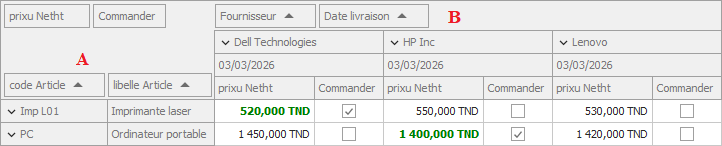
La grille est composée de :
A). Colonnes fixes (Informations article)
- Code article
- Lecture seule ;
- Identifiant technique unique ;
- Source : document d’achat initial.
- Libellé article
- Lecture seule ;
- Désignation commerciale ;
- Permet l’identification métier de l’article.
- Unité (si applicable)
- Indique l’unité de mesure ;
- Sert de base au calcul des quantités.
B) Colonnes dynamiques par fournisseur
Pour chaque fournisseur sélectionné, un bloc de colonnes est généré automatiquement :
-
Date livraison
-
Type : Date
-
Origine : Devis fournisseur
-
Fonction : Évaluer le délai de livraison proposé et constituer un critère qualitatif d’aide à la décision
-
-
Prix Net
-
Type : Numérique (avec devise)
-
Précision : 2 à 4 décimales selon le paramétrage
-
Origine : Devis fournisseur
-
Règle d’affichage :
-
Le prix le plus bas est affiché en vert
-
Les autres prix sont affichés en format standard
-
-
-
Case « Commander »
-
Type : Booléen (case à cocher)
-
Fonction : Déterminer le fournisseur retenu pour la génération du document destination
-
Règles de gestion :
-
Une seule case cochée par article
-
Par défaut, la case correspondant au prix net le plus bas est cochée automatiquement
-
L’utilisateur peut modifier manuellement la sélection
-
-
II.2 Logique de sélection automatique
Pour chaque article Le système applique une logique algorithmique structurée :
-
- Récupération des prix nets par article ;
- Comparaison des valeurs ;
- Identification du minimum ;
- Application des règles suivantes :
- Mise en évidence visuelle ;
- Pré-sélection du fournisseur correspondant ;
- Enregistrement temporaire de la sélection.
II.3 Génération des documents
Après sélection et validation des offres, l’utilisateur peut générer le document destination selon deux méthodes :
-
Bouton « Transformer » : Génération directe du document.
-
Menu contextuel (clic droit) : Sélection de l’option Générer bon de commande ou Générer doc sur les lignes affichées
-
une liste des classes de documents est affichée conformément au paramétrage défini.
Par exemple, si le bon de commande fournisseur est configuré comme document destination, il apparaît dans la liste des documents disponibles.L’utilisateur doit alors :
- Sélectionner la classe de document souhaitée ;
- Valider afin de déclencher la génération.
-
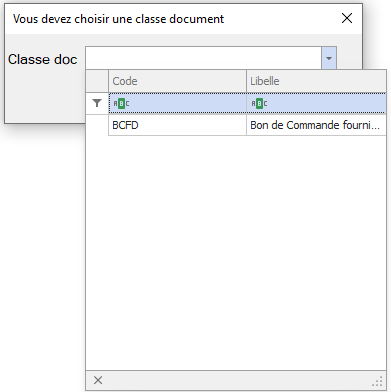
Après génération :
-
Un message de confirmation s’affiche.
-
L’utilisateur est redirigé vers la liste des documents générés.
Exemple :
Pour un article donné :
- Fournisseur 01 : prix net de 120 000 TND
- Fournisseur 02 : prix net de 130 000 TND
Le système applique automatiquement les règles suivantes :
- Le prix le plus bas (120 000 TND) est mis en évidence en vert ;
- La case « Commander » correspondante est automatiquement cochée ;
- Le fournisseur associé est retenu par défaut pour la génération du document.
II.4 Résumé
L’interface de comparaison des prix constitue un outil :
-
D’aide à la décision
-
D’optimisation des coûts
-
De renforcement du contrôle interne
-
De traçabilité des décisions d’achat
-
D’automatisation du processus d’approvisionnement
No Comments