
Propriétés
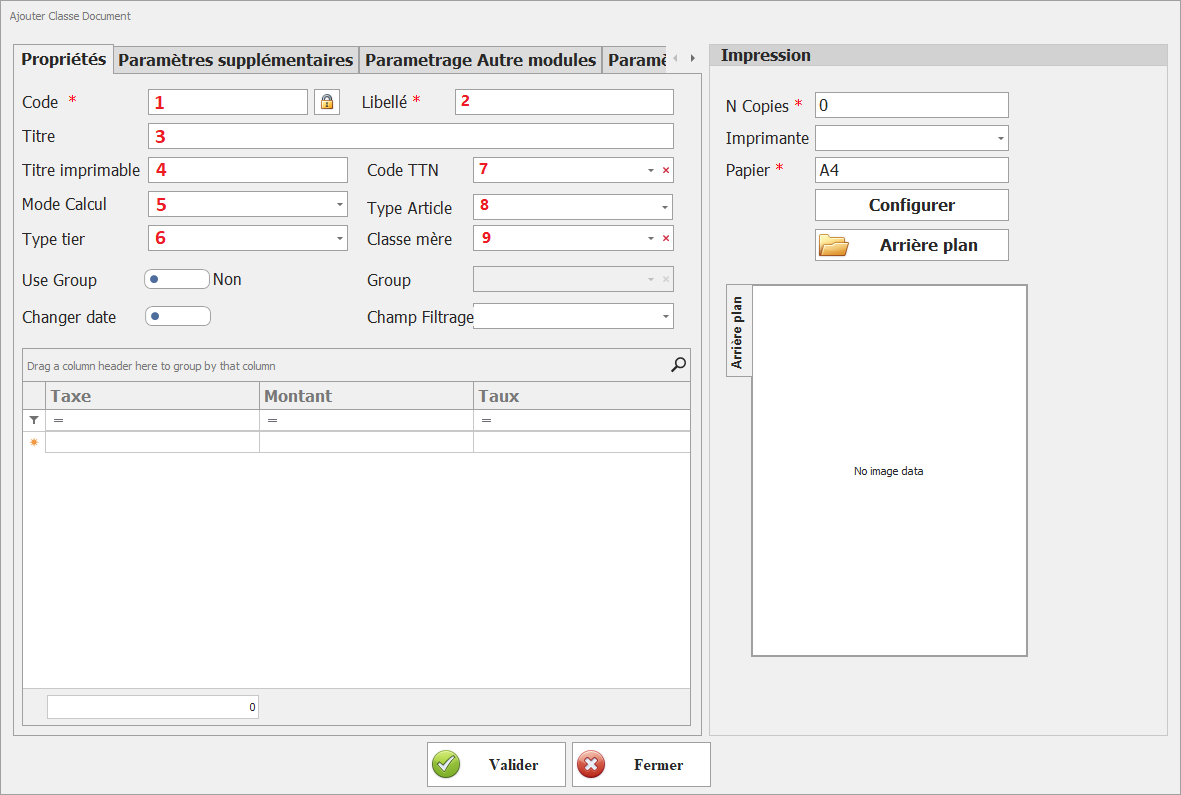
1- Code
Champ unique permettant d'identifier la classe du document. Il s'agit d'un code alphanumérique défini par l'utilisateur, utilisé pour distinguer chaque type de document dans l'ERP.
2- Libellé
Nom de la classe de document. Ce champ permet de donner un titre clair et compréhensible à la classe, facilitant ainsi son identification dans les différentes interfaces du logiciel.
3- Titre
Titre associé à la classe de document, souvent utilisé pour des affichages internes dans l'ERP. Il peut être différent du libellé et peut servir à préciser davantage le rôle du document.
4- Titre Imprimable
Titre qui apparaîtra sur l'impression du document (exemple : Facture, Devis, Bon de Livraison). Ce champ permet de personnaliser l'affichage du titre sur les impressions officielles.
5- Mode de calcul
Champ sous forme de menu déroulant permettant de définir si les montants des documents sont exprimés Hors Taxes (HT) ou Toutes Taxes Compris (TTC) .
- HT : Les montants sont enregistrés sans taxe, la TVA est ajoutée séparément.
- TTC : Les montants incluent déjà la TVA.
6- Niveaux de type
Permet de définir à quel type de tiers (clients, fournisseurs, prospect…) s'applique cette classe de document. Ce paramètre influence les options et les règles applicables aux documents générés.
7- code TTN :
champ réservé à l’utilisation dans le cadre de la facturation électronique
8-Type d'article
Définit les types d'articles qui peuvent être associés à cette classe de document (produits, services, matières premières, etc.). Ce paramètre permet de filtrer les articles lors de la création des documents.
9- classe Mère
Ce champ permet de lier une classe de document à une autre en tant que référence principale. Il est utilisé pour structurer les documents et établir une hiérarchie entre eux, facilitant ainsi la gestion des variantes et des déclinaisons de documents.
Groupe d'utilisation
Cette option permet d'activer ou de désactiver l'utilisation des groupes de niveaux pour ce document de classe. La sélection des groupes spécifiques se fait ensuite via l'option Groupe .
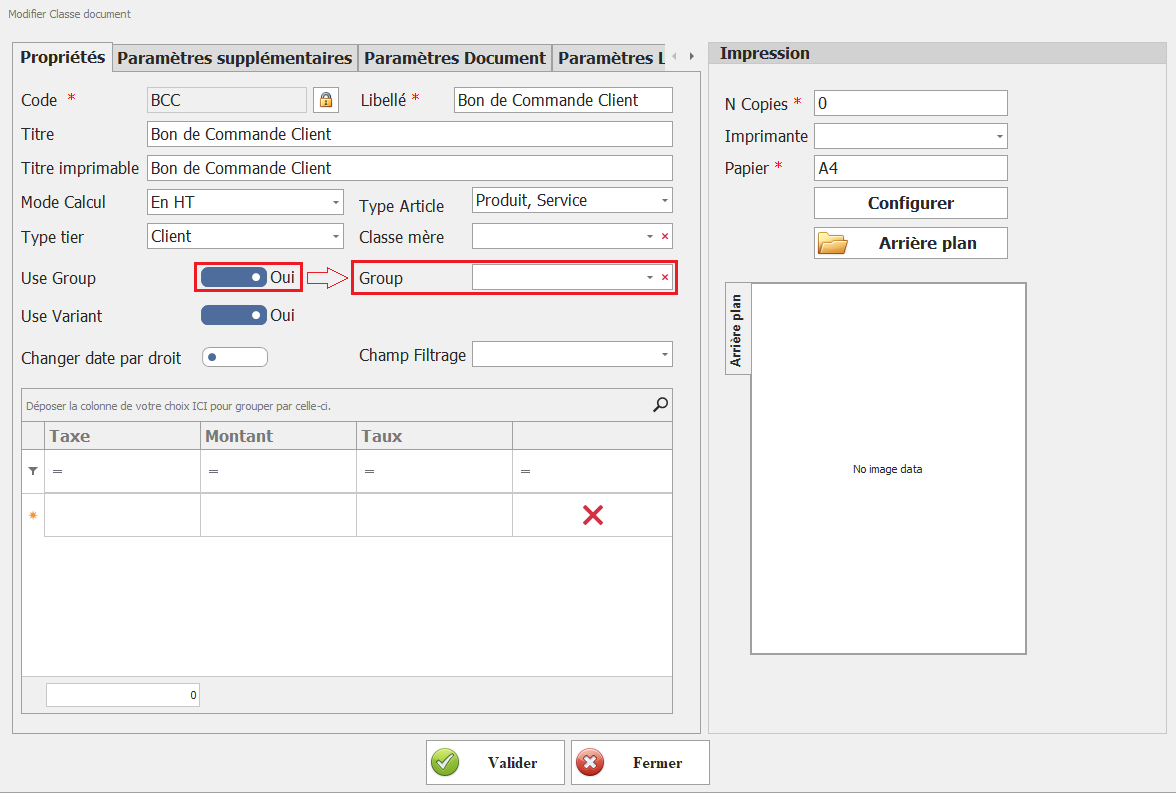
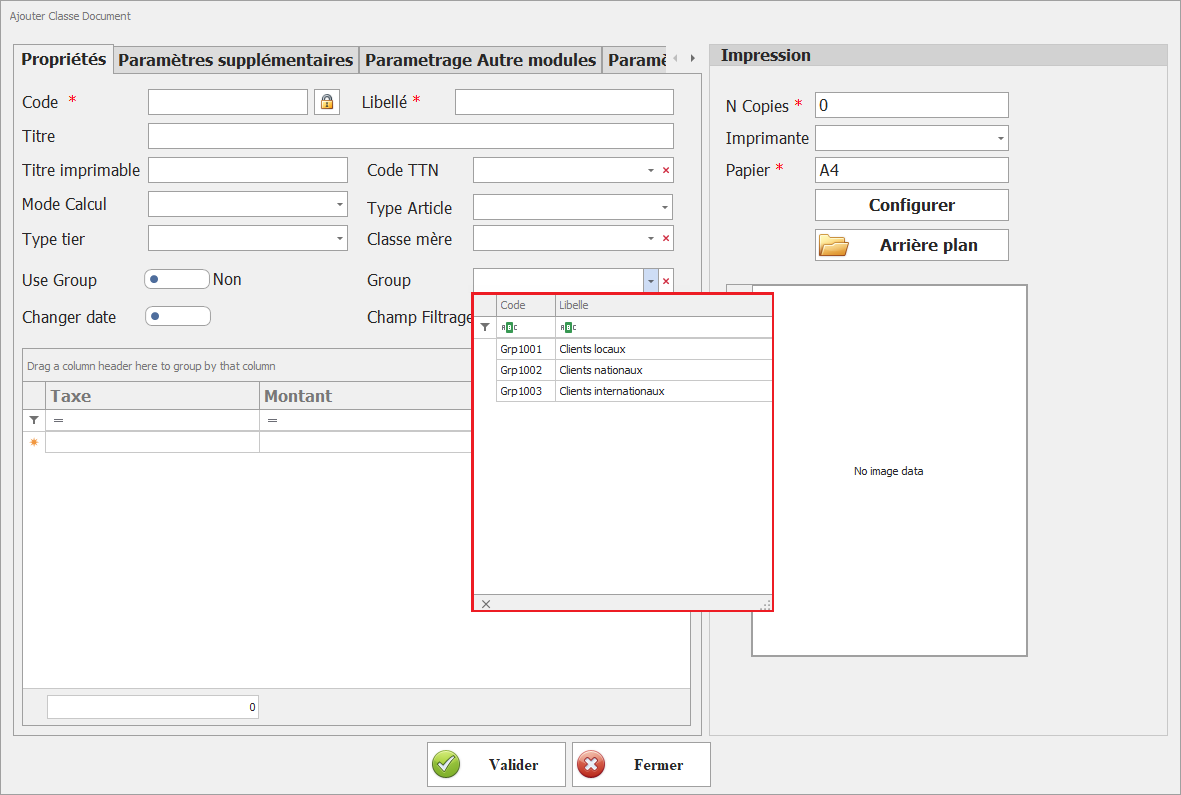
Groupe
Spécifier quels groupes de niveaux peuvent être utilisés avec ce document de classe. Cela permet de contrôler les groupes de niveaux autorisés pour cette classe.
Pour attribuer des niveaux à des groupes, utilisez les options de gestion des groupes de niveaux dans la fiche niveaux.
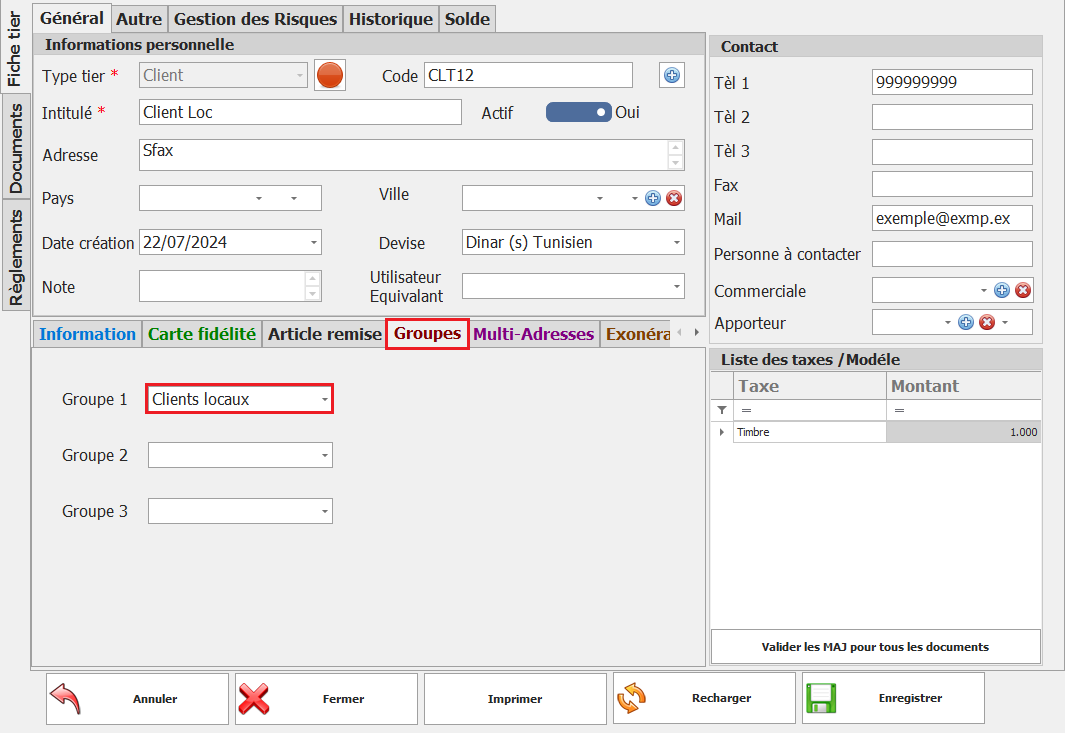
Une fois la classe document configurée, l'utilisateur pourra sélectionner des niveaux uniquement parmi ceux appartenant aux groupes sélectionnés pour cette classe document. Cela garantit que les niveaux disponibles pour chaque document sont limités aux groupes spécifiés, offrant ainsi un meilleur contrôle et une gestion plus cohérente.
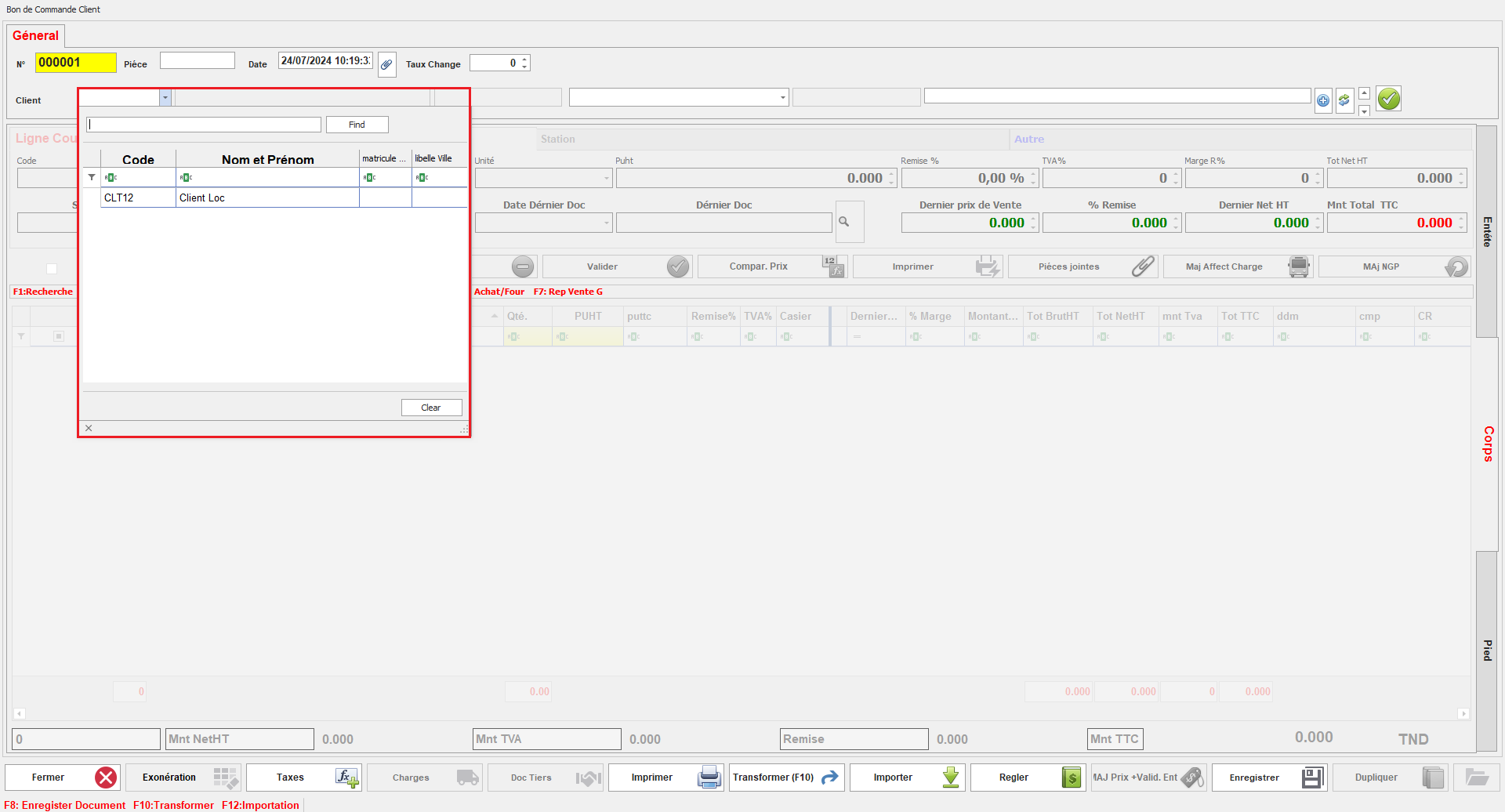
Champ Filtrage
Définissez le champ sur lequel sera effectué la recherche dans cette classe document.
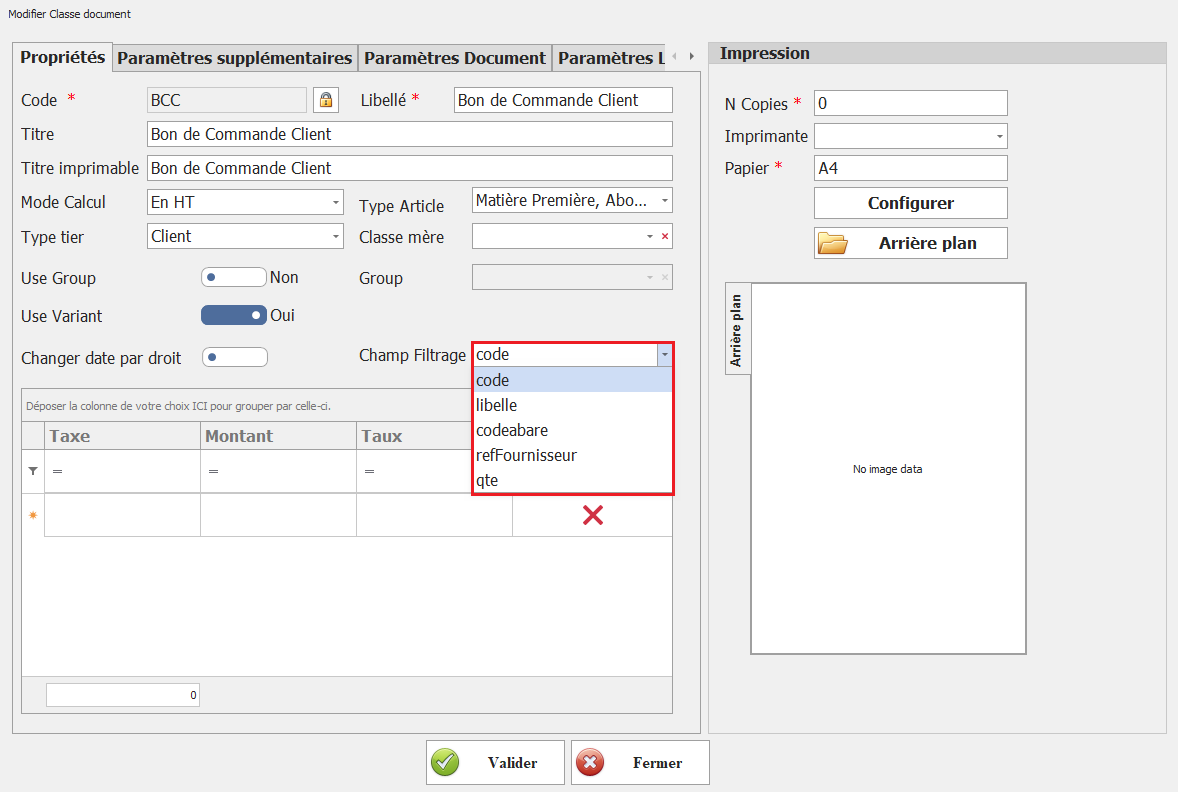
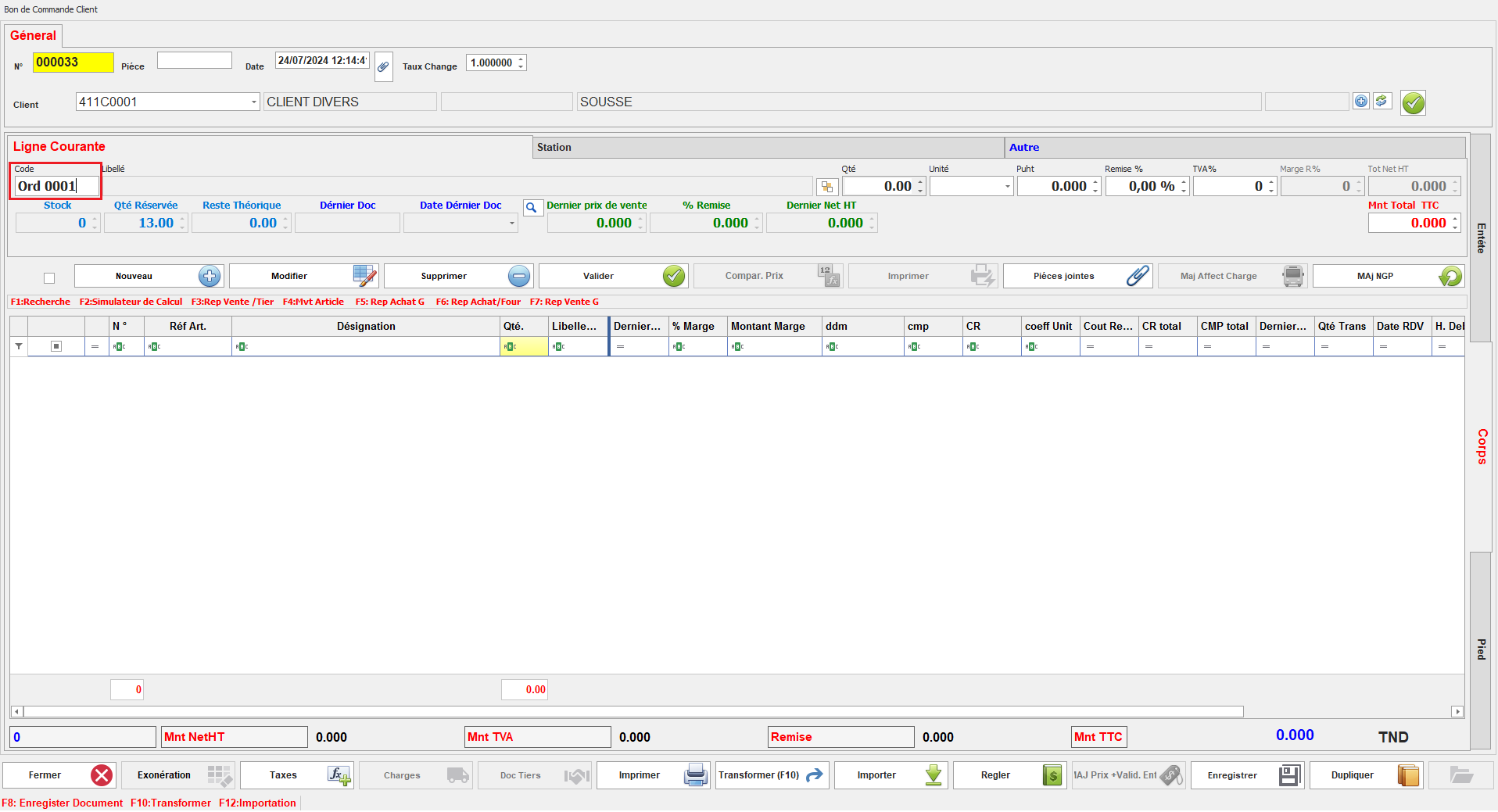
Ce paramètre détermine le critère utilisé pour filtrer les articles, permettant ainsi à l'utilisateur d'affiner les résultats de recherche selon le champ spécifié.
No Comments