
Gestion des emplacements
1. Contexte fonctionnel
La société PHARMA DISTRIBUTION TUNISIE, spécialisée dans la distribution de produits pharmaceutiques et parapharmaceutiques, souhaite optimiser la gestion de ses stocks en suivant précisément l’emplacement des produits dans ses dépôts.
Chaque emplacement est identifié par :
- Un code unique
- Un libellé (nom commercial ou fonctionnel)
- Une station mère (dépôt ou zone principale)
- Un type (ici : emplacement)
Exemple concret :
Le médicament Paracétamol 500 mg peut être stocké dans plusieurs emplacements (Rayon A1 et Rayon A2). Cela permet de savoir, lors de la préparation des commandes, exactement où se trouvent les produits et quelles quantités sont disponibles dans chaque emplacement.
Sans gestion des emplacements, l’entreprise rencontre :
- Des difficultés à localiser rapidement les produits
- Des erreurs de picking ou de livraison
- Une mauvaise rotation du stock entraînant des pertes
- Des inventaires incomplets ou incohérents
Objectifs de ce chapitre :
- Créer et paramétrer des emplacements
- Associer automatiquement les produits aux emplacements lors des achats
- Suivre les stocks par emplacement
- Gérer la transformation des bons de commande en bons de réception ou livraison
- Assurer la traçabilité complète des mouvements
2. Préconditions
Avant de commencer, vérifier les points suivants :
2.1. Droits utilisateur :
- Accès administrateur ou gestionnaire de stock
- Droits sur : articles, achats, ventes, stock et emplacements
2.2. Configuration de base :
| Élément | Valeur |
|---|---|
| Société | PHARMA DISTRIBUTION |
| TVA | 19% |
| Devise | TND |
2.3. Paramétrage de base :
| Élément | Valeur |
|---|---|
| Unité | Boîte |
| Famille | Médicaments |
| Dépôt | Pharmacie Centrale |
| Fournisseur | LABO MED TUNIS |
| Client | Pharmacie El Amal |
3. Paramétrage initial (réalisé par l’administrateur)
3.1. Création des emplacements
Chemin d’accès :Gestion station > Paramétrage > Liste des emplacements (Filtrer la liste des stations pour n’afficher que les emplacements)
Exemple d'un interface de fiche emplacement
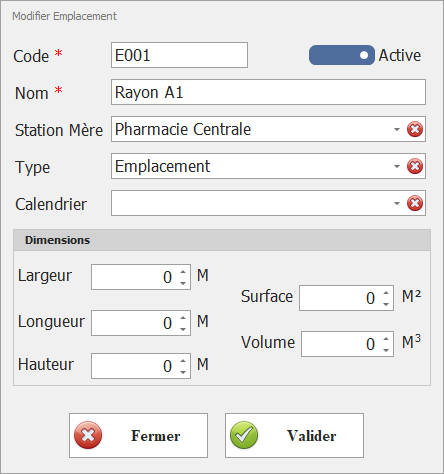
Procédure détaillée :
- Cliquer sur Créer un nouvel emplacement
- Renseigner les informations suivantes :
- Code : Identifiant unique de l’emplacement (ex. E001)
- Libellé : Nom de l’emplacement (ex. Rayon A1)
- Station mère : Dépôt principal (ex. Pharmacie Centrale)
- Type : Sélectionner emplacement
- Enregistrer l’emplacement
Exemple :
| Code | Libellé | Station mère | Type |
|---|---|---|---|
| E001 | Rayon A1 | Pharmacie Centrale | emplacement |
| E002 | Rayon A2 | Pharmacie Centrale | emplacement |
Astuce : Vérifier la cohérence du code et du libellé pour éviter les doublons et faciliter la recherche dans le logiciel.
3.2. Paramétrage de l’article
Chemin : Catalogue > paramétrage Articles > Catalogue des produit
Détail de l'interface de fiche article
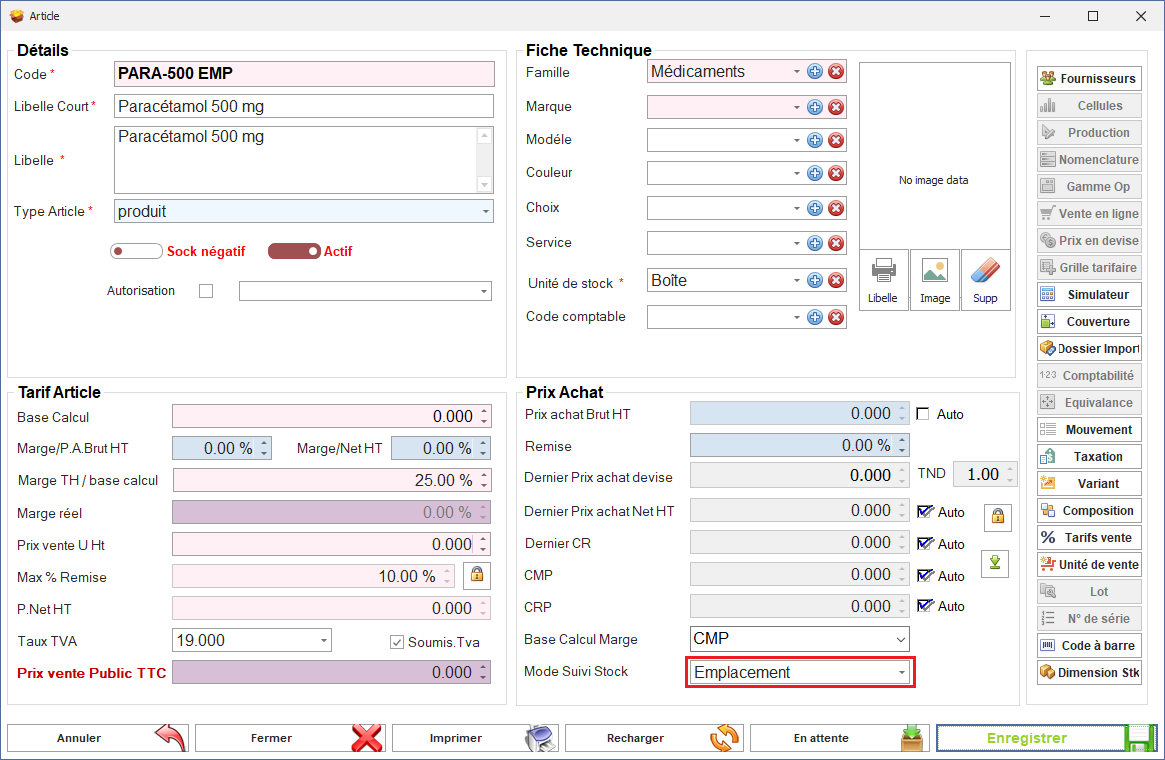
Procédure :
- Sélectionner la fiche article (ex. PARA-500 EMP)
- Choisir mode de suivi stock : Emplacement
- Enregistrer
L’association de l’article aux emplacements se fait automatiquement lors de la réception des achats ou de la saisie des ventes, et non dans la fiche article.
4. Cas pratique : Gestion d’un article par emplacement
4.1. Création et transformation des bons d’achat
Chemin : Achats > achat > Bon de commande fournisseur
Procédure :
- Créer un bon de commande fournisseur pour le produit PARA-500 EMP
- Valider le bon de commande (ne touche pas le stock)
- Transformer en bon de réception ( touche le stock)
- Saisir les quantités par emplacement choisi
- Valider le bon de réception
Exemple de répartition :
| Article | Emplacement | Quantité |
|---|---|---|
| PARA-500 EMP | E001 (Rayon A1) | 180 |
| PARA-500 EMP | E002 (Rayon A2) | 20 |
| Total | 200 |
Exemple de répartition dans l'interface de transformation de BC vers un bon de réception :

Le logiciel propose automatiquement les emplacements existant dans la base de donnée pour répartir les quantités.
4.2. ajout direct de document achat ou de vente
En complément de la transformation des bons de commande, le système permet également l’ajout direct des documents d’achat ou de vente.
Cette méthode constitue une alternative simplifiée lorsque le processus ne nécessite pas la création préalable d’un bon de commande.
Principe :
L’utilisateur peut créer directement :
- un bon de réception fournisseur (achat)
- un bon de livraison client (vente)
tout en conservant la gestion des emplacements lors d'ajout document
Détail de l'interface d'ajout directement d'un document bon de réception
Chemin : Achats > Bon de livraison
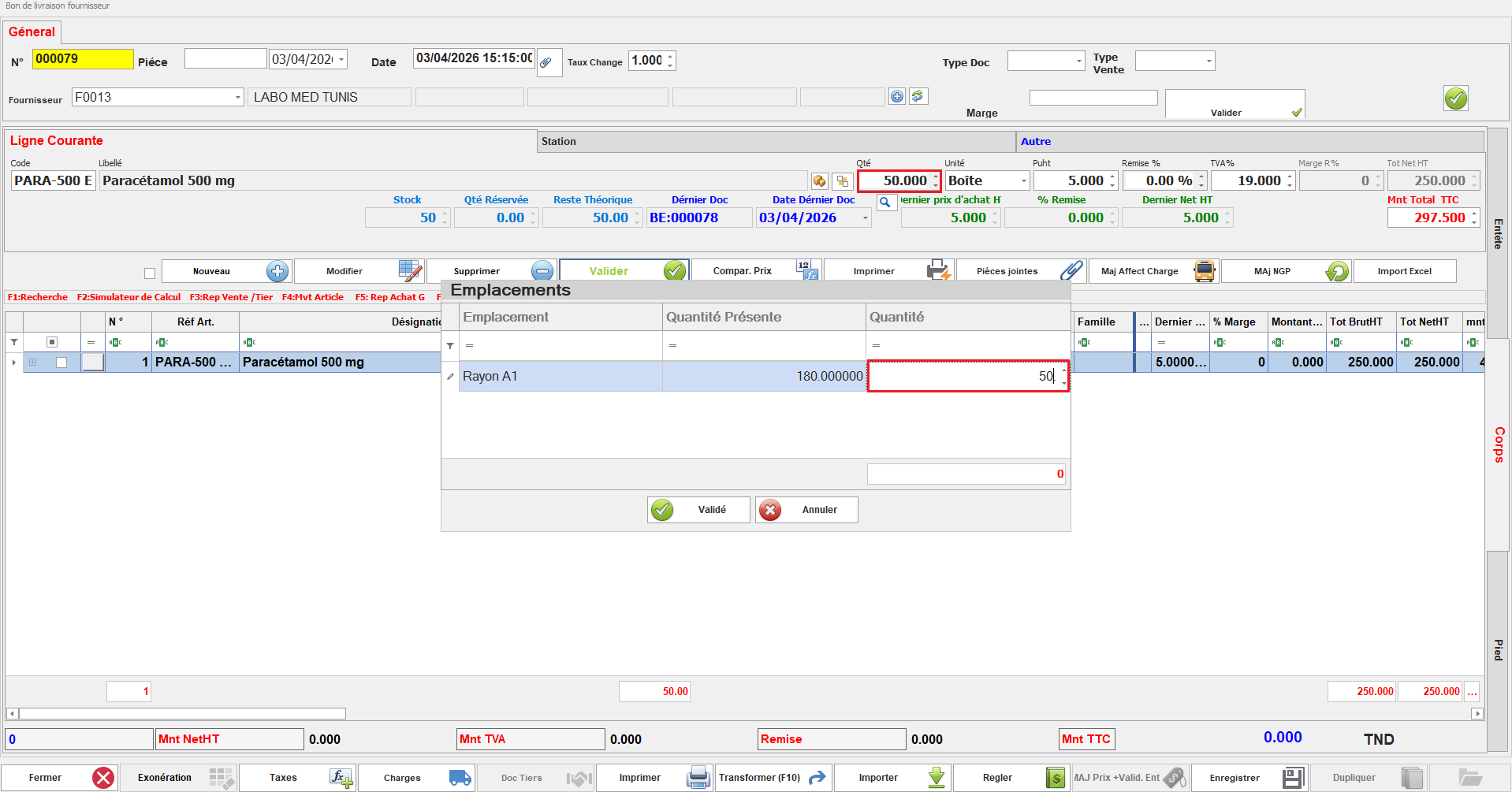
Procédure :
- Accéder au module Achats
- Créer directement un document (bon de réception )
- Ajouter l’article concerné
- Saisir la quantité ligne
- L’écran de saisie des emplacement s’affiche automatiquement
- choisir l'emplacement
- saisir la qte
- Valider l’interface de saisie des emplacements
- ligne du document validé
- Valider le document
Remarque :
Cette méthode d’ajout direct est généralement utilisée pour des opérations rapides ou exceptionnelles.
Toutefois, pour assurer une meilleure traçabilité et un suivi structuré, il est recommandé d’utiliser la transformation des bons de commande lorsque le processus métier le permet.
4.3. ajout de bon de livraison de vente
Chemin : Vente > bon de livraison
Dans notre exemple on va créer directement un bon de livraison avec Quantité à livrer =15
Exemple :
| Article | Emplacement | Quantité |
|---|---|---|
| PARA-500 EMP | E002 (Rayon A2) | 15 |
Détail de l'interface

Procédure :
- Accéder au module vente
- Créer un bon de livraison client pour le produit
- choix l'article souhaité et valider
- Saisir la quantité à livrer dans la ligne correspondant à l’emplacement souhaité (il est possible de saisir des quantités sur plusieurs lignes d’emplacement).
- valider l'interface : ligne document validé
- Valider le bon de livraison
4.5 Règles de gestion (gestion par emplacement)
Lors de la saisie des mouvements de stock (réception ou sortie), les règles suivantes doivent être respectées :
- La quantité totale saisie par emplacement doit être égale à la quantité du document (réception ou livraison).
- La sélection de l’emplacement est obligatoire pour tout article configuré avec un mode de suivi par emplacement.
- Seuls les emplacements actifs et rattachés à la station (dépôt) peuvent être utilisés.
-
En sortie :
-
- Seuls les emplacements avec stock disponible sont autorisés
- La quantité ne doit pas dépasser le stock disponible
-
- Le système peut proposer automatiquement un ou plusieurs emplacements selon :
- La disponibilité du stock
- Les règles de gestion configurées (ex. FIFO / FEFO si combiné avec les lots )
- Il est possible de répartir une quantité sur plusieurs emplacements
- Toute incohérence bloque la validation
4.4. Suivi et traçabilité des emplacements
Le suivi des stocks s’effectue via deux interfaces :
- Stock détaillé : permet de consulter l’état global du stock
- Mouvements des articles par emplacement : permet de visualiser le détail des mouvements par emplacement
Le stock de l'articles est présenté comme illustré dans le tableau ci-dessous :
| Article | Emplacement | Entrée | Sortie | Stock |
|---|---|---|---|---|
| PARA-500 | E001 (Rayon A1) | 180 + 50 | 0 | 230 |
| PARA-500 | E002 (Rayon A2) | 20 | 15 | 5 |
Ce résultat doit être consulté dans les interfaces de suivi de stock.
4.4.1. Stock détaillé
Chemin : Stock > stock détaillé
- Permet de voir toutes les entrées et sorties cumulées par article et par emplacement.
- C’est ici que tu peux vérifier que les deux entrées (180 et 50) pour E001 sont enregistrées et qu’elles sont correctement additionnées pour donner le stock total (230).
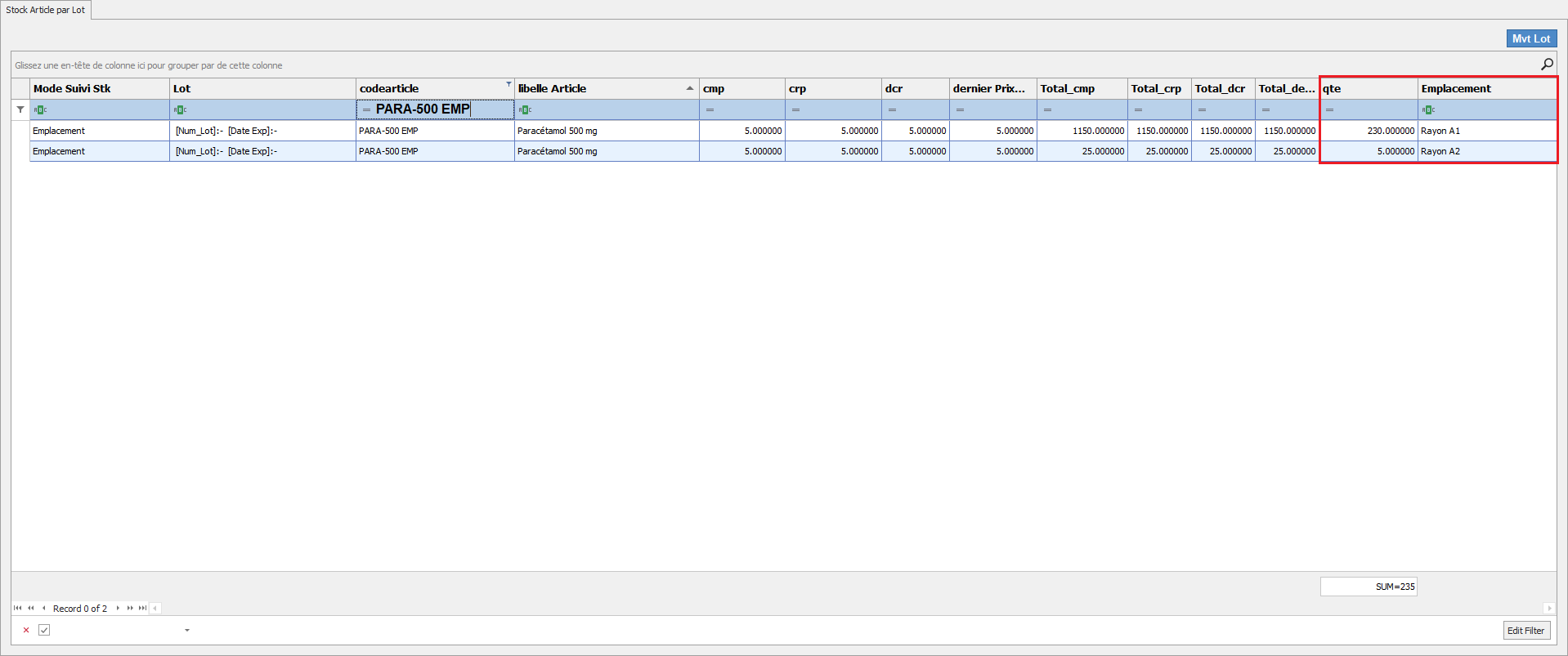
4.4..2. Mouvements des articles par emplacement
cette interface Permet :
- de consulter en détail toutes les entrées et sorties pour chaque emplacement.
- également de vérifier les lignes individuelles (par exemple 180 et 50) avant leur consolidation dans le stock total.
Chemin : Stock >Gestion de stock > Mvt art par emplacement
Détail de l'interface
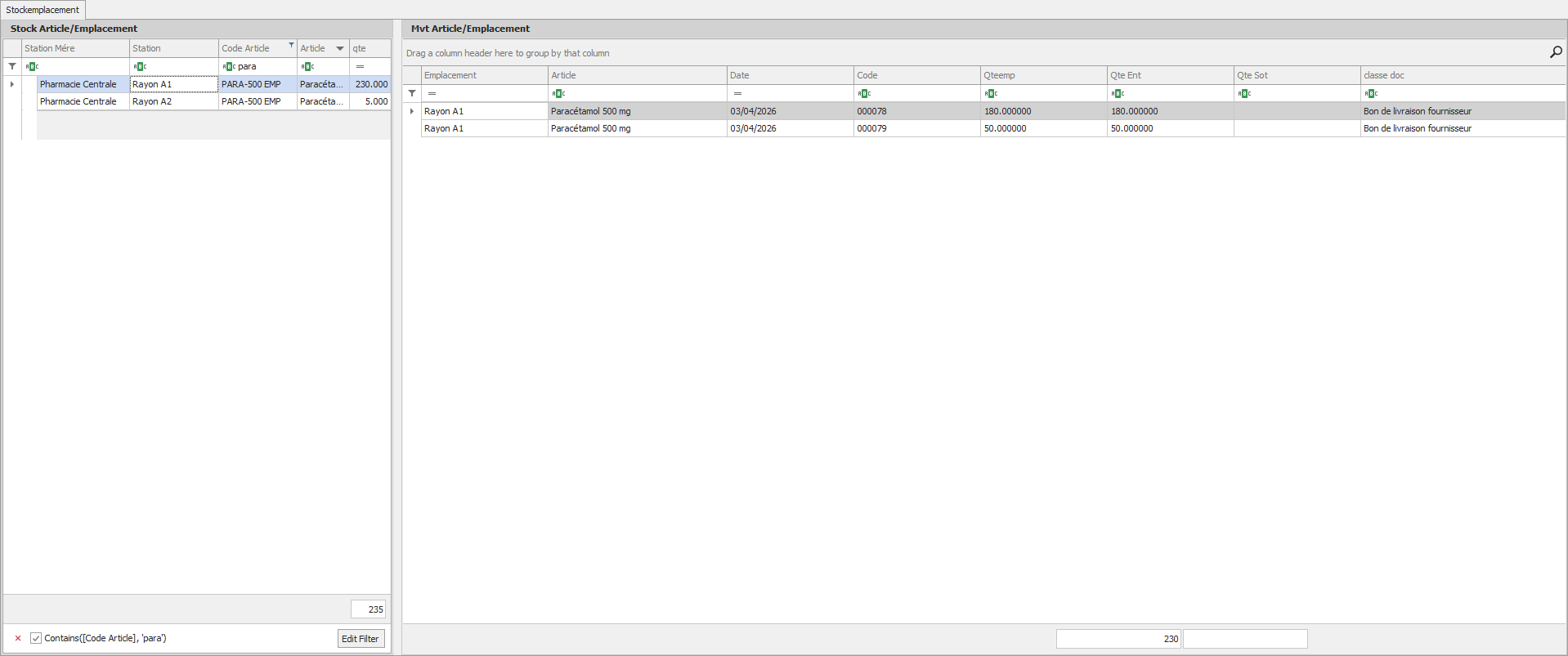
Description de l'interface
- dans le module stock
- aller dans l'interface " Mvt art par emplacement"
- filtrer par l'article souhaité
- deux partie sont affiché
- Partie 1 : stock par emplacement
- Partie 2 : détail des mouvements de l’emplacement sélectionné
- exemple pour l'emplacement "Rayon A1 " on 'a 230 venue de deux document d'achat avec "180 "et "50" et aucune qte sortie
Chaque mouvement est tracé avec le détail de l’emplacement et de la quantité, assurant une traçabilité complète((entrée, sortie, document source).
5.Procédure d’inventaire par emplacement
- Ajouter un inventaire : accédez à Stock > Gestion des inventaires > Inventaire, puis créez un nouvel inventaire en suivant les étapes standard ( avec bouton I dans la capture d’écran).
- Accéder à : Stock > Gestion Inventaire > Inventaire par emplacement
Détail de l'interface "inventaire par emplacement" ( avec bouton II dans l'Imprim écran)
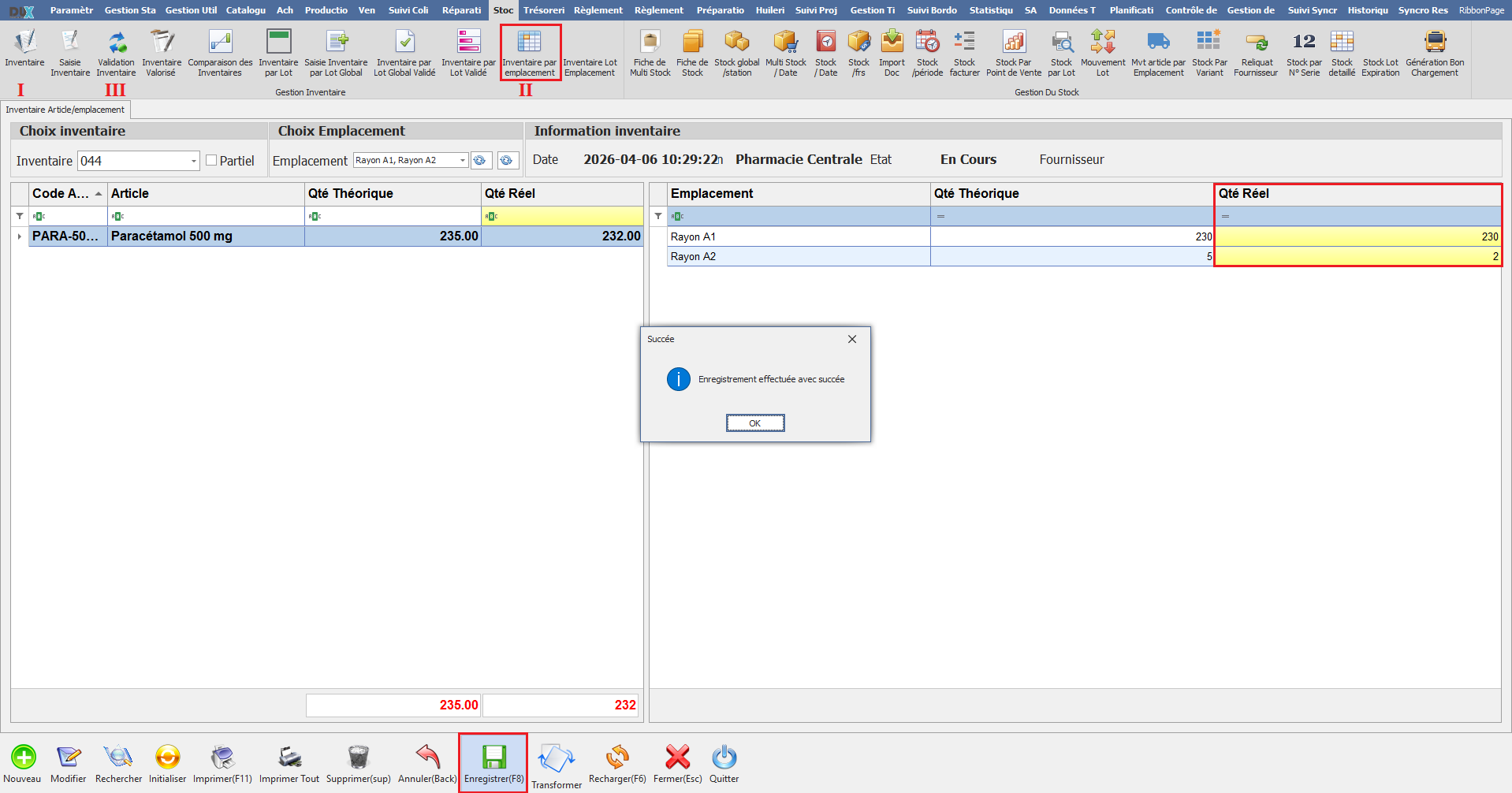
description de l'interface
- Sélectionner l'inventaire souhaité
- générer ligne emplacement
- aller dans la deuxième partie de l'interface pour saisir les quantités réelles pour chaque emplacement
- Vérifier et saisir les quantités réelles pour chaque emplacement
- cliquer sur "enregistrer " pour Valider la saisie
- Dans l’interface de validation des inventaires, il est nécessaire de valider l’inventaire en suivant les étapes standard applicables à tous les inventaires (avec bouton III dans la capture d’écran).
- Le système met à jour automatiquement le stock disponible par emplacement
Remarque :
La gestion par emplacement garantit une localisation précise des produits et permet d’éviter les erreurs de sortie ou de répartition.
L’inventaire doit être effectué ligne par ligne et emplacement par emplacement pour assurer une traçabilité complète.
6.Synthèse : Cycle de vie
Étapes du cycle de vie
| Étape | Action | Exemple / Résultat |
|---|---|---|
| Création article | Créer l’article et sélectionner le mode de suivi par emplacement | PARA-500 EMP créé |
| Achat / Réception 1 | Bon de réception (avec transformation de BC vers BL ) avec saisie des emplacements | 180 unités ajoutées à E001 (Rayon A1) |
| Achat / Réception 1 | Bon de réception (avec transformation de BC vers BL )avec saisie des emplacements | 20 unités ajoutées à E002 (Rayon A2) |
| Achat / Réception 2 | Bon de réception (ajout direct) avec saisie des emplacements | 50 unités ajoutées à E001 (Rayon A1) |
| Vente / Livraison | Bon de livraison avec sélection des emplacements | 15 unités sorties de E002 (Rayon A2) |
| Stock | Calcul automatique du stock par emplacement | E001 : 230, E002 : 5 |
| Inventaire | Saisie des quantités réelles par emplacement | Ajustement si nécessaire |
7. Avantages de la gestion par emplacement
| N° | Bénéfice | Description |
|---|---|---|
| 1 | Localisation rapide | Chaque produit est associé à un emplacement précis dès la réception |
| 2 | Gestion optimisée | Organisation efficace du stock et meilleure rotation |
| 3 | Suivi précis | Traçabilité complète des mouvements par emplacement |
| 4 | Réduction des erreurs | Limitation des erreurs de picking |
| 5 | Inventaire simplifié | Inventaire par emplacement avec consolidation automatique |
| 6 | Processus unifié | Transformation automatique des bons de commande en bons de réception ou livraison, simplifiant la saisie et le suivi |
8. Points clés à retenir
- Le mode de suivi Emplacement doit être activé dans la fiche article.
- L’association du produit aux emplacements se fait automatiquement lors des achats et ventes, via la transformation des bons ou l'ajout direct des document touche le stock
- Les sorties respectent les quantités disponibles par emplacement.
- Le suivi par emplacement facilite la rotation des stocks et les inventaires.
- La transformation des bons unifie le processus d’achat et de vente, assure la traçabilité et réduit les erreurs de saisie.
No Comments