A. Introduction
Le module Comparaison des prix est un composant du système de gestion commerciale intervenant dans le cadre du processus d’achat. Il permet :
-
De comparer plusieurs offres fournisseurs pour un même article ou une même demande.
-
De sélectionner automatiquement, par défaut, le prix le plus bas.
-
De permettre à l’utilisateur de modifier manuellement le fournisseur ou le prix retenu.
-
De définir librement le document source et le document destination (paramétrables dans paramétrage/configuration de pièce /paramétrage document ).
-
De générer un document commercial (bon de commande, bon d’achat, contrat, etc.).
Ce module constitue un outil d’aide à la décision et d’optimisation des coûts dans le processus d’approvisionnement.
B. Description fonctionnelle de l’interface
B.1 Détail de l’interface
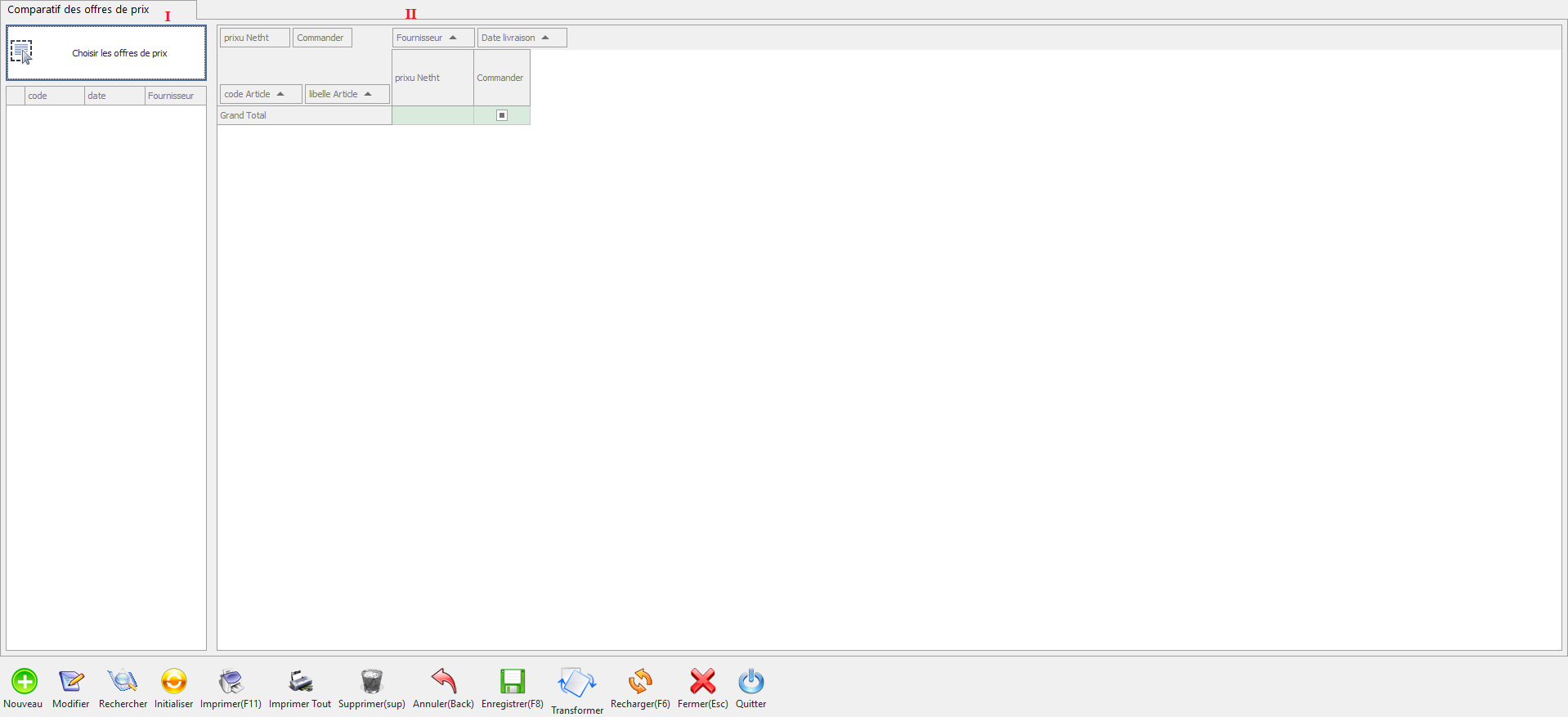
Chemin d’accès : Achats > Comparatif des offres de prix
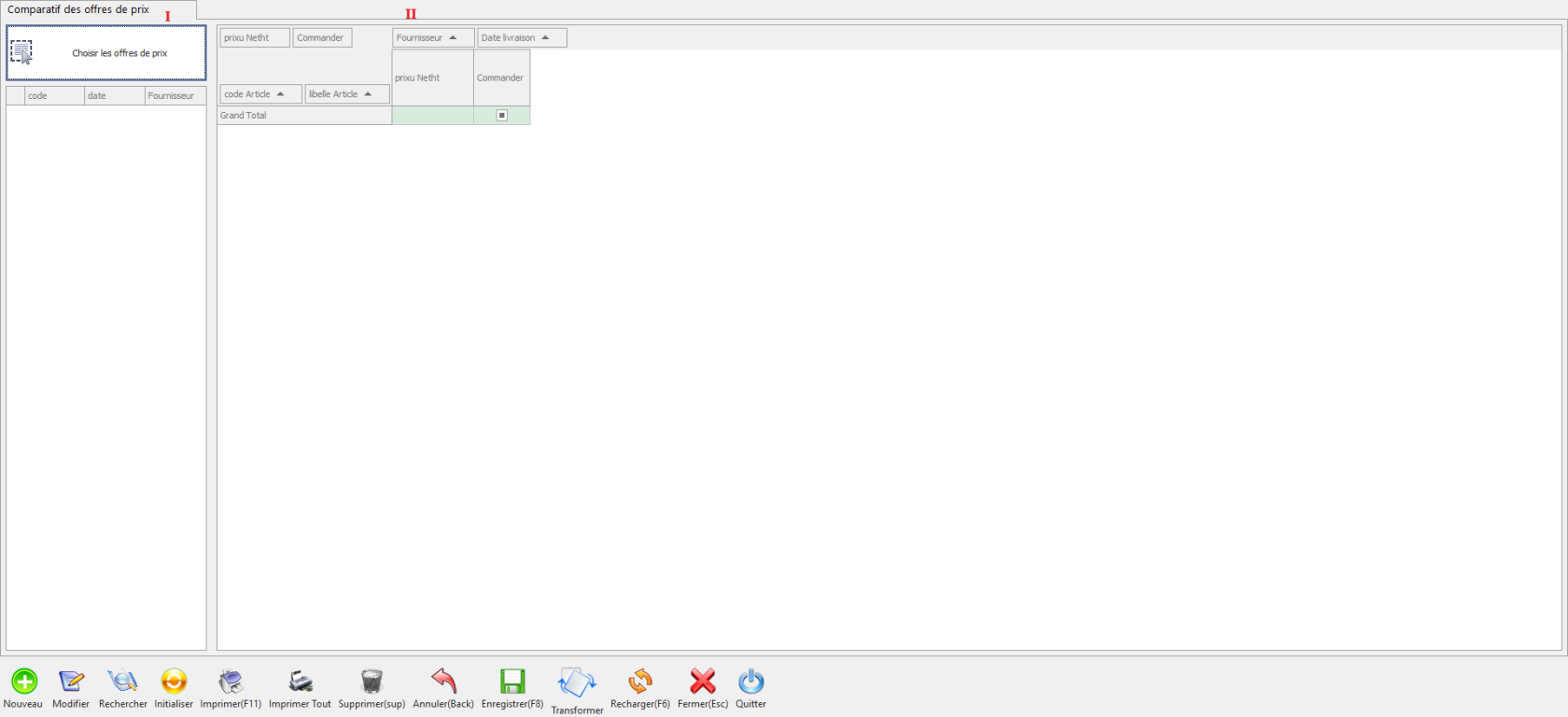
B.2 Description de l'interface
L’écran est structuré en deux zones principales :
-
Zone latérale gauche – Gestion des offres fournisseurs
-
Zone centrale – Grille de comparaison
I. Zone latérale gauche – Gestion des offres fournisseurs
Cette zone permet de sélectionner et d’afficher les documents fournisseurs à comparer.
I.1 Bouton : « Choisir les offres de prix »
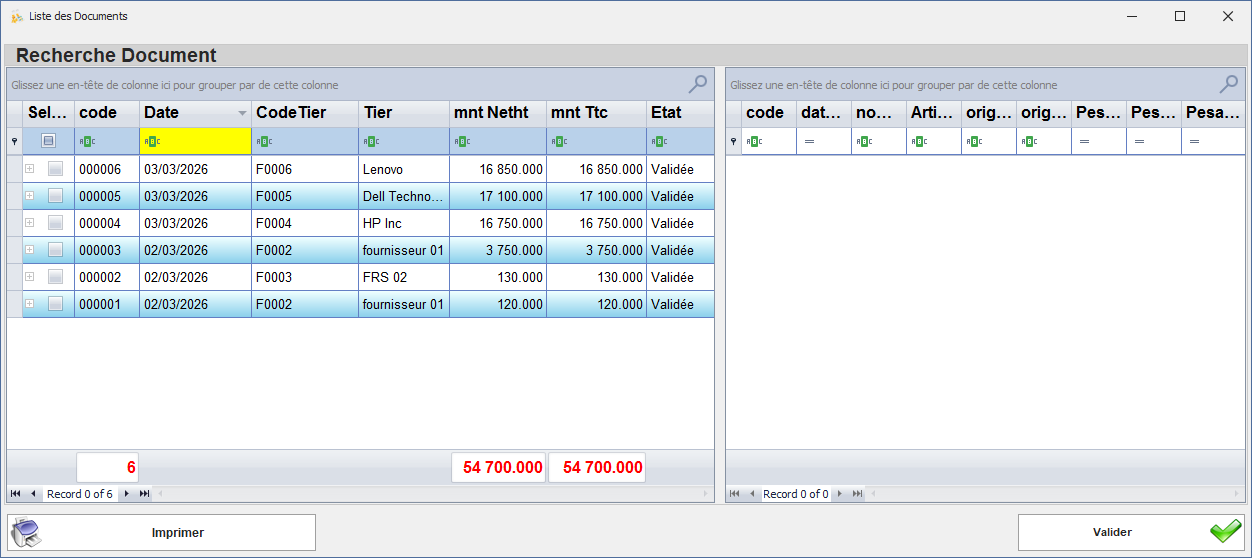
Ce bouton ouvre une nouvelle interface de sélection des documents
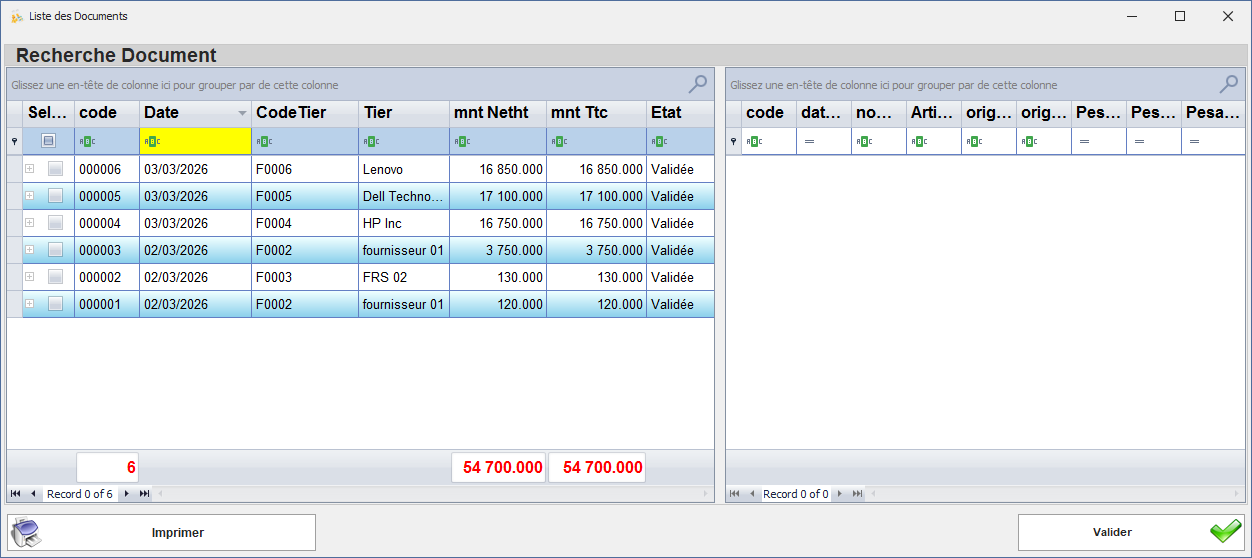
L’interface de sélection affiche :
-
La liste des documents fournisseurs disponibles ((les documents paramétré par l'utilisateur ) (exemple : devis fournisseurs).
-
La possibilité de sélectionner plusieurs documents à comparer.
-
Un bouton « Valider » permettant de confirmer le choix de l’utilisateur.
Remarque :
Les documents sélectionnés doivent contenir des articles communs afin de permettre la comparaison.
I.2 Tableau des offres sélectionnées
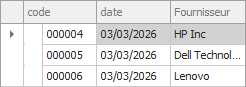
Après validation, les documents sélectionnés s’affichent dans un tableau situé à gauche de l’écran.
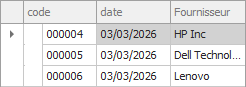
Colonnes visibles :
▸ Code
Identifiant interne du document fournisseur.
▸ Date
Date d’émission du devis.
▸ Fournisseur
Nom ou raison sociale du fournisseur.
Chaque ligne correspond à un document fournisseur inclus dans la comparaison.
II. Zone centrale – Grille de comparaison
Cette zone représente le cœur fonctionnel de l’écran. Elle s’affiche après la validation des documents sources sélectionnés. Elle permet d’effectuer une analyse comparative des articles ainsi que des prix proposés par les différents fournisseurs.
II.1 Structure et description de la grille
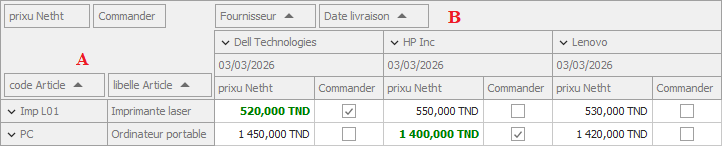
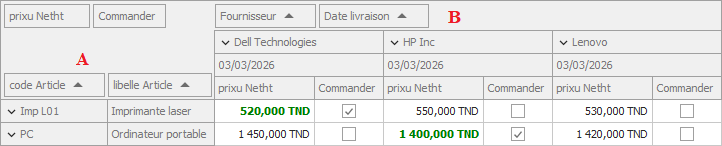
La grille est composée de :
A. Colonnes fixes (Informations article)
▸ Code Article
▸ Libellé Article
B. Colonnes dynamiques (par fournisseur)
Pour chaque fournisseur sélectionné, un bloc de colonnes est généré automatiquement. Il contient :
▸ Date livraison
▸ Prix Net
-
Type : Numérique (avec devise)
-
Précision : 2 à 4 décimales selon le paramétrage
-
Origine : Devis fournisseur
Chaque ligne représente un article et affiche les prix proposés par les différents fournisseurs.
Règle d’affichage :
▸ Case « Commander »
Règles de gestion :
-
Une seule case peut être cochée par article.
-
Par défaut, la case correspondant au prix net le plus bas est cochée automatiquement.
-
L’utilisateur peut modifier manuellement la sélection.
II.2 Logique de sélection automatique
Pour chaque article :
-
Le système identifie l’ensemble des prix nets disponibles.
-
Il détermine la valeur minimale.
-
Il applique automatiquement :
II.3 Génération des documents
Après sélection et validation des offres, l’utilisateur peut générer le document destination (exemple : Bon de commande fournisseur) selon deux méthodes :
Méthode 1
Cliquer sur le bouton « Transformer » pour générer le document destination.
Méthode 2
Après la génération :
Exemple
Pour un article donné, deux devis fournisseurs existent :
| Fournisseur |
Prix Net |
| Fournisseur 01 |
120,000 TND |
| Fournisseur 02 |
130,000 TND |
Résultat :
Résumé
L’interface de comparaison des prix constitue un outil :
-
D’aide à la décision.
-
D’optimisation des coûts.
-
De renforcement du contrôle interne.
-
De traçabilité des décisions d’achat.
-
D’automatisation du processus d’approvisionnement.
Si vous le souhaitez, je peux également :
-
Uniformiser tout le chapitre selon une norme documentaire (ISO / procédure interne).
-
Ajouter une section « Règles de gestion détaillées ».
-
Transformer le contenu en version prête à intégrer dans un manuel PDF final.