
Paramètres supplémentaires
I. Utilise Projet

- Pour Compte De Projet
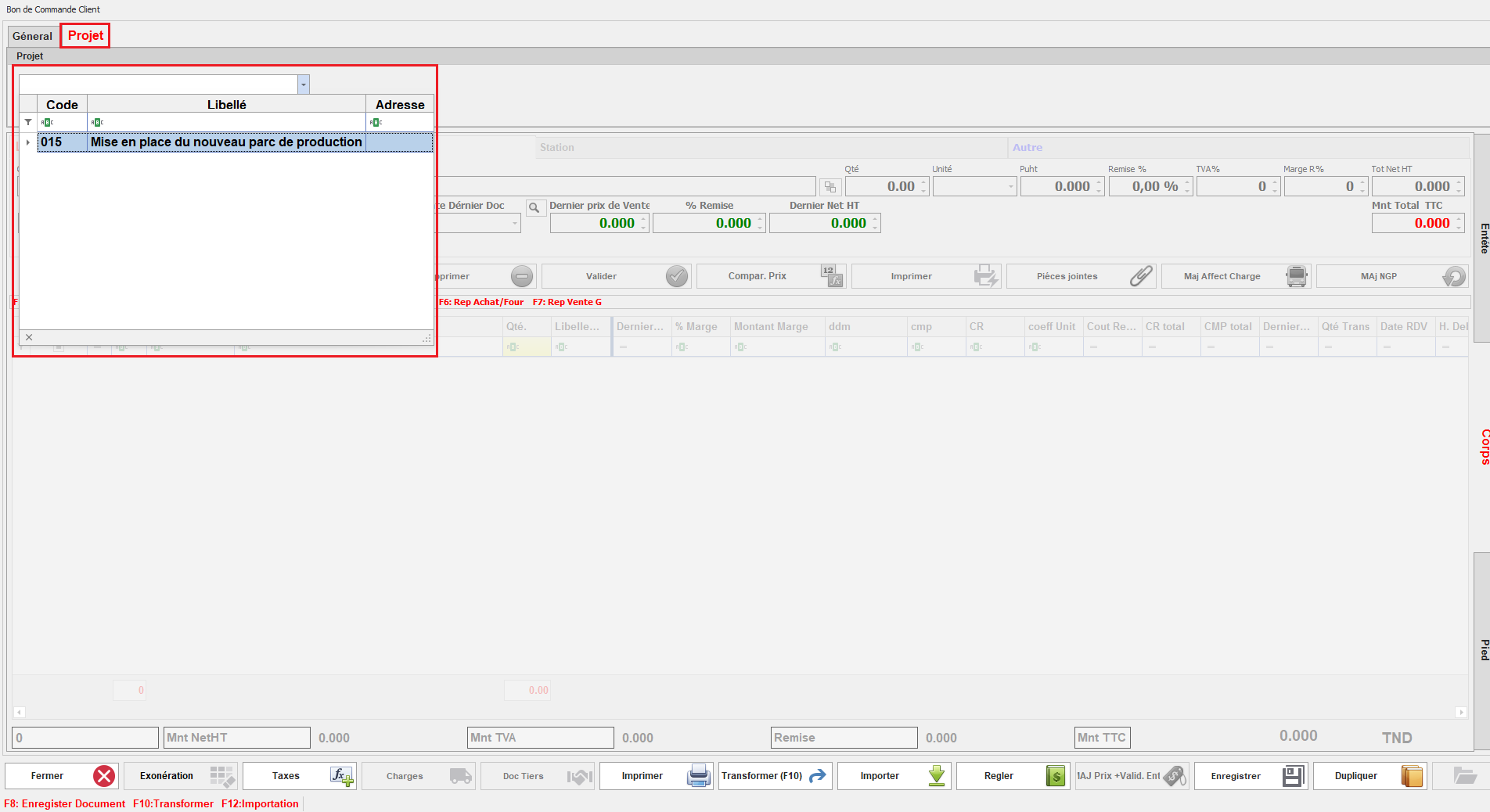
Sélectionnez cette option pour activer le paramétrage des projets pour cette classe document.
En activant cette option, l'onglet Projet apparaît dans la classe document, permettant à l'utilisateur de choisir le projet à associer avec le document. Cela facilite l'association des documents aux projets et le suivi des activités liées.
- Affecte Solde Projet
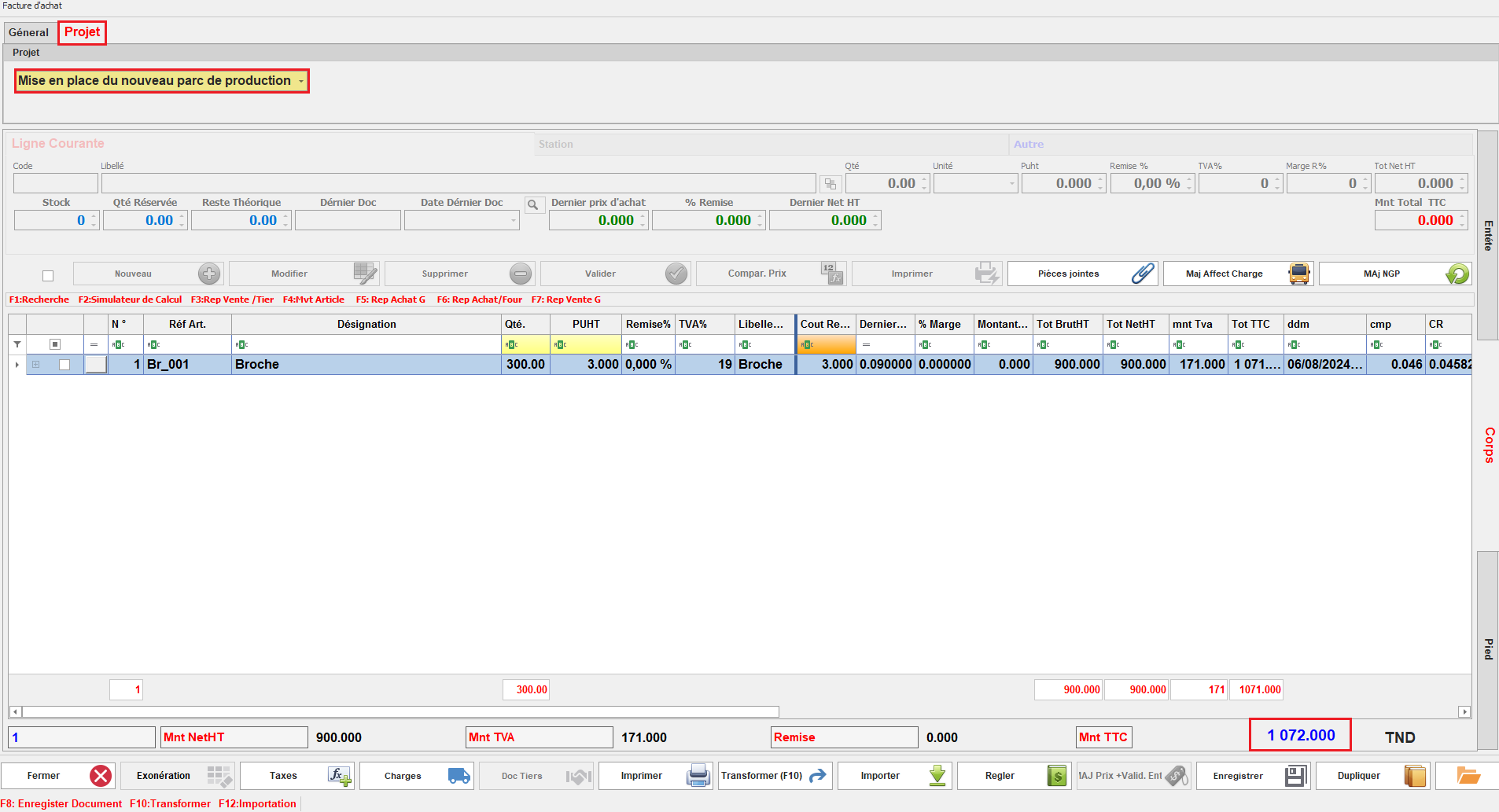
Ce paramétrage permet d'inclure les mouvements générés par cette classe de document dans le calcul du solde du projet.
Cela inclut l'augmentation du solde avec l'option "Incrémente Solde Projet" et la réduction du solde avec l'option "Décrémente Solde Projet", permettant ainsi une gestion précise des finances du projet.
- Document Affectant le Solde Projet
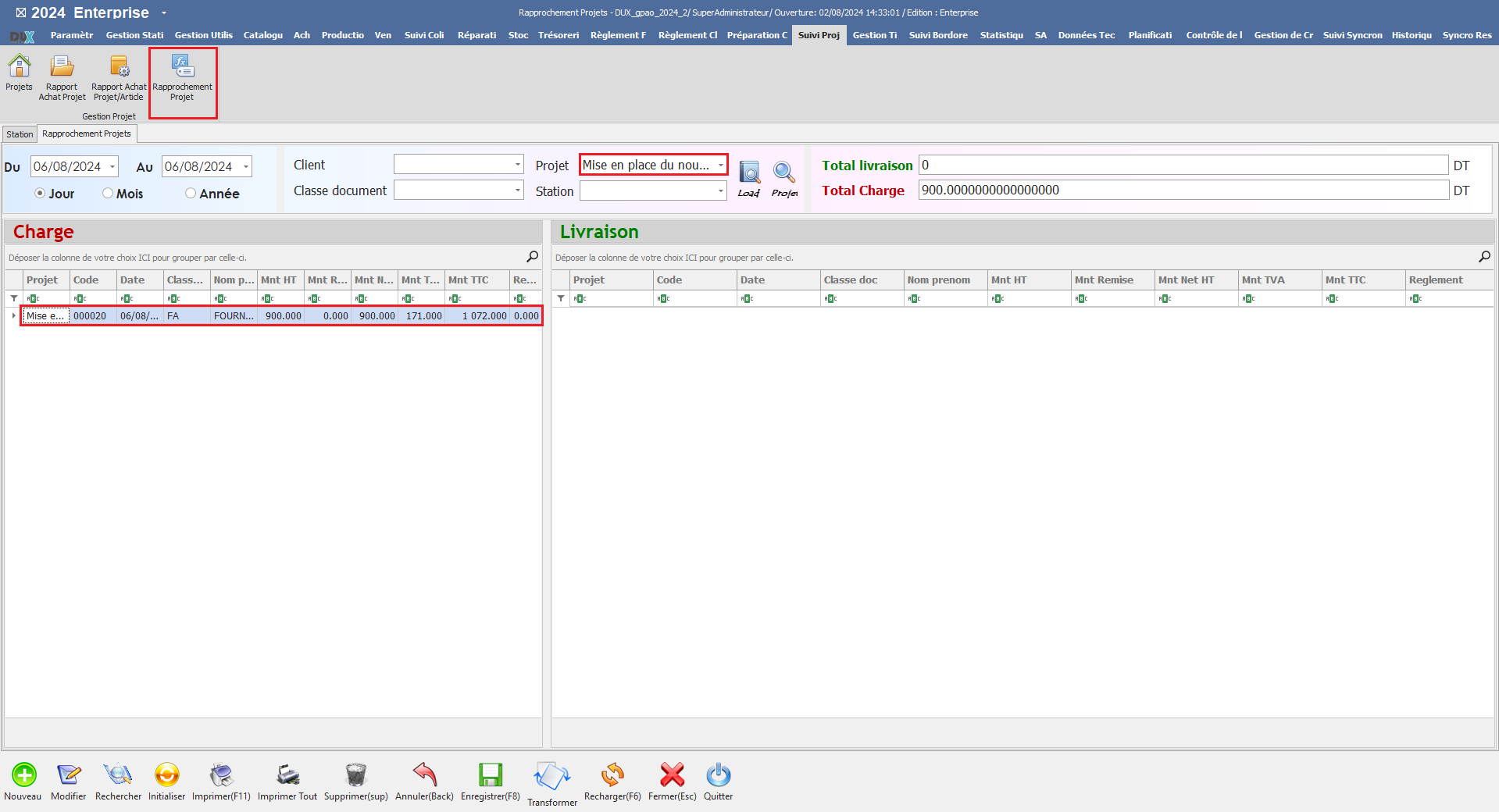
- Solde Projet
II. Station source
Objectif
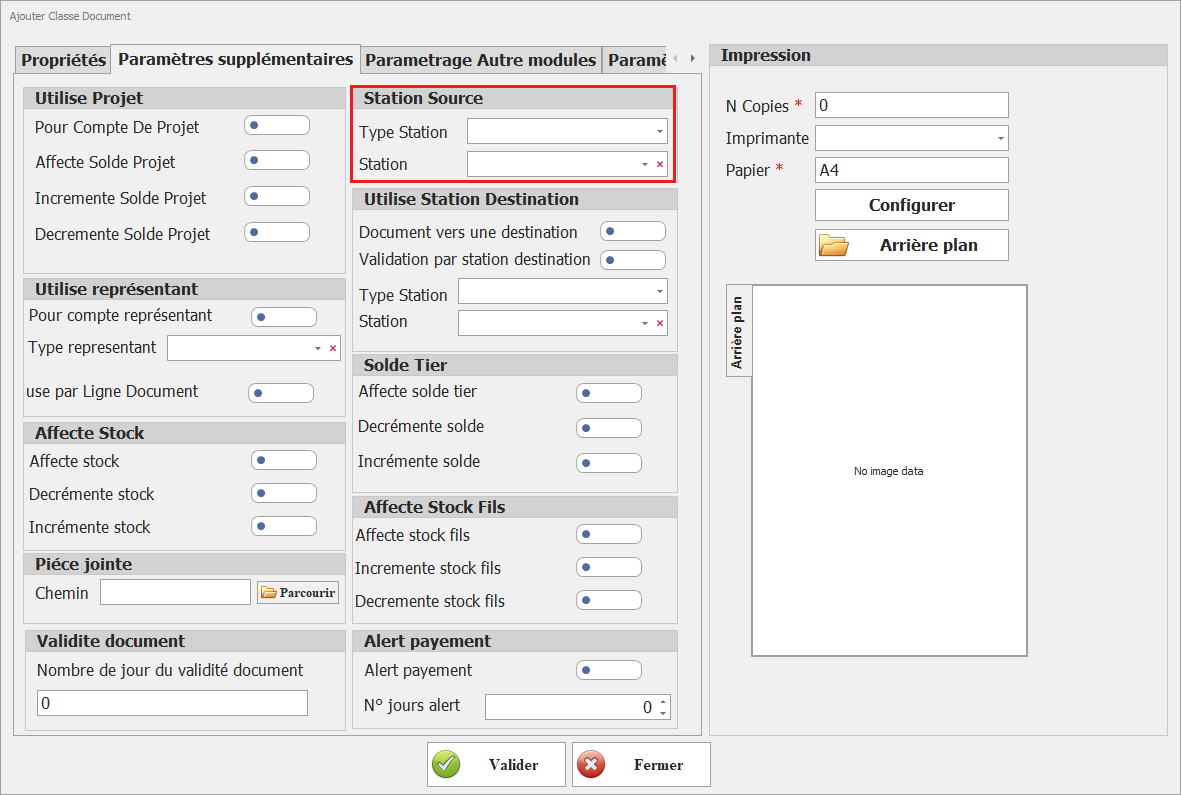
Définir l’origine des mouvements de stock pour une classe de document.
Champs
- Type Station
Permet de définir la catégorie de la station source (ex : dépôt, atelier, magasin, unité de production).
Impact :- Filtre les stations disponibles à la sélection
- Structure les flux logistiques
- Station
Permet de spécifier la station source par défaut pour les documents de cette classe.
Impact :- Détermine le point de départ des mouvements de stock
- Peut être imposé ou modifiable selon les droits utilisateur
III. Utilise Station Destination

Objectif :
Activer la gestion d’une station de destination pour les documents de cette classe.
Fonctionnement :
- Activé → possibilité (ou obligation) de renseigner une station de destination
Champs associés
-
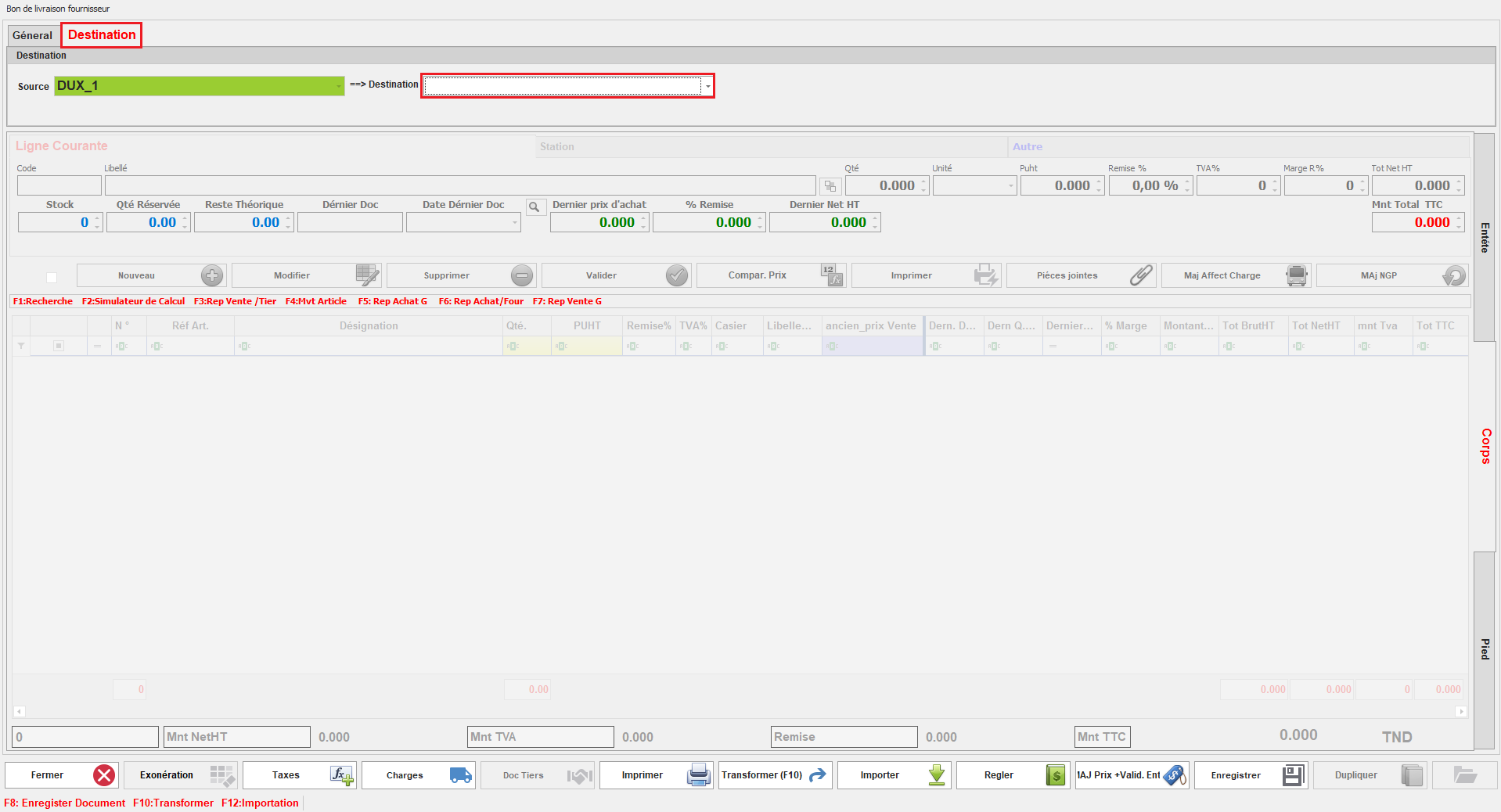
- Document vers une destination
Activez cette option pour permettre la sélection d'une station de destination pour cette classe document.
Cela indique que le mouvement de stock est dirigé vers la station de destination spécifiée.
-
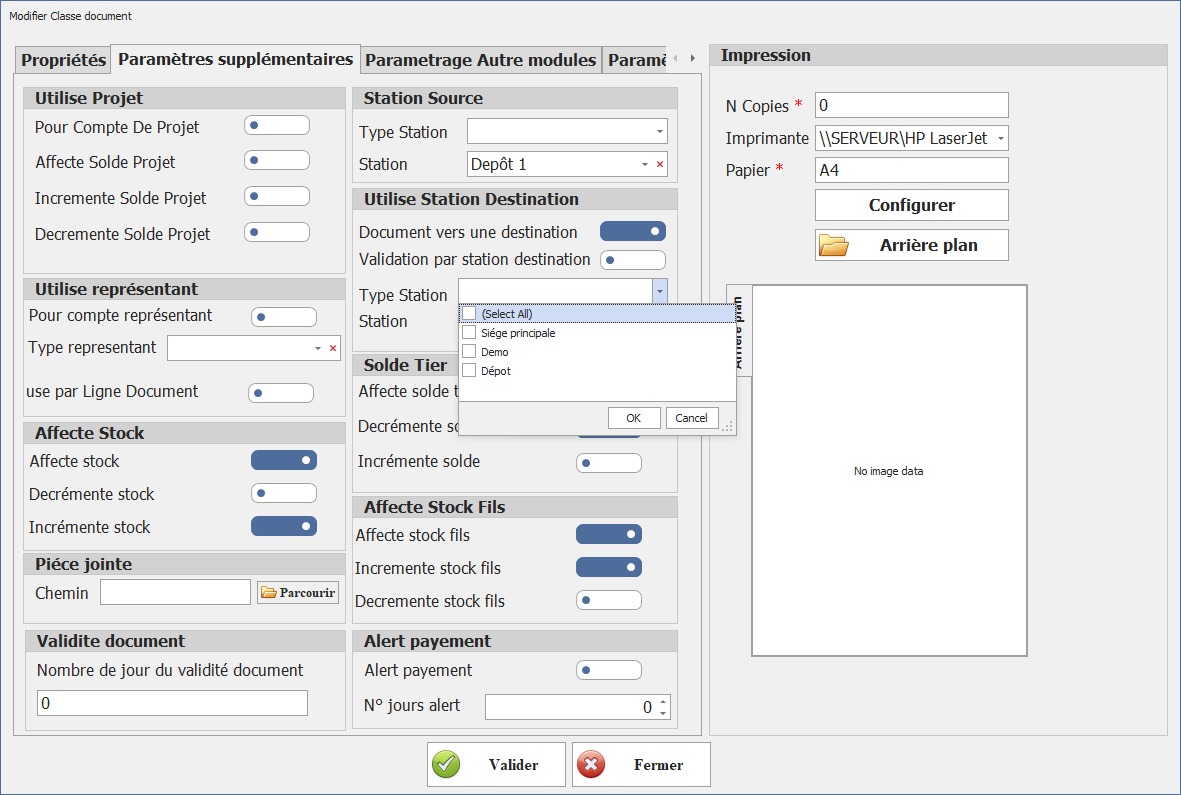
- Type Station (Destination)
Définit la catégorie des stations de destination autorisées.
Impact :-
- Restreint la liste des stations sélectionnables
- Assure la cohérence des flux (ex : dépôt → magasin)
-
- Type Station (Destination)
-
-
Station (Destination)
Permet de définir une station de destination par défaut pour cette classe de document.Impact :
-
- Simplifie la saisie utilisateur
- Standardise les flux logistiques
- Détermine le point d’arrivée du stock
-
-

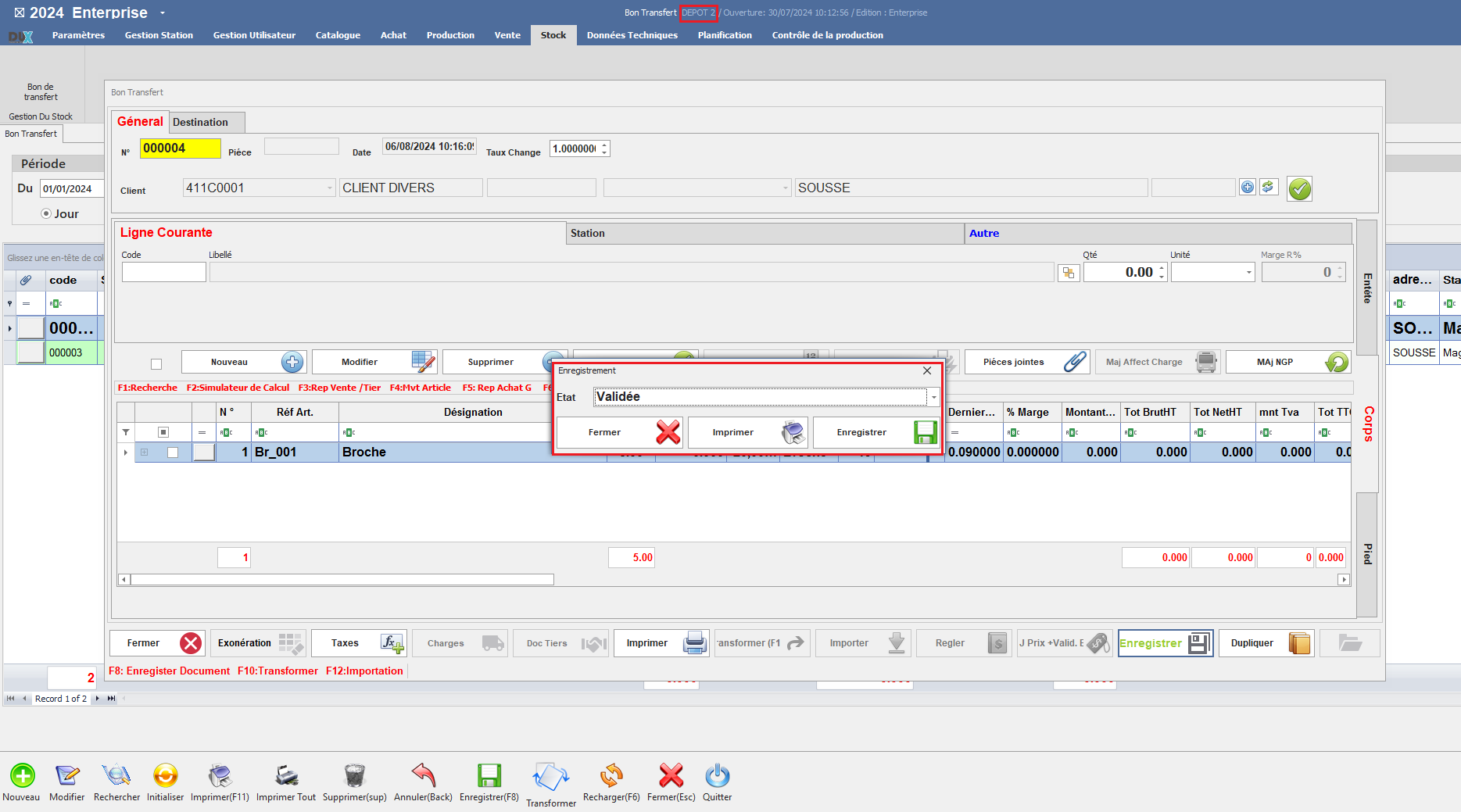
- Validation par Station Destination
Objectif :
Contrôler le processus de validation des mouvements de stock.
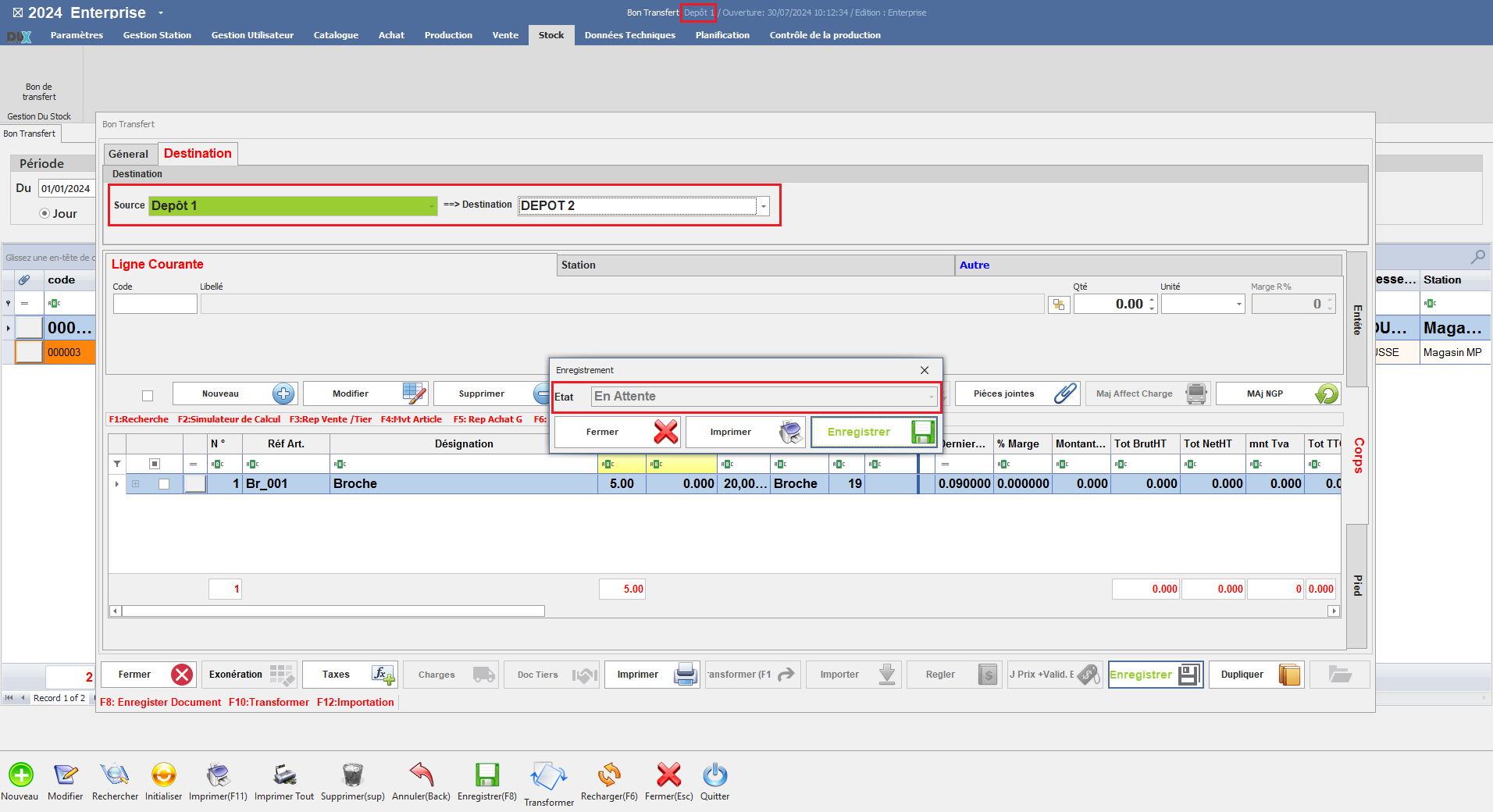
Activez cette option pour que les documents ne puissent être acceptés et validés que par la station de destination. Cela garantit que les documents sont validés seulement par la station de destination spécifiée.
Cela garantit que les documents sont validés seulement par la station de destination spécifiée et que le stock n'est affecté qu'après la validation par la station source, assurant ainsi un contrôle précis des mouvements de stock.
- Document Créé de la Station Source
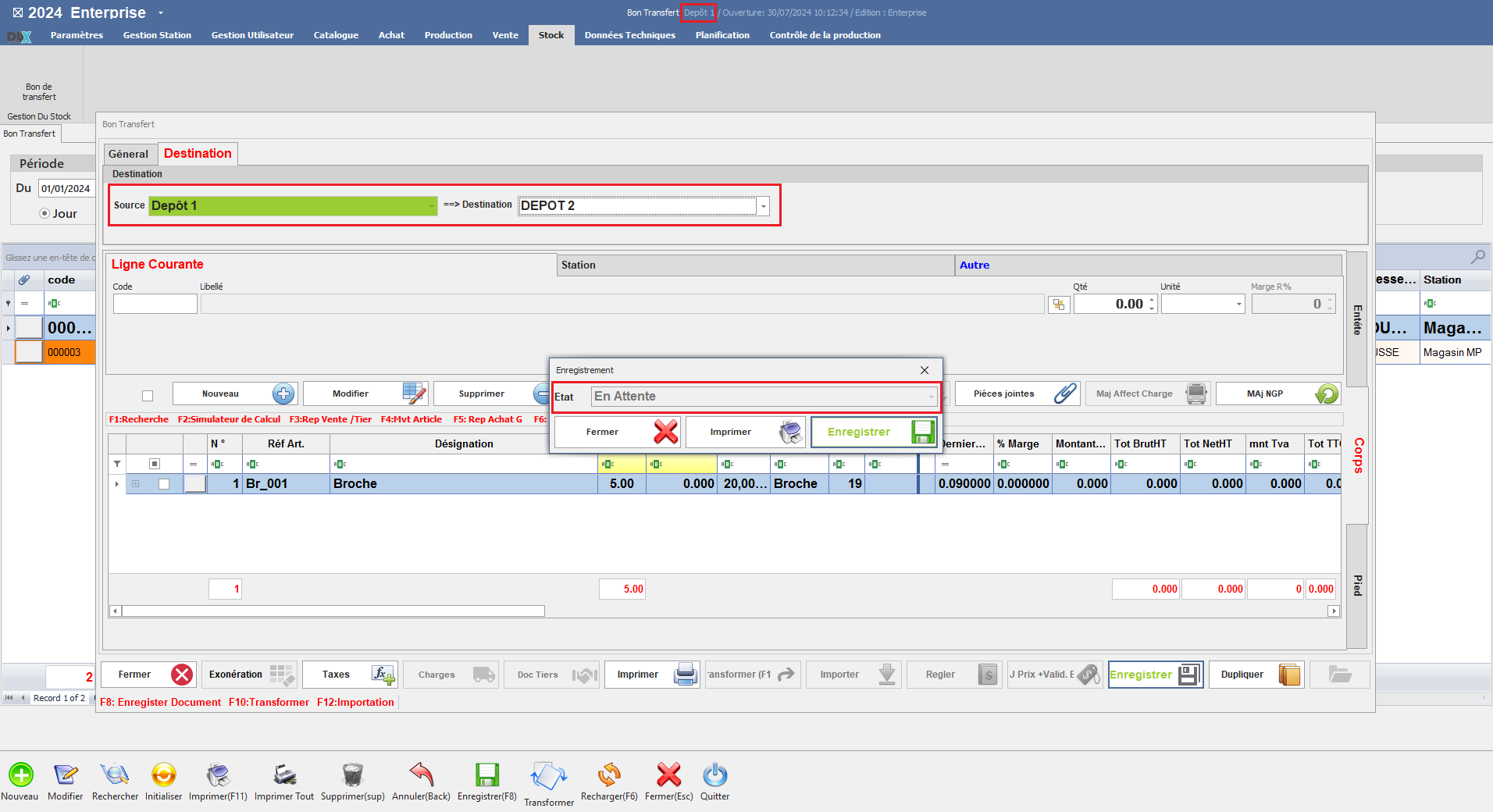
- Document Validé par la Station Destination
IV. Utilise représentant

Pour Compte Représentant
Cette option permet d'associer un responsable aux documents de cette classe.
Lors de la gestion des documents, l'utilisateur pourra sélectionner le responsable approprié, facilitant ainsi le suivi et la gestion en fonction du responsable désigné.
Type représentant
Vous pouvez également spécifier le type représentant pour cette classe document. En sélectionnant un type de responsable, la liste des responsables disponibles dans le document affichera uniquement ceux correspondant au type sélectionné dans le paramétrage.

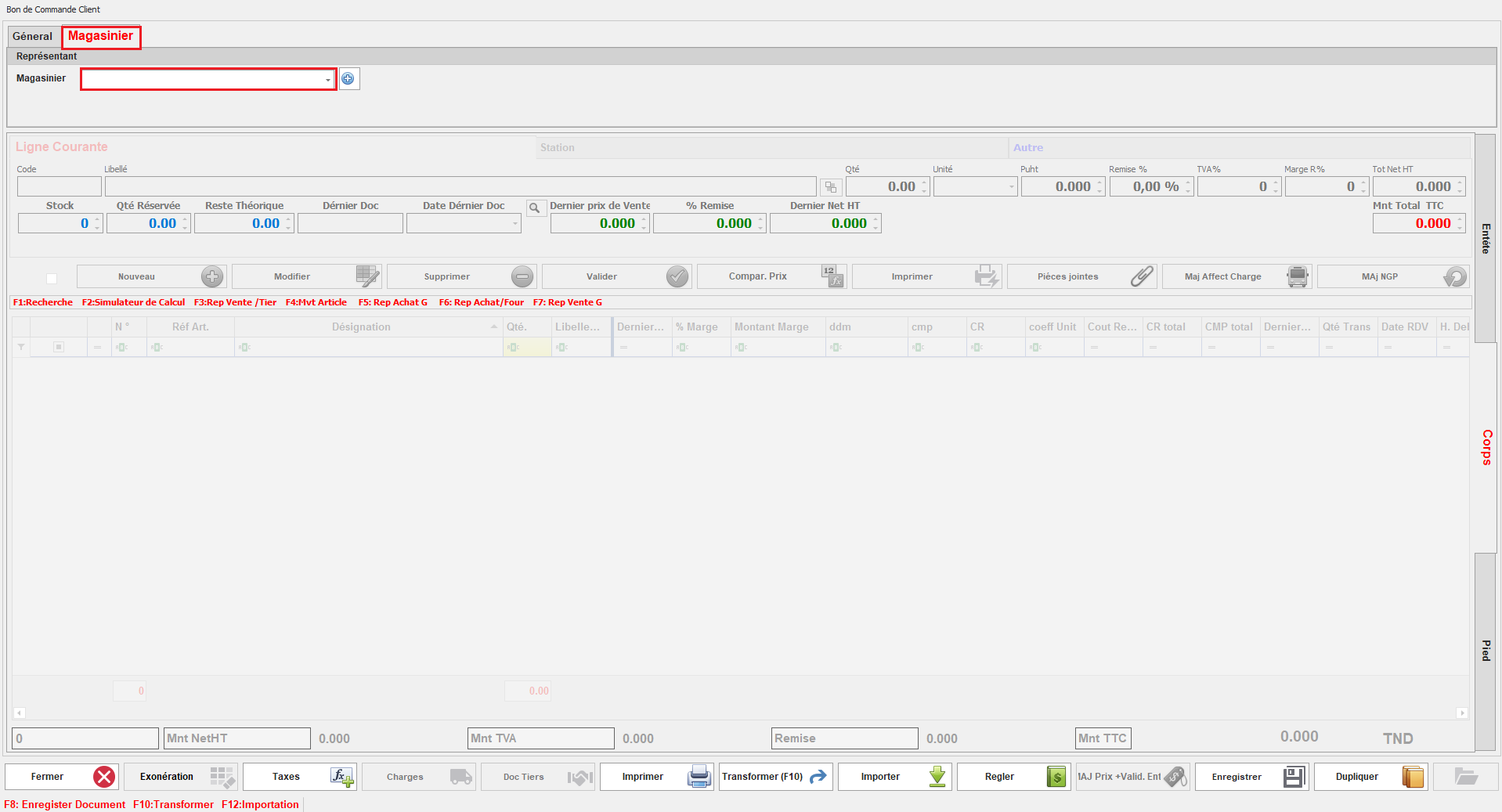
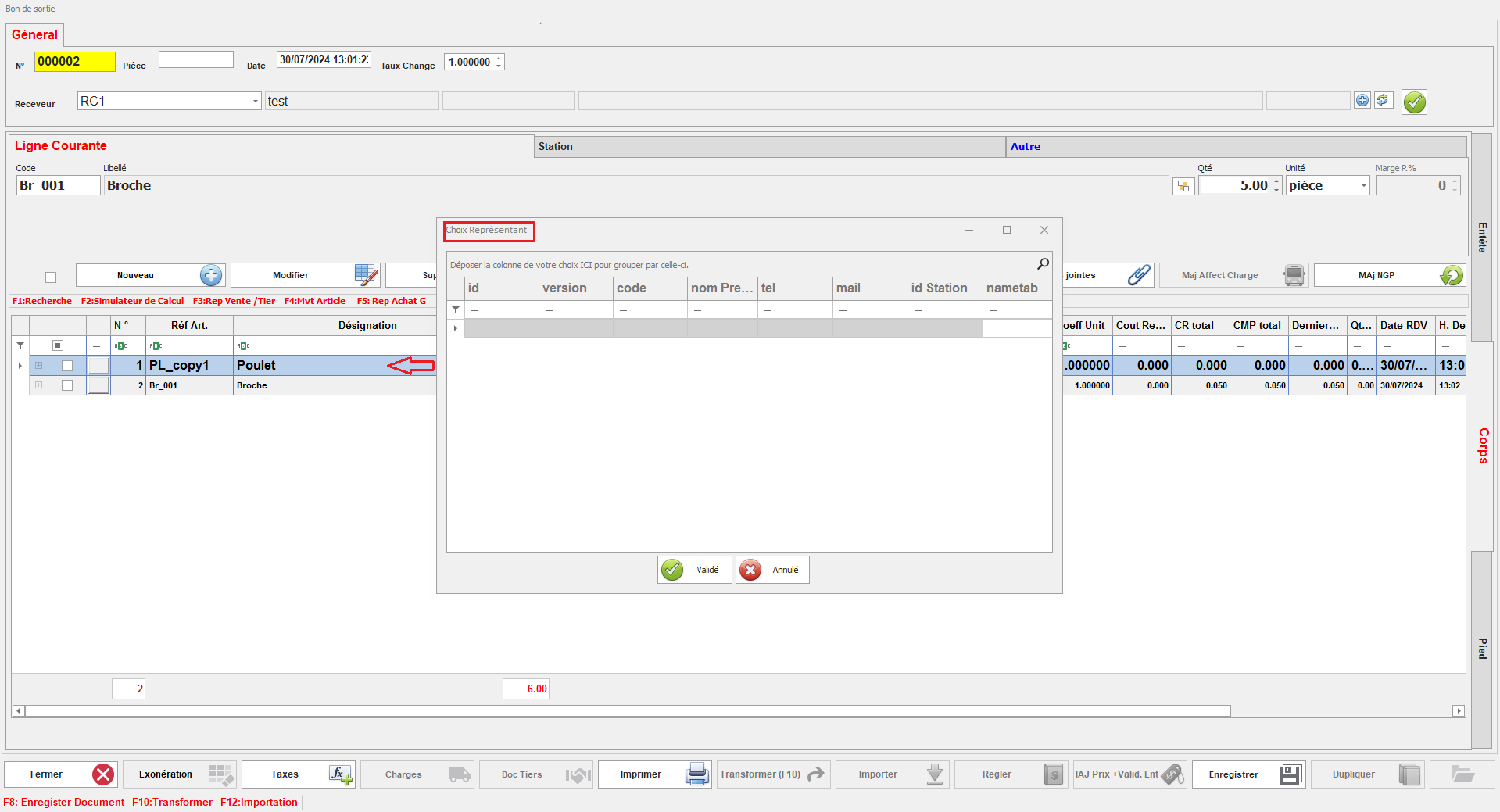
Use par Ligne Document
Cette option permet d'assigner un responsable à chaque ligne du document.
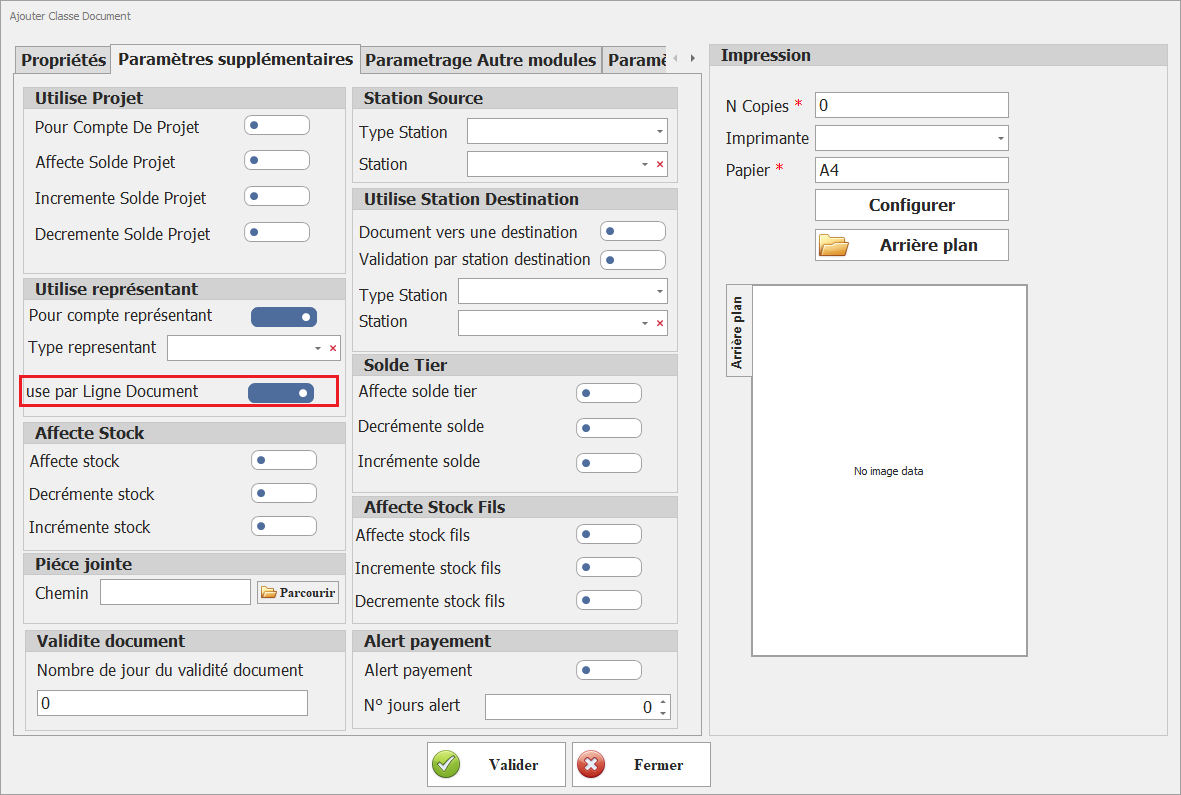
Cela offre la possibilité de spécifier un responsable différent pour chaque ligne, facilitant ainsi une gestion plus précise des responsabilités au niveau des lignes individuelles.
V. Solde Tiers
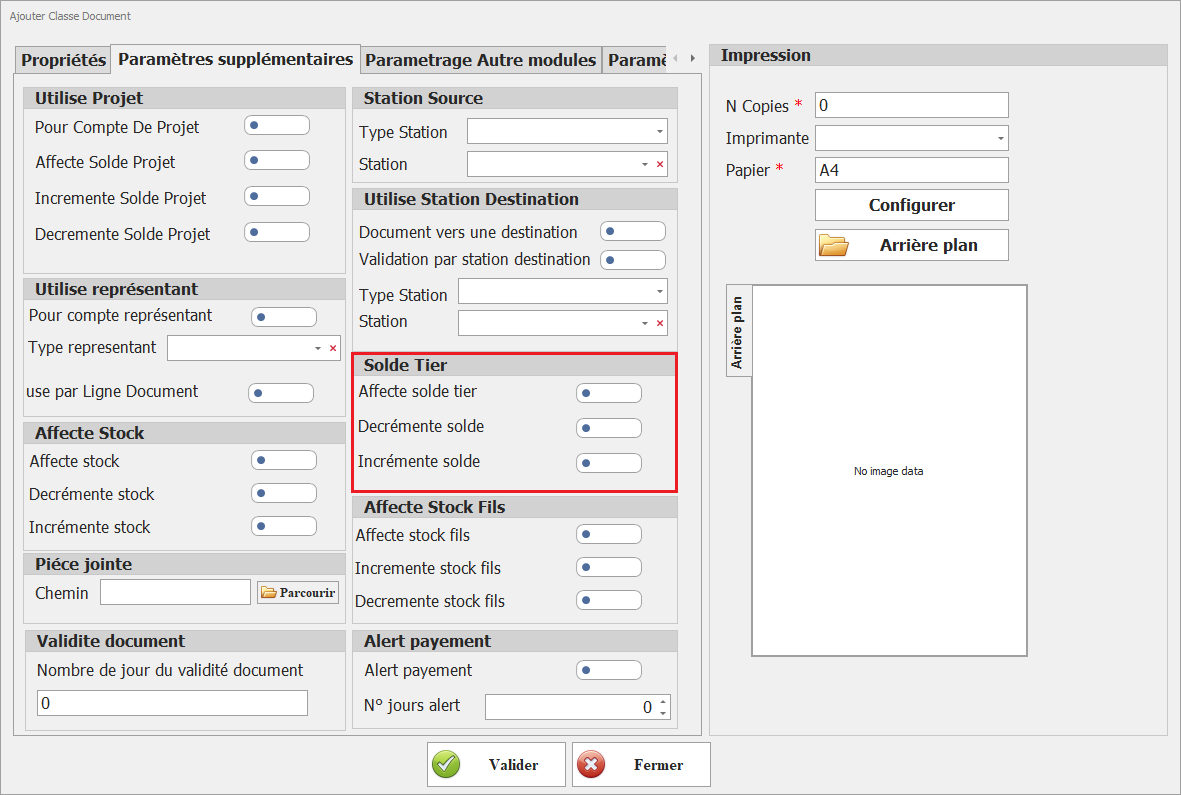
Affecte Solde Tiers
Ce paramétrage configure les documents de cette classe pour ajuster le solde des tiers. En fonction des paramètres Incrémente Solde et Décrémente Solde, le solde des tiers sera ajusté à la hausse ou à la baisse selon les informations des documents.
- Document Affecte Solde Tiers
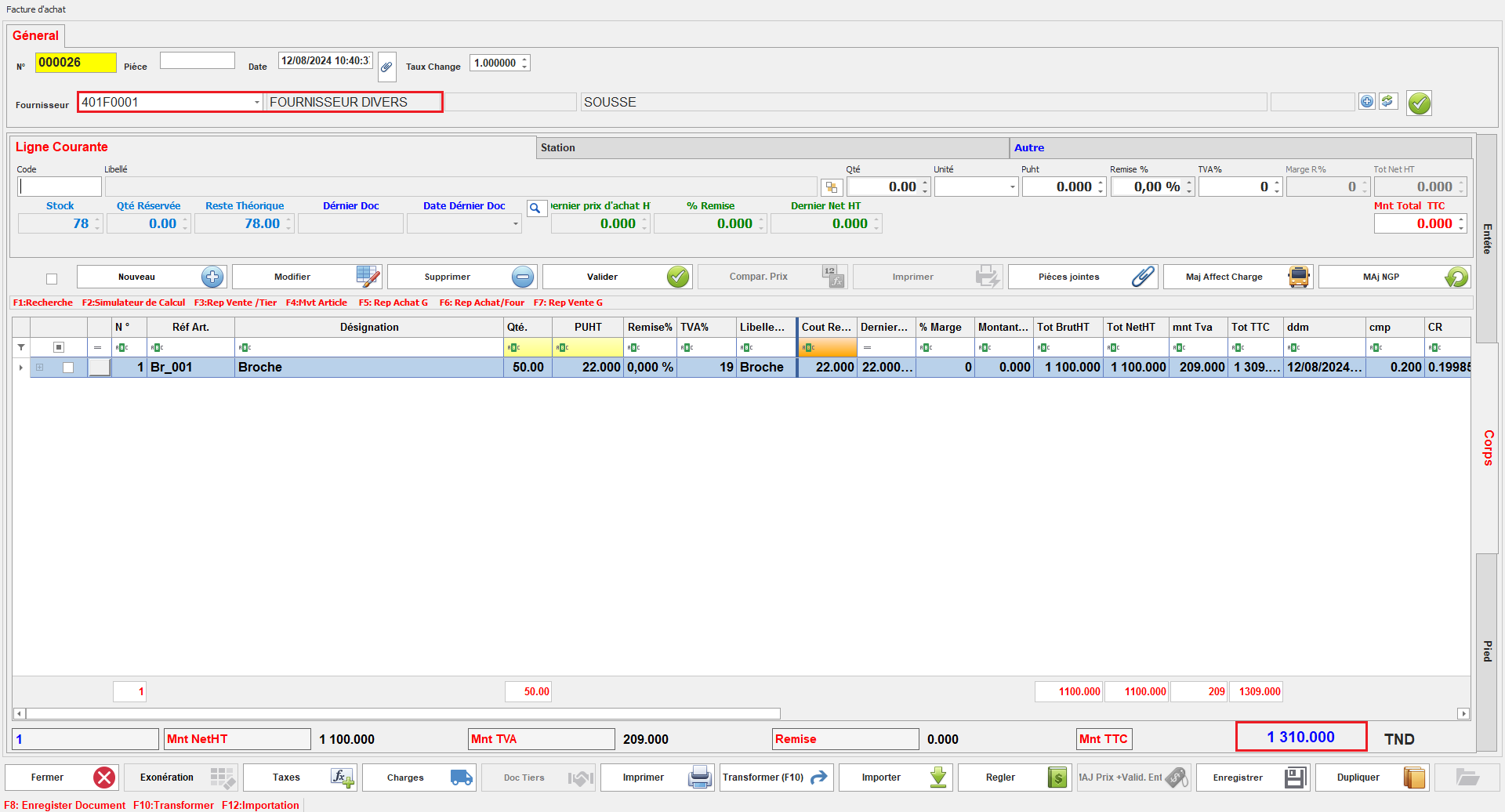
- Solde Tiers
VI. Affecte Stock
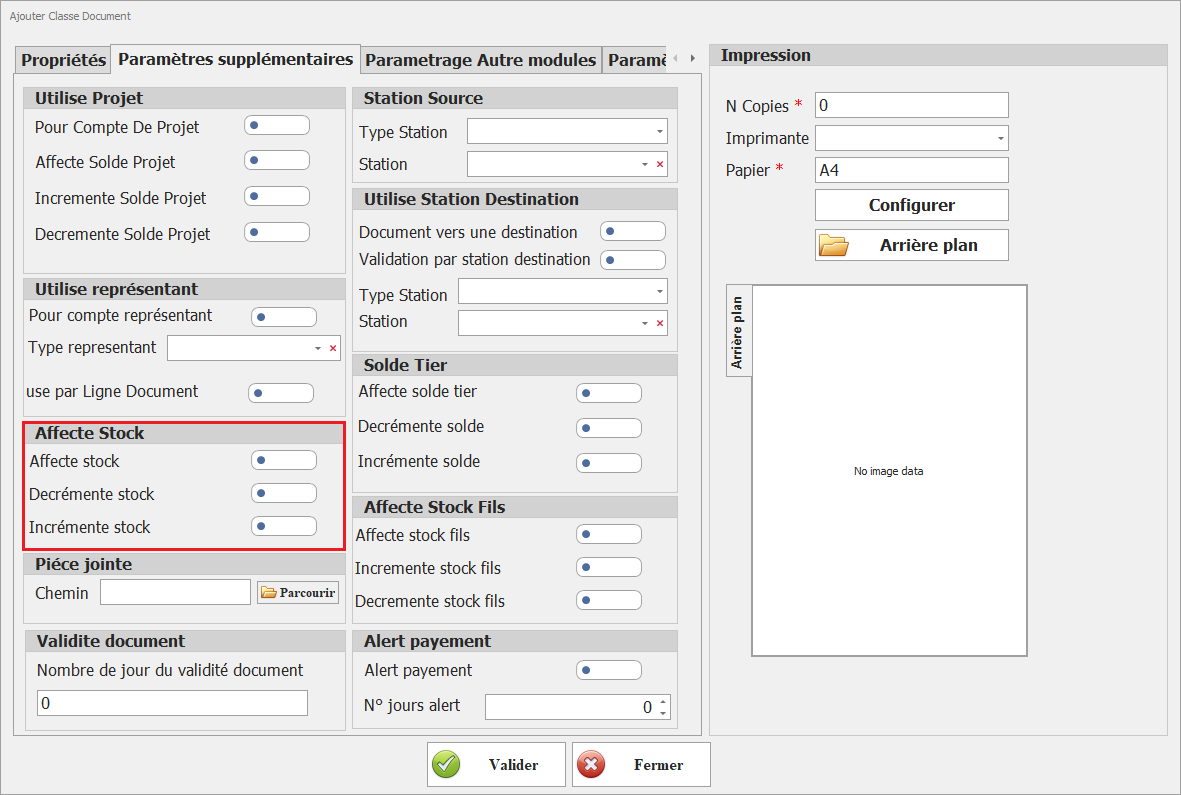
Affecte Stock
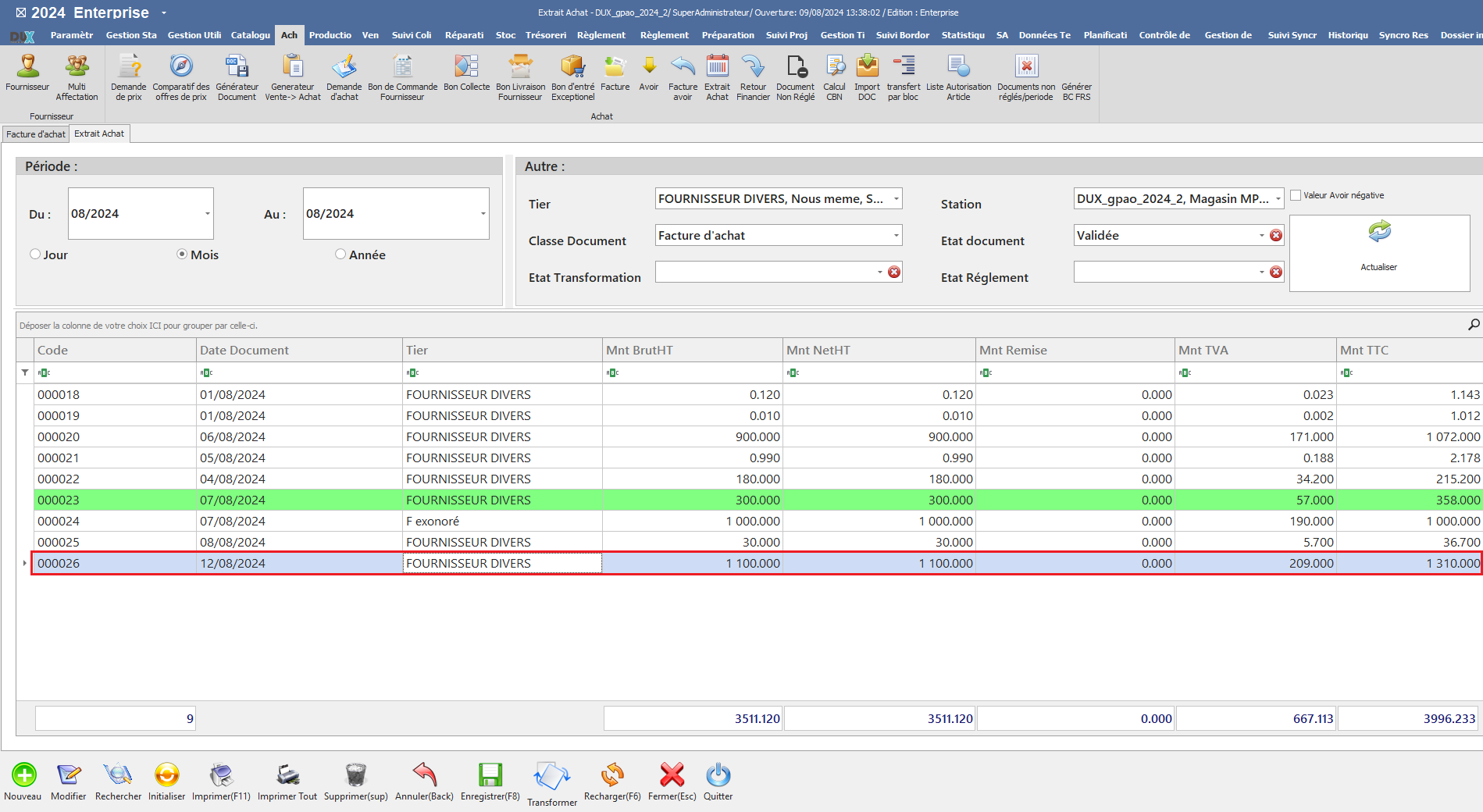
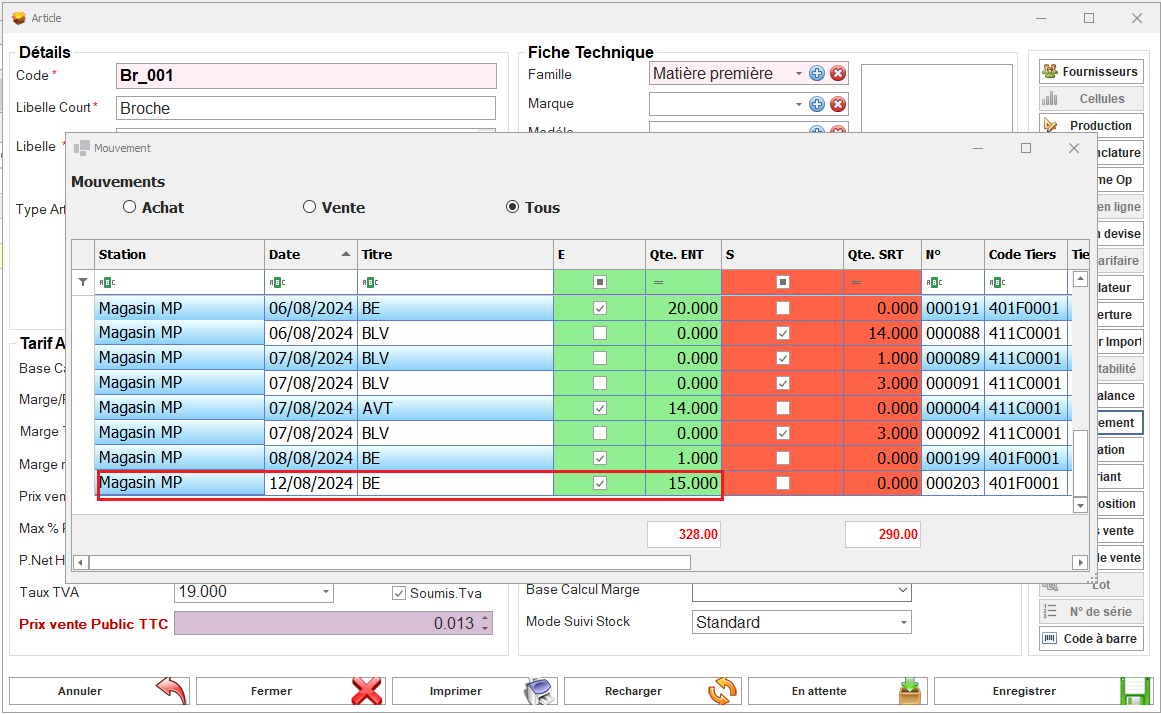
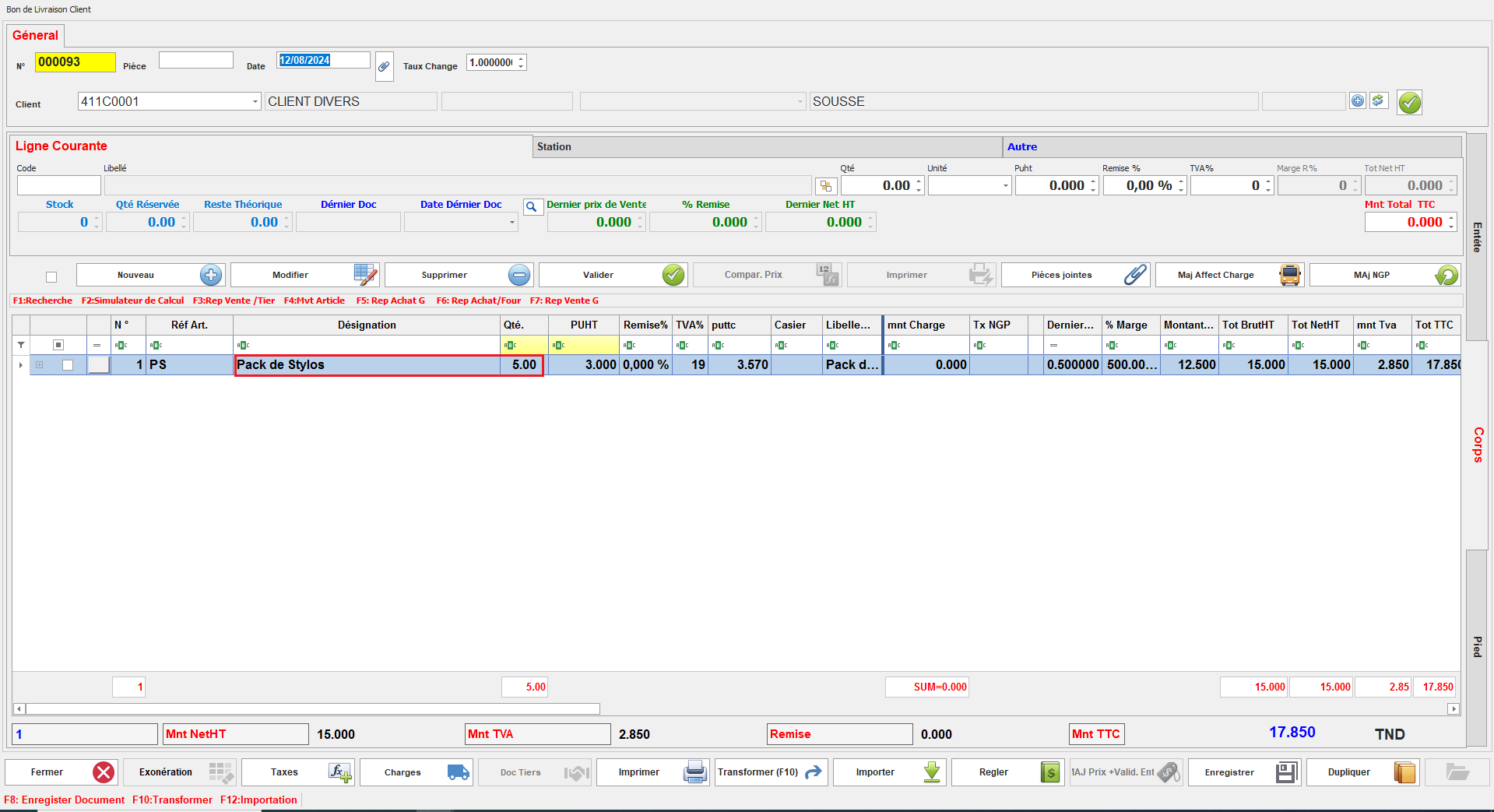
Ce paramétrage configure les documents de cette classe pour affecter le stock. En fonction des paramètres Incrémente Stock et Décrémente Stock, le stock sera ajusté à la hausse ou à la baisse selon les informations des documents.
- Document Affecte Stock
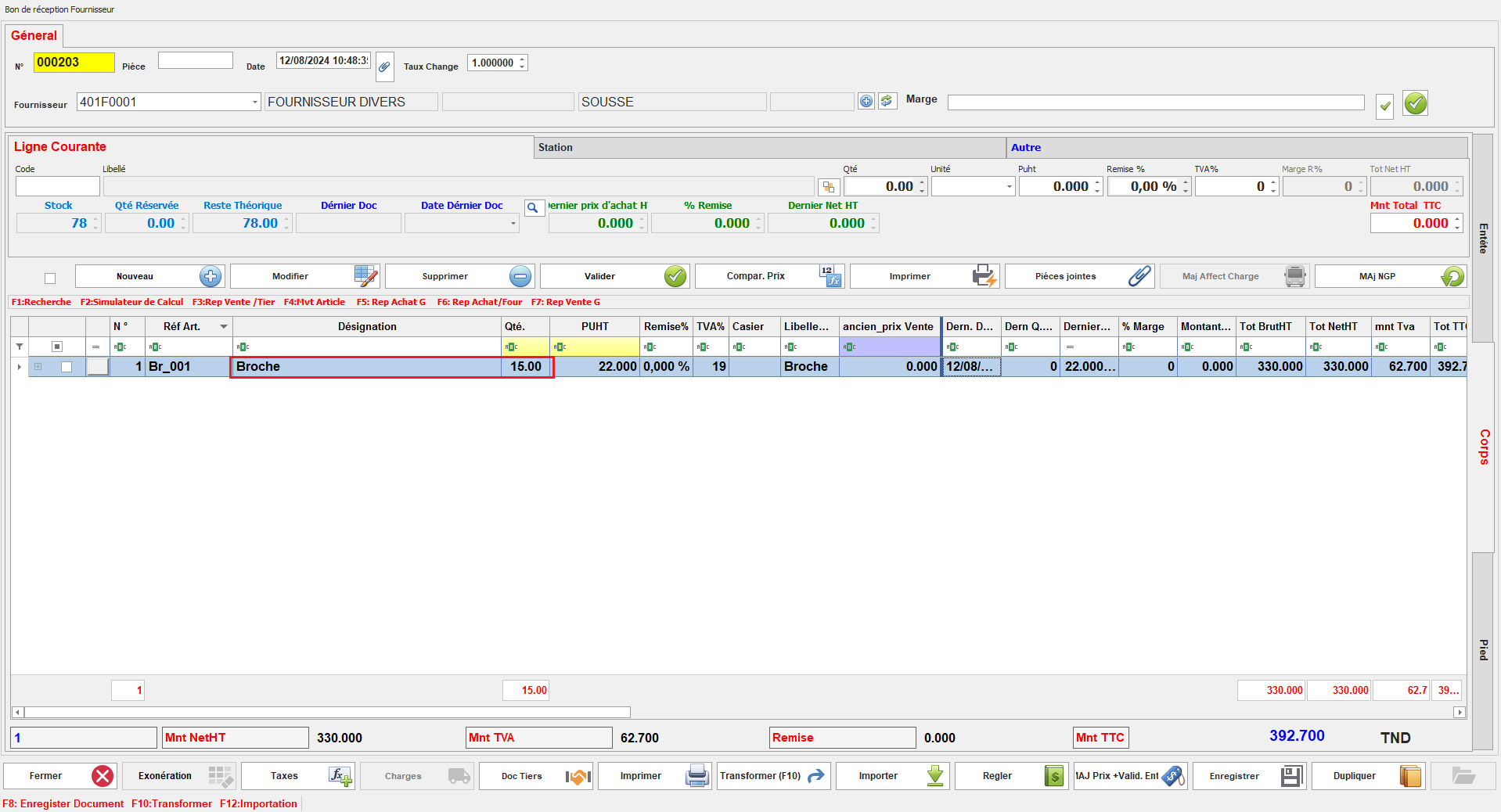
- Mouvement Stock Article
VII. Affect Stock Fils
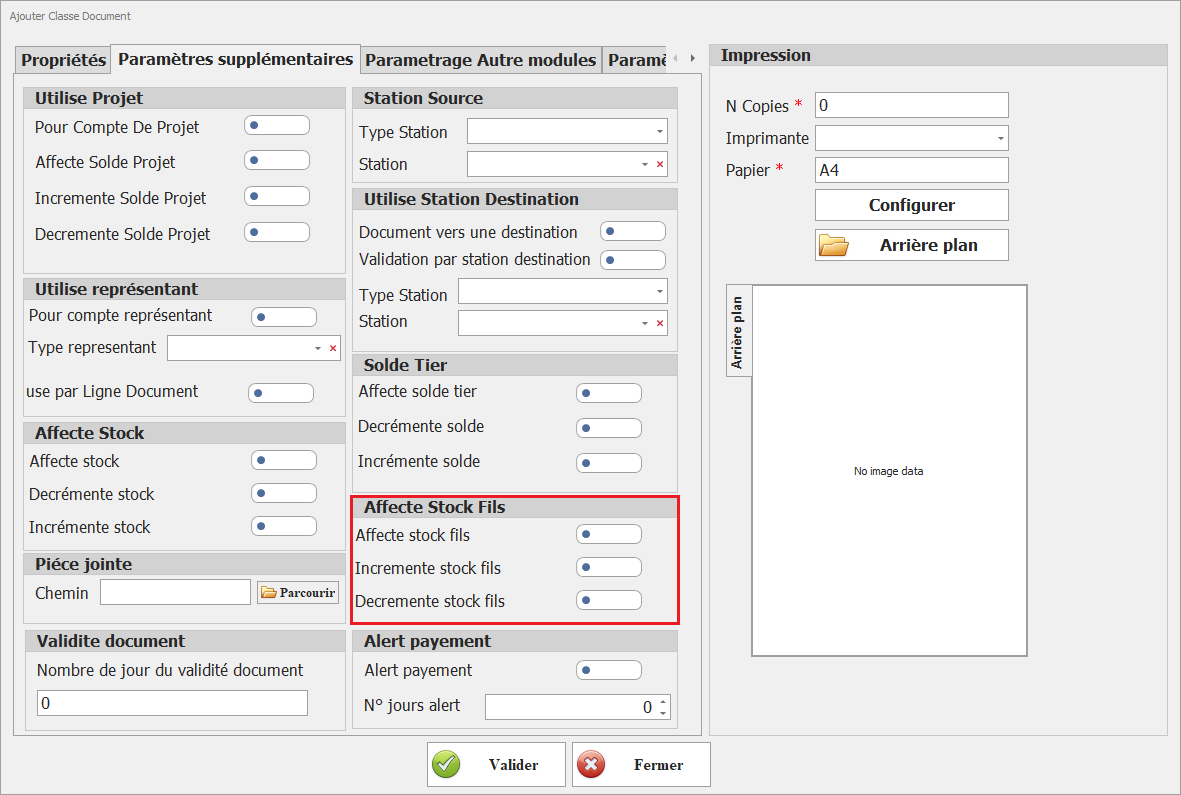
- Affecte Stock Fils
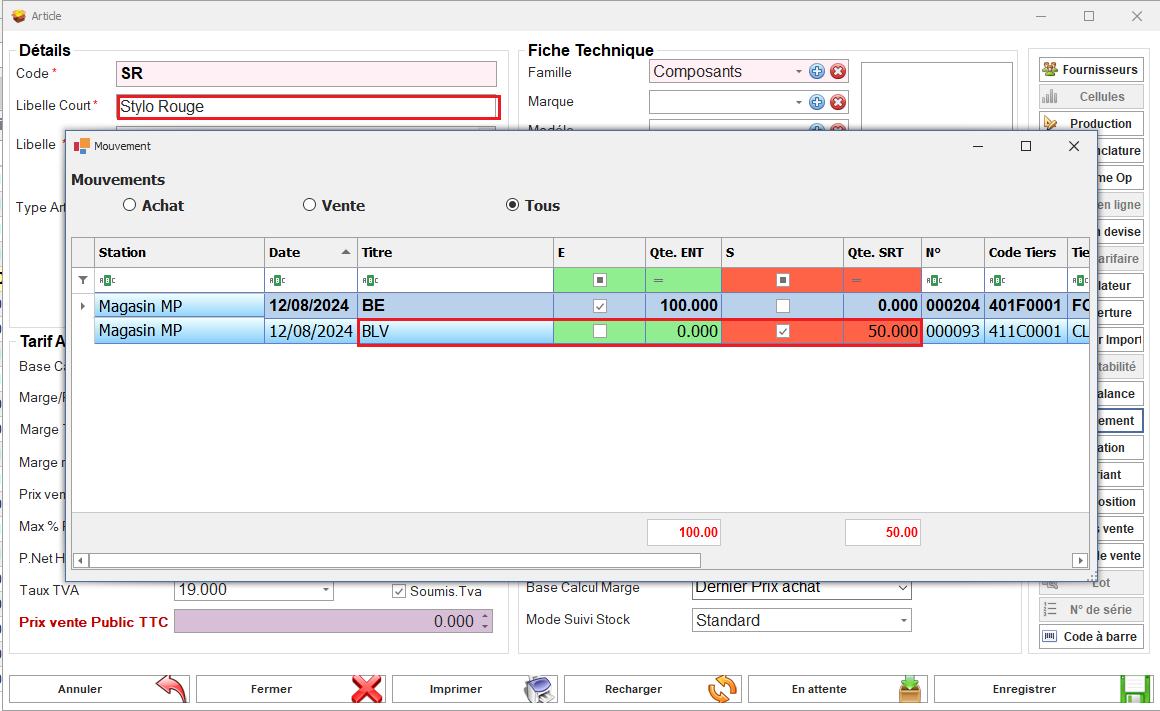
Ces options permettent d'ajuster le stock des composants (fils) associés aux articles des documents de cette classe. Incrémente Stock Fils augmente le stock des composants, tandis que Décrémente Stock Fils réduit le stock des composants, en fonction des opérations effectuées dans les documents.
-
- Article Composé
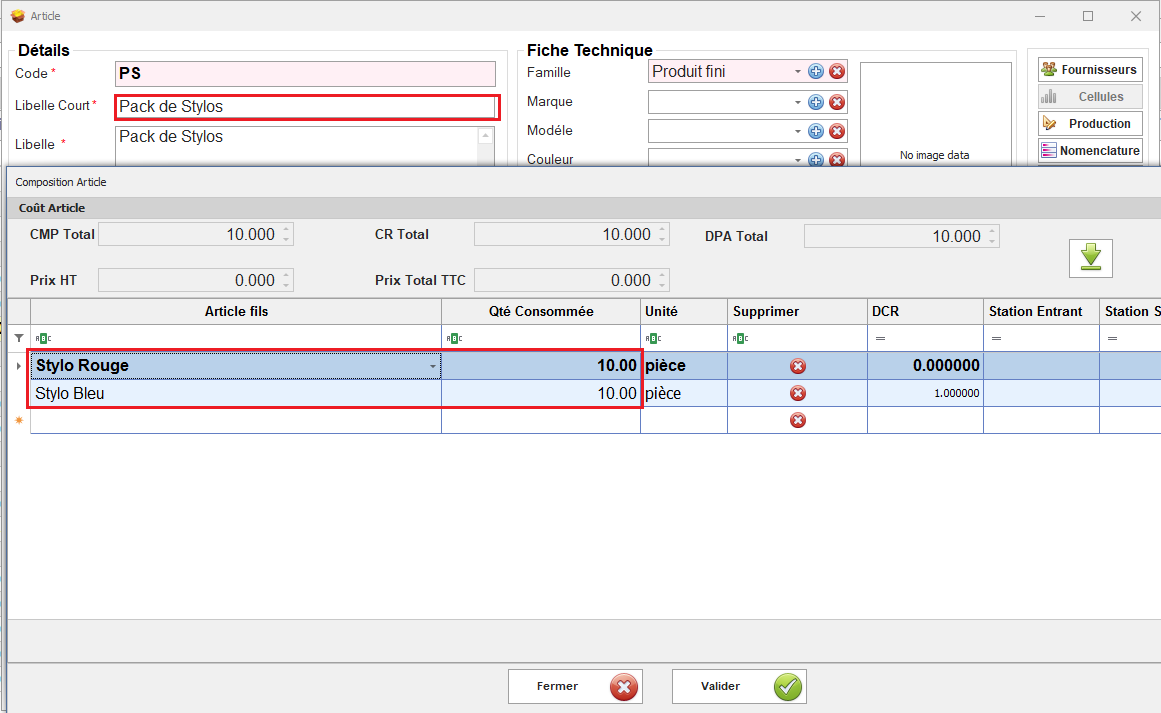
- Document Affecte Stock Fils
- Mouvement stock Article fils
VIII. Piece Jointe
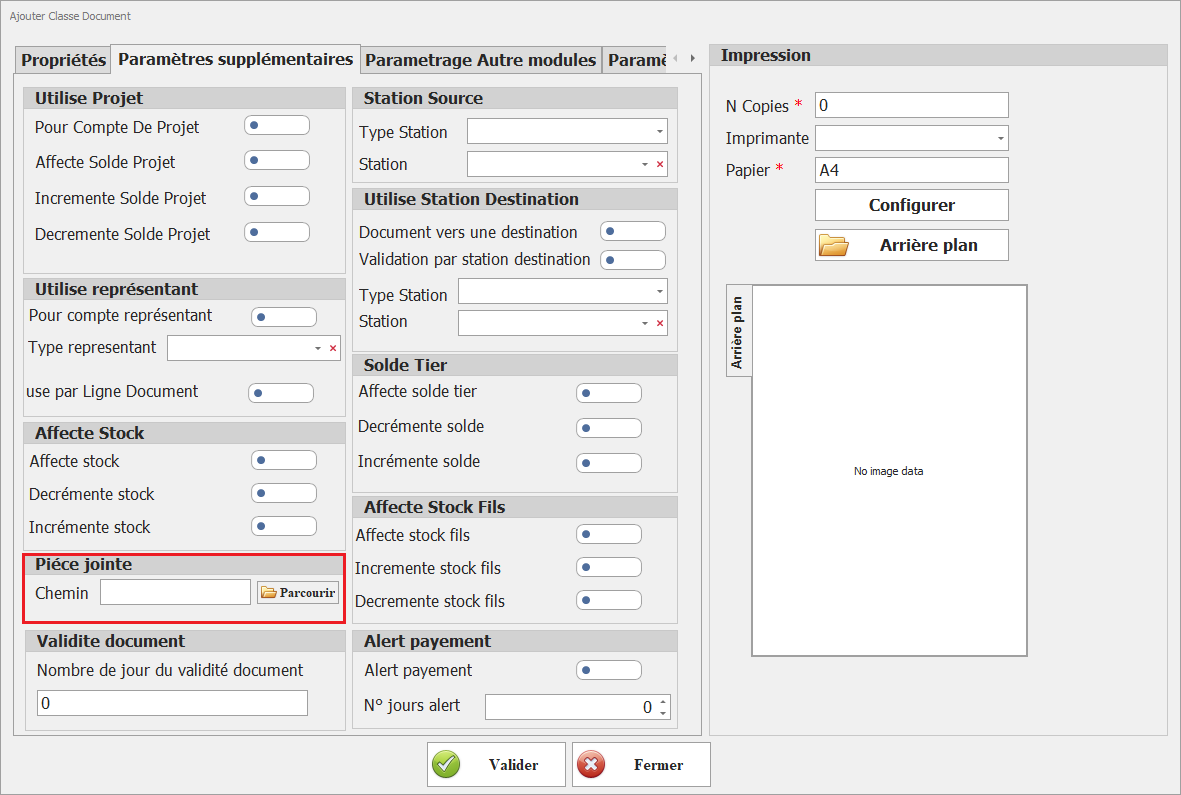
Chemin Pièce Jointe
Spécifiez le chemin où les pièces jointes des documents de cette classe seront stockées. Cela permet de définir l'emplacement de sauvegarde des fichiers associés, facilitant ainsi leur gestion et leur accessibilité.
IX. Validité Document
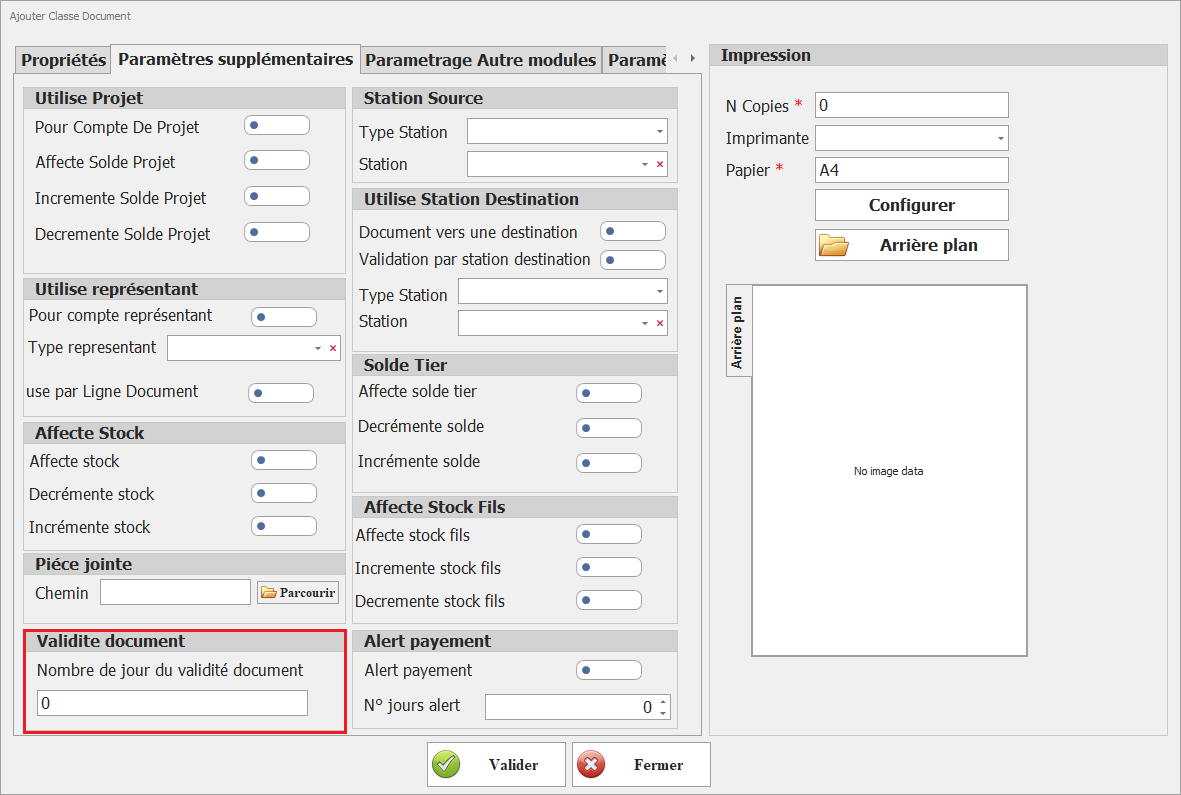
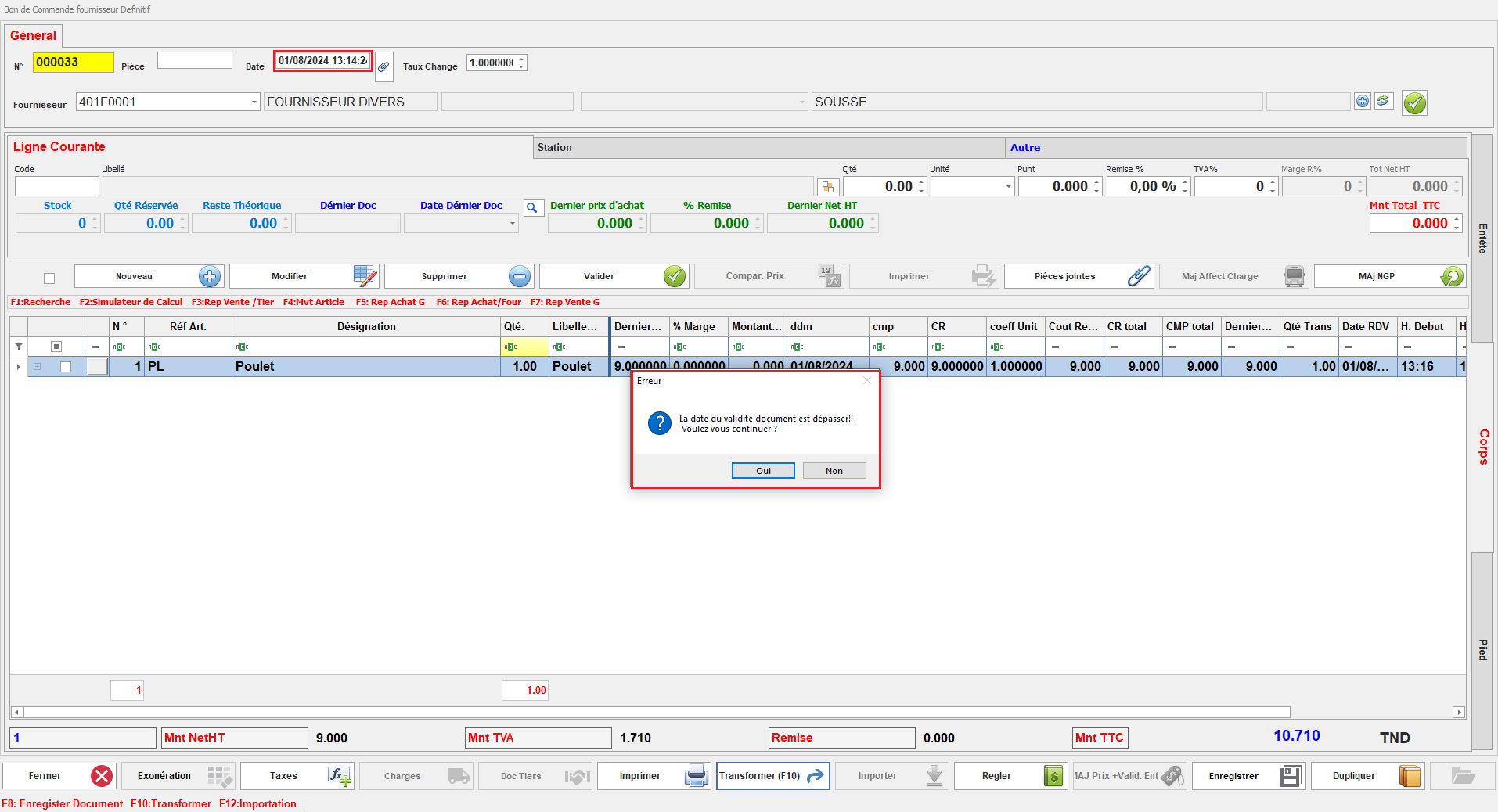
Ce paramétrage définit la période pendant laquelle les documents de cette classe sont considérés comme valides. Lorsqu'un utilisateur tente de transformer un document dont la validité est expirée, un message d'alerte s'affiche, indiquant que la durée de validité du document est dépassée, et offrant à l'utilisateur le choix de continuer ou d'annuler l'opération.
- Alerte Validité dépassée
X. Alerte Paiement
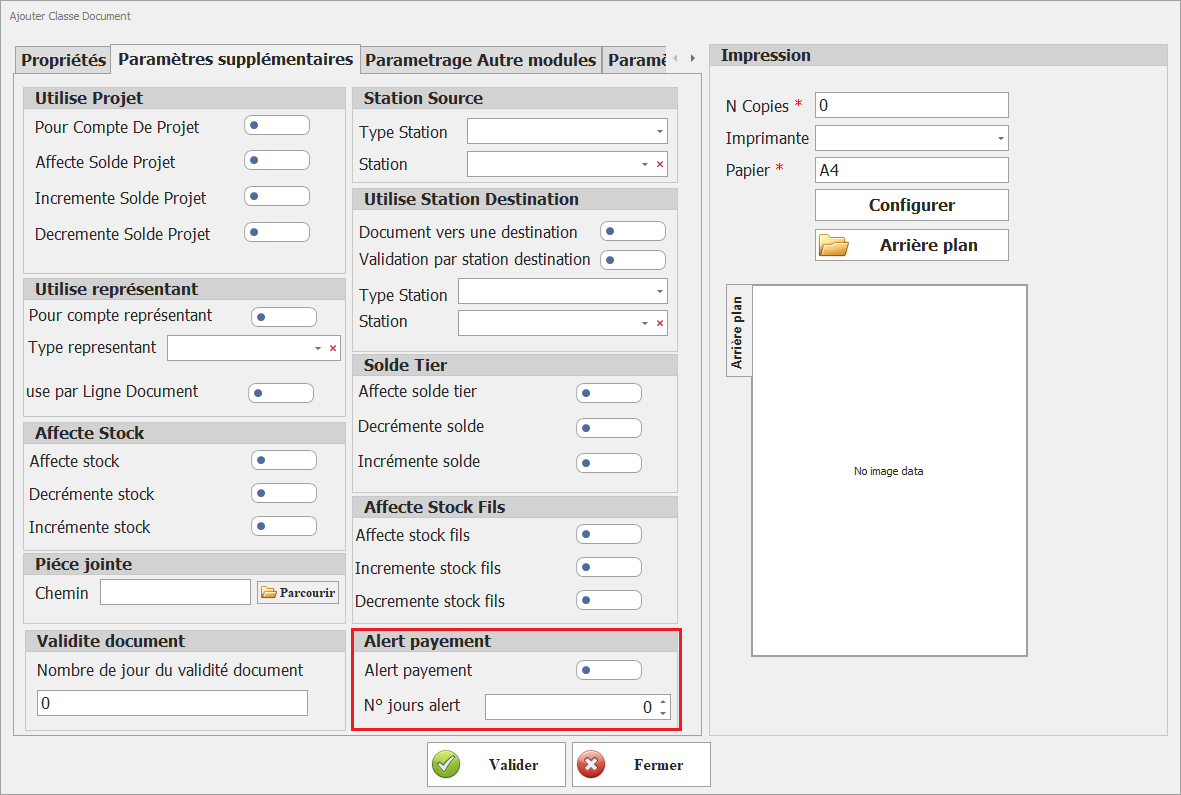
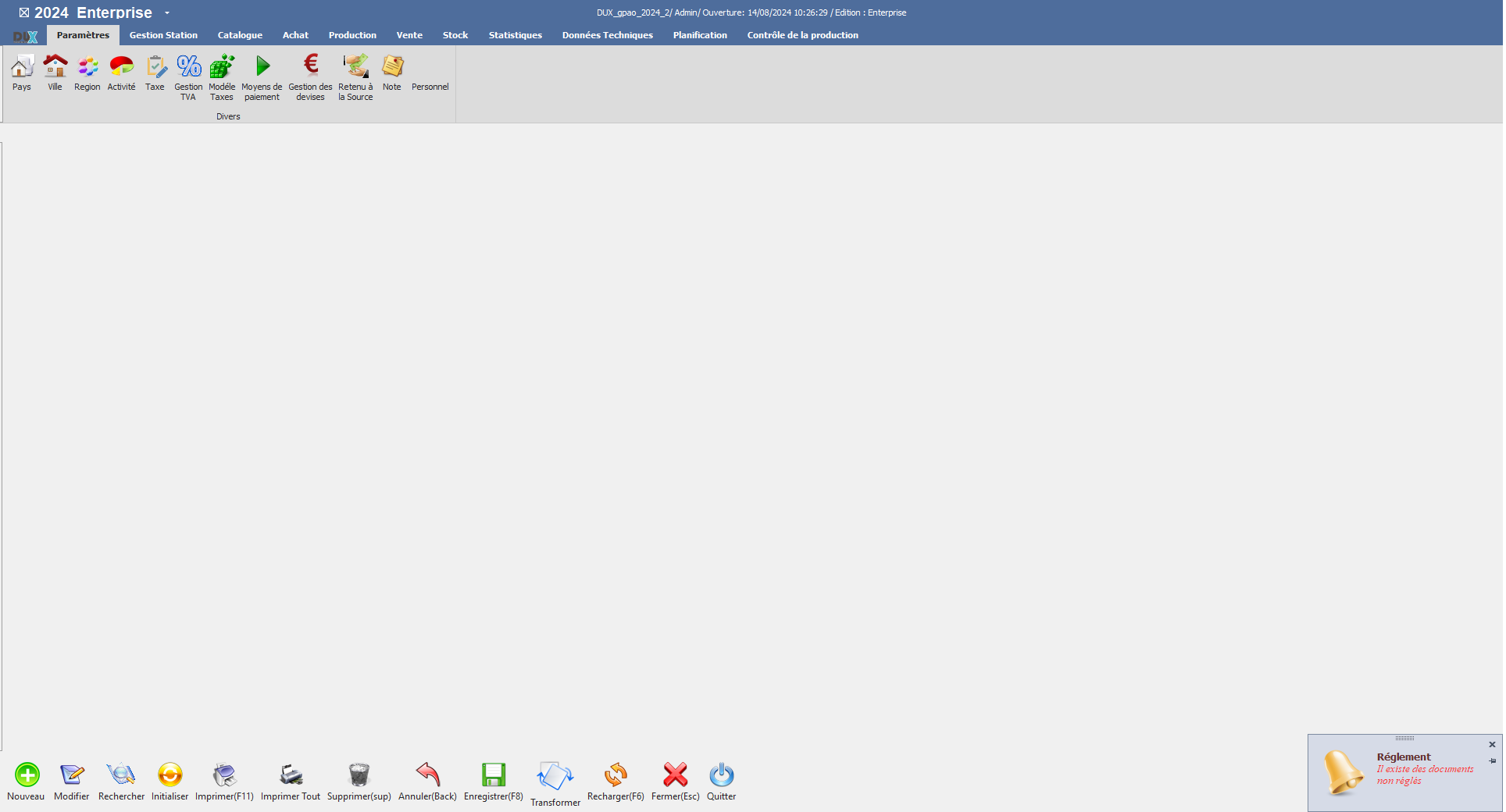
Ce paramétrage déclenche une alerte lorsque le nombre de jours d'alerte, défini par rapport à la date de création du document, est dépassé.
- Alerte lors du lancement de l’application Dux
No Comments