
Gestion Inventaire
Le module de Gestion Inventaires vous permet de suivre, contrôler et valoriser vos stocks de manière précise et flexible.
Il se compose de plusieurs interfaces spécialisées, couvrant chacune une phase spécifique du processus d'inventaire : depuis la création de l'inventaire et la saisie des quantités réelles, jusqu'à la validation, la valorisation et la comparaison des différentes sessions d'inventaire.
Des modes spécifiques permettent également de gérer les stocks par lot ou par emplacement, ainsi que de consulter l'historique des sorties de stock. Cette structuration modulaire facilite la prise en main et l'adaptation du flux de travail à vos besoins métier.
Module Inventaires
Ce chapitre décrit en détail la procédure de création d'un inventaire dans l'interface Inventaire du logiciel de gestion commerciale. Ce processus permet de sélectionner les articles souhaités et de préparer leur comptage.
Détail de l'interface « Inventaire »
Chemin : Stock > Gestion Inventaire > Inventaire
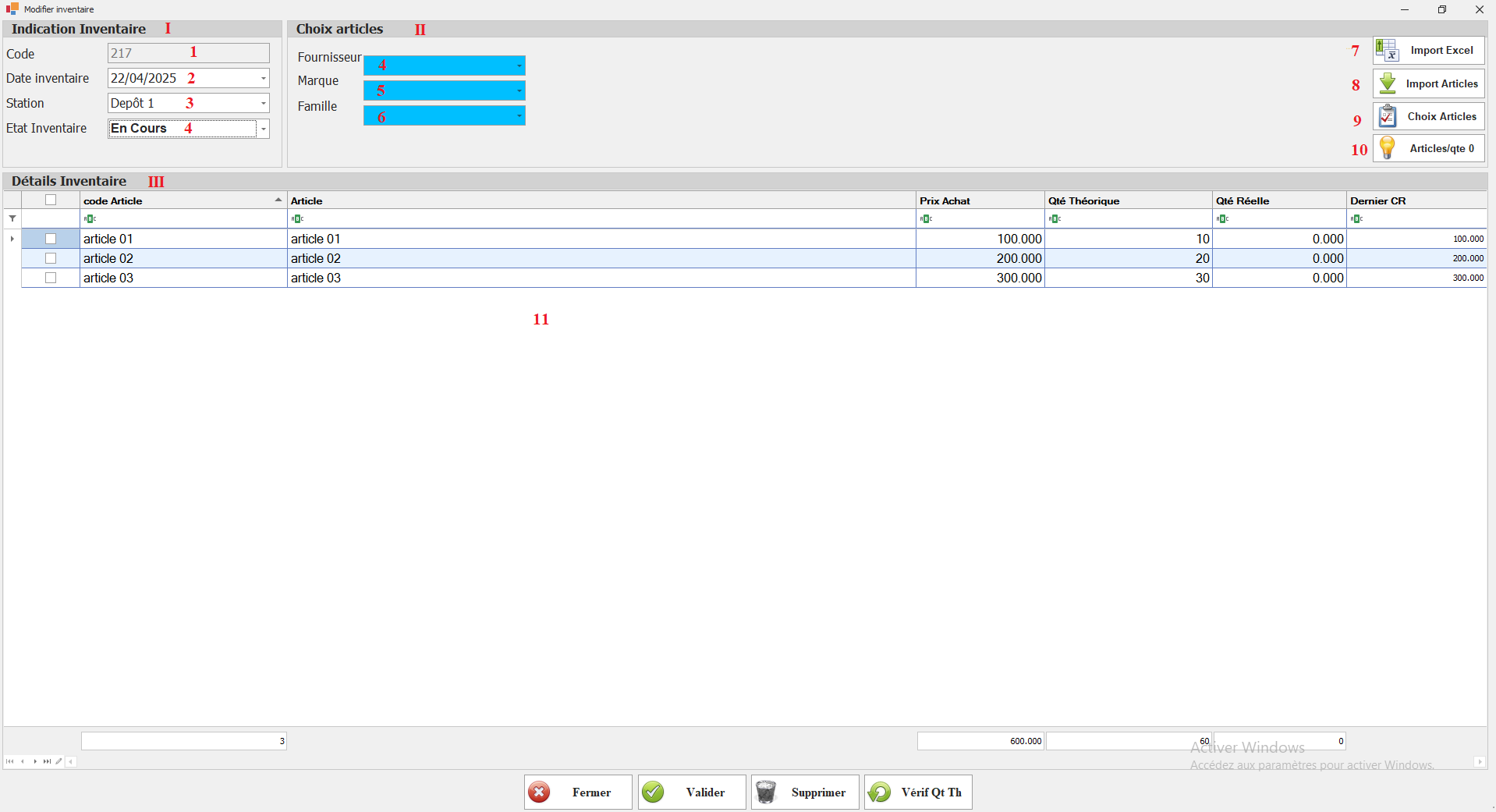
Éléments de l'interface « Inventaire »
L'interface est organisée en trois zones fonctionnelles :
I. Section « indications Inventaire »
- Code Inventaire :
- Champ texte unique, prérempli avec un préfixe (ex. « INV-20250423-001 »), mais modifiable manuellement si besoin.
- Personnalisation : si votre entreprise utilise des codes spécifiques, configurez-les via les paramètres.
- Date d'inventaire :
- Par défaut, la date du système. Pour le modificateur :
- Cliquez sur le champ calendrier.
- Sélectionnez une date antérieure ou postérieure (selon les règles du métier).
- Par défaut, la date du système. Pour le modificateur :
- Station : permet de choisir le lieu de comptage.
- Liste déroulante dynamique : seules les stations actives s'affichent.
- Problème fréquent : si aucune station n'apparaît, vérifiez leur configuration dans Paramètres > Stations .
- État inventaire : « En cours » lors de la création, évolutif vers « Validé » après clôture.
- En cours : modifiable tant que l'inventaire n'est pas validé.
- Validé : bloque les modifications dans cette interface.
II. Section « Choix de l'article »
Cette section permet de sélectionner et d'importer les articles à inclure dans l'inventaire. Elle comprend :
- Filtres (listes déroulantes multi-sélection) :
- Fournisseur : permet de cibler les articles selon leur fournisseur.
- Marque : filtrer les articles selon la marque choisie.
- Famille d'articles : utile pour regrouper par catégorie de produits.
Attention : les filtres s'appliquent uniquement aux boutons « Import Articles » et « Choix Article ».
- Boutons d'importation :
- Bouton « Importer Excel » : permet d'importer une liste d'articles à partir d'un fichier Excel.
- Format requis :
- Colonnes obligatoires : Article du Code , Désignation .
- Colonnes facultatives : Quantité Théorique , Commentaire .
- Problèmes courants :
- Fichier non reconnu ? Vérifiez l'extension (.xlsx) et les en-têtes de colonnes.
- Codes articles inconnus ? Les lignes concernées seront ignorées.
- Format requis :
- Bouton « Importateur des articles » :
- Importez tous les articles visibles selon les filtres appliqués.
- Exemple : si vous filtrez par Famille = Électroménager , seuls ces articles seront importés.
- Bouton « Choix Article » : ouvre une fenêtre avec :
- Une barre de recherche rapide.
- Des cases à cocher pour sélectionner des articles individuellement.
- Astuce : utilisez la recherche par code article (ex. : REF-125) pour gagner du temps.
- Bouton « Articles/Qte 0 » :
- Utilité : inclut tous les articles non sélectionnés avec une quantité réelle initiale à 0, accompagné d'un message de confirmation.
- Bouton « Importer Excel » : permet d'importer une liste d'articles à partir d'un fichier Excel.
III. Section « Détail Inventaire »
- Informations sur les articles :
- Affichées sous forme de grille : liste des articles sélectionnés pour l'inventaire, avec la possibilité de :
- Personnaliser les colonnes affichées : cliquez droit sur l'en-tête pour ajouter/supprimer des colonnes (ex. : Prix Unitaire, CMP).
- Tri : cliquez sur les en-têtes pour trier par code, désignation, etc.
- Sélection multiple : cases à cocher pour supprimer ou vérifier plusieurs lignes en bloc.
- Affichées sous forme de grille : liste des articles sélectionnés pour l'inventaire, avec la possibilité de :
- Actions disponibles :
- Bouton « Fermer » :
- Fermer la fiche sans enregistrer les modifications.
- Une confirmation est demandée en cas de modifications non validées.
- Bouton « Valider » :
- Enregistre effectivement l'inventaire et permet de passer à la saisie des quantités réelles dans l'interface suivante.
- Bouton « Supprimer » :
- Retirez un article de la liste.
- Attention : pour supprimer plusieurs lignes sélectionnées, utilisez le clic droit sur la liste des articles.
- Bouton « Vérifier Qt Thé » :
- Fonctionnement : le système compare et met à jour la quantité théorique avec le stock actuel (base de données).
- Bouton « Fermer » :
IV. Exemple de création d'un inventaire
- Dans la section Choix Article , sélectionnez un fournisseur dans la liste déroulante.
- Affinez le résultat en sélectionnant éventuellement une famille ou une marque.
- Cliquez sur Import Articles pour charger tous les articles correspondant aux critères filtrés.
- Cliquez sur Valider pour enregistrer l'inventaire.
Remarque : une fois l'inventaire créé, vous pourrez saisir les quantités réelles via une interface dédiée, puis valider l'inventaire final.
V. Bonnes pratiques
- Utilisez des chargeurs ou des indicateurs de progression pour chaque importation ou action longue.
- Ajouter un bouton « ? » dans chaque interface, reliée à la section correspondante du manuel, pour intégrer une documentation contextualisée.
Vous pouvez maintenant prolonger avec le chapitre suivant : Saisie des quantités réelles et validation finale de l'inventaire.
Module Saisie Inventaire
Voici la deuxième partie consacrée à l'interface Saisie Inventaire , qui permet aux utilisateurs de saisir la quantité réelle comptée pour chaque article sélectionné. L'interface Saisie Inventaire offre un flux de travail fluide en quatre étapes :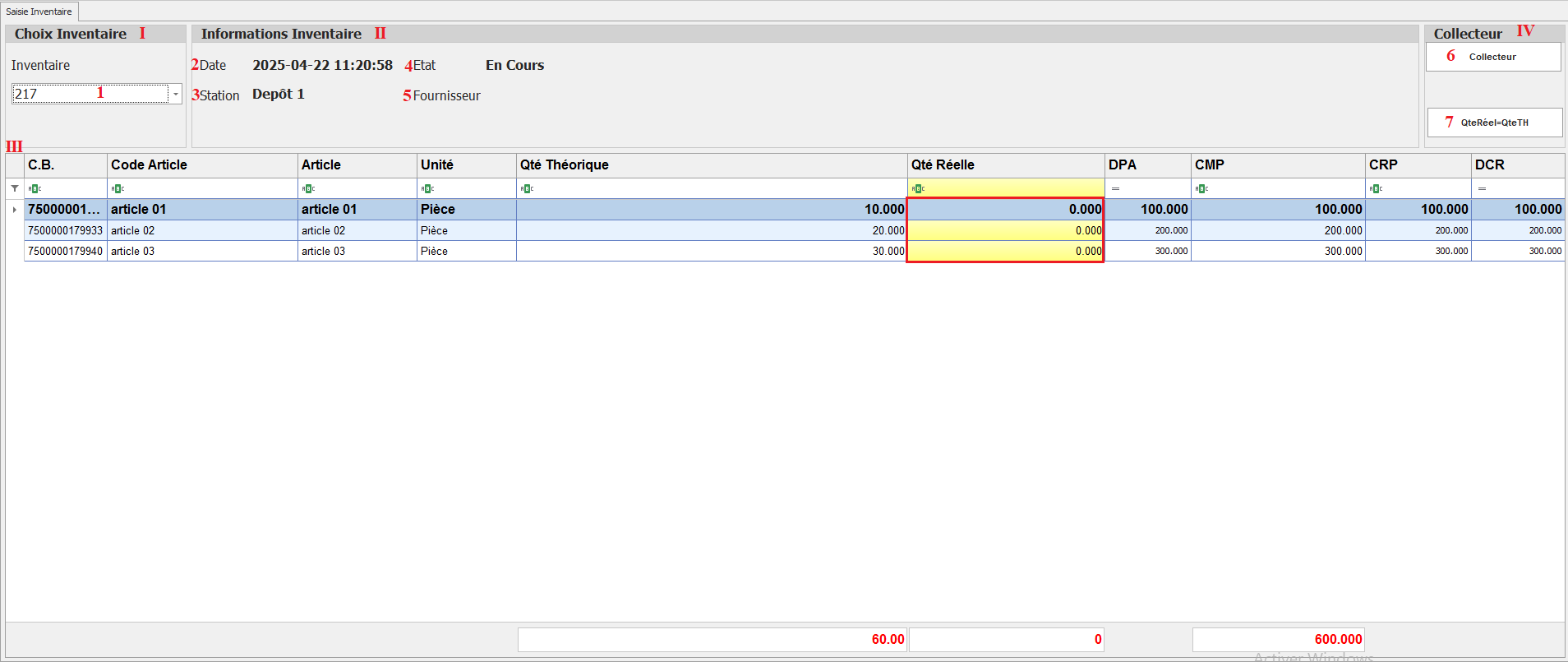
I. Choix Inventaire
Fonctionnalité :II. Informations Inventaire
Contenu :Affiche, en lecture seule, les données clés de l'inventaire sélectionné :
III. Grille d'articles
Structure du tableau :IV. Collecteur
Boutons et actions :validation Inventaires
L'interface Validation Inventaire permet de confirmer et valider les quantités réelles préalablement saisies dans l'interface précédente ( Saisie d'inventaire ), c'est-à-dire de valider définitivement les données d'inventaire après leur saisie.
Le détail de l'interface Validation Inventaire est organisé en trois sections clés, pour assurer la fiabilité des saisies de données, la mise à jour des prix, et l'ajustement des lignes selon les besoins métier.
Détail de l'interface « Validation Inventaire »
Chemin : Stock > Gestion Inventaire > Validation Inventaire
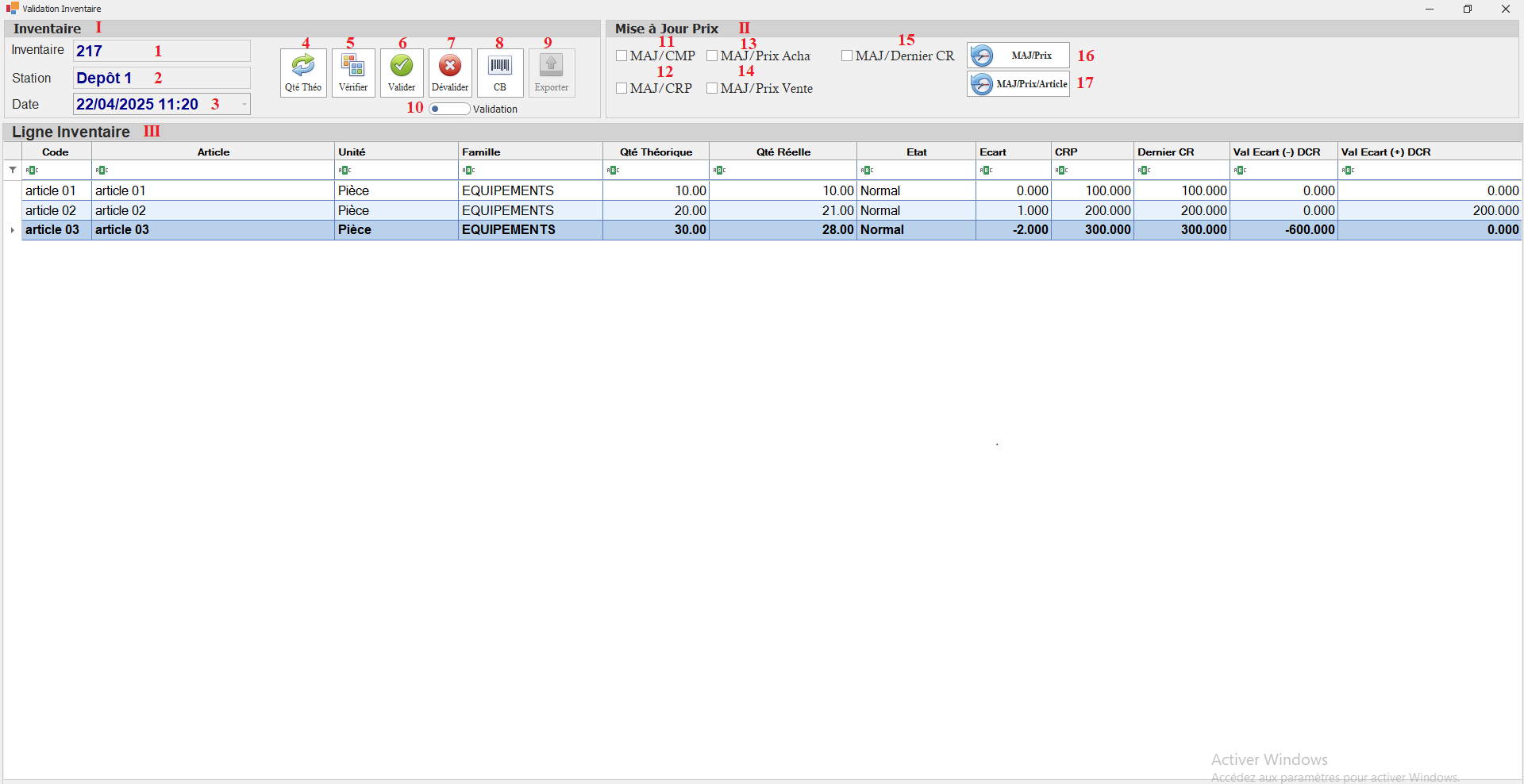
Éléments de l'interface « Validation Inventaire »
I. Section « Inventaire »
La section Inventaire affiche les informations non modifiables et propose des actions de contrôle et d'exportation.
- Affichage des informations
Les champs Code Inventaire , Station et Date de création sont présentés en lecture seule pour éviter toute modification accidentelle. - Boutons d'action fonctionnels
- Qté théo : met à jour les quantités théoriques des articles en synchronisant la grille avec le stock issu de la base de données pour la date de l'inventaires .
- Vérifier : lance une vérification des écarts ; les lignes avec un écart négatif s'affichent en rouge, celles avec un écart positif en vert. Cette utilisation des couleurs permet de différencier visuellement les états.
- Valider : passer l'inventaire à l'état « Validé » et bloquer les modifications ultérieures, tout en horodatant l'opération grisé avec la Méthode de correction de stock.)
- Dévalider : réactiver l'inventaire pour corrections ou réouverture. Cette action, positionnée comme secondaire, s'effectue dans une modale non bloquante pour ne pas interrompre le contexte de travail.
- Qté CB : synchronise les quantités comptées ( Qté réelle ) avec la base, équivalent à un recalcul global.
- Exporter : génère un fichier Excel pour archivage ou analyse externe( activer avec la Méthode de correction de stock)
- Icône de validation : permet d’activer la sélection de la méthode de validation d’inventaire souhaitée.
Méthode de validation : affiche les lignes d’inventaire dans mouvement articles (méthode le plus utilisé) .
Méthode de correction de stock : génère automatiquement les documents de régularisation du stock dans mouvement articles.
II. Section « Mise à jour Prix »
La section Mise à jour Prix permet de sélectionner et d'appliquer des révisions de coûts.
- Sélection des types de prix
Des cases à cocher permettent de choisir la mise à jour du prix de vente, du CMP (Coût Moyen Pondéré) ou du CRP (Coût de Revient Provisoire) à mis à jour . Les champs requis sont marqués en conséquence si l'on souhaite appliquer un recalcul. - Application de la mise à jour
Deux boutons pour la mise à jours soit :- MAJPrix :permettent d'exécuter la mise à jour pour tous les articles. Une notification informe de la réussite ou de l'échec de l'opération.
- MAJPrix /Article : permettent d'exécuter la mise à jour des cout souhaité (coché) pour la ligne article sélectionnée
III. Section « Lignes Inventaires »
- Grille personnalisable
La grille affiche les lignes d'inventaire avec des colonnes configurables ( Code article , Désignation , Qté théorique , Qté réelle , Écart , Prix unitaire , Valeur ), et offre :
- Triez et recherchez sur chaque colonne pour retrouver rapidement un article.
- Gel des colonnes pour maintenir visibles les données critiques lors du défilement horizontal.
- Formatage conditionnel et édition
- Règles de formatage conditionnel configurables : seuils d'écart négatif/positif avec couleurs paramétrables, appliquées automatiquement au chargement ou après clic sur Vérifier .
- La Qté réelle reste éditable pour des ajustements ponctuels, avec validation immédiate.
- Les utilisateurs peuvent masquer ou afficher dynamiquement les colonnes via un menu de configuration, améliorant le tri et la lisibilité des données.
- Un filtre en tête de grille permet de restreindre l'affichage aux articles souhaités, optimisant ainsi le focus sur les données pertinentes.
Inventaire Valorisé
L’interface Inventaire Valorisé offre un accès rapide et personnalisable à la valeur financière de vos stocks, en combinant des filtres avancés (type de prix, fournisseur, station), une grille de données performante et des actions de recalcul .
Détail de l'interface « Inventaire Valorisé»
Chemin : Stock > Gestion Inventaire > Inventaire Valorisé
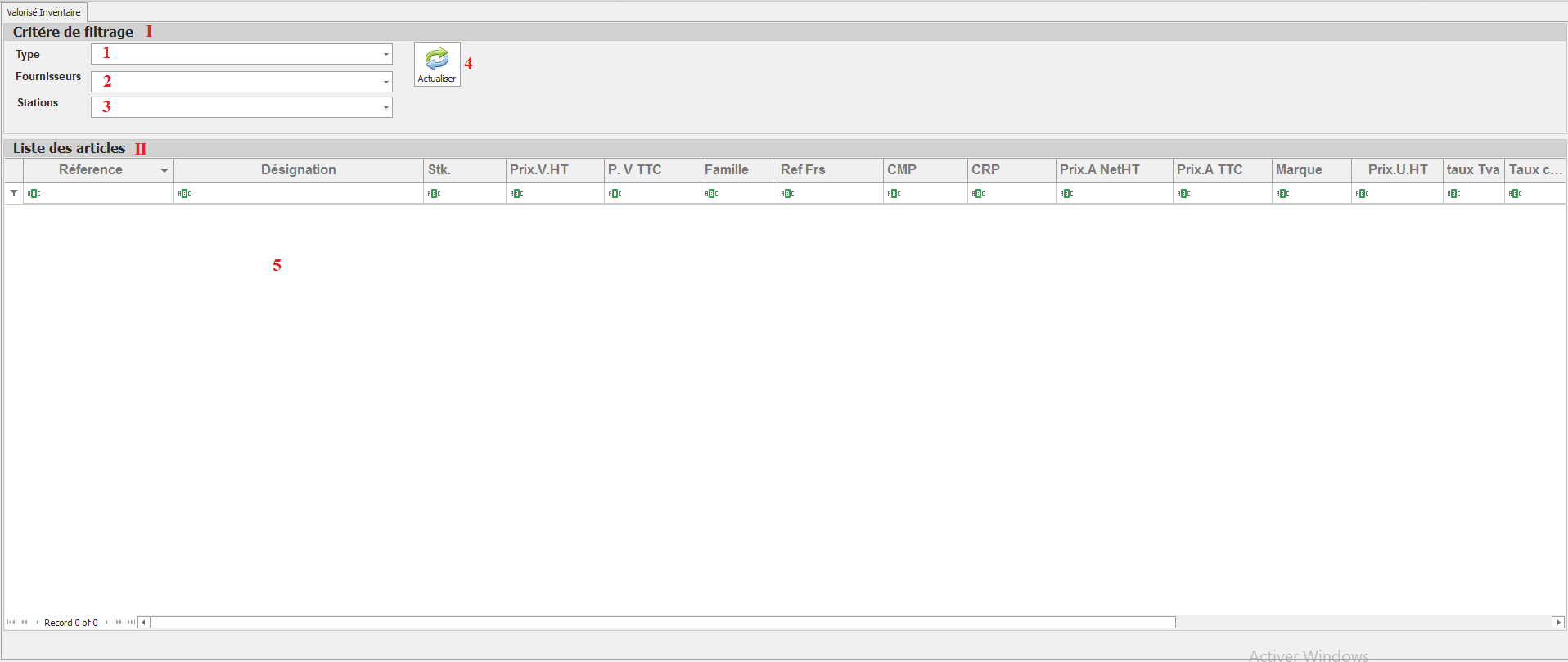
Éléments de l'interface « Inventaire Valorisé»
II. Section « critère de filtrage »
1. Type de prix
- Une liste déroulante permet de basculer entre Prix d’achat et Prix de vente, impactant immédiatement les colonnes .
2. Fournisseur
- Un filtre multi-sélection liste tous les fournisseurs actifs, avec une barre de recherche embarquée pour taper le nom ou le code fournisseur
3. Station
-
Liste simple (single-select) des postes ou entrepôts où l’inventaire est concerné.
-
Mise à jour dynamique : la grille se rafraîchit automatiquement dès le changement de station, sans rechargement de page
4.Bouton « actualiser» : relance le calcul des valeurs si le stock de base a évolué entre-temps, avec indication de progression
III. liste des articles (Grille de valorisation)
- Structure et colonnes:
La grille personnalisable affiche , par défaut, ces colonnes :
-
Code article
-
Désignation
-
Quantité théorique
-
Prix unitaire (selon type de prix choisi)
-
Valeur totale (Quantité × Prix)
-
- chargement :
-
un chargement lente des totaux et des calculs de valeur en arrière-plan, réduisant le temps de première vue.
-
Skeleton screens ou écrans squelettes lors du chargement initial pour rassurer l’utilisateur et éviter l’effet « page blanche ».
En appliquant ces principes, l’interface Inventaire Valorisé devient un tableau de bord financier puissant, rapide à prendre en main et adaptable aux besoins spécifiques des utilisateurs, tout en garantissant performance et conformité UX/UI.
comparaison des Inventaires
L’interface Comparaison des Inventaires met en regard deux sessions d’inventaire au moyen de deux grilles juxtaposées, chacune reprenant les sections de sélection, d’information et de liste d’articles enrichies d’une colonne « État comp » pour indiquer visuellement les écarts Le bouton Comparer déclenche un calcul asynchrone des écarts et applique un formatage conditionnel (rouge/vert) Une fois la comparaison réalisée, l’utilisateur peut générer un inventaire de comparaison ou valider l’un des inventaires sources, avec traçabilité et journal d’audit
Détail de l'interface « comparaison des Inventaires »
Chemin : Stock > Gestion Inventaire > Inventaire Valorisé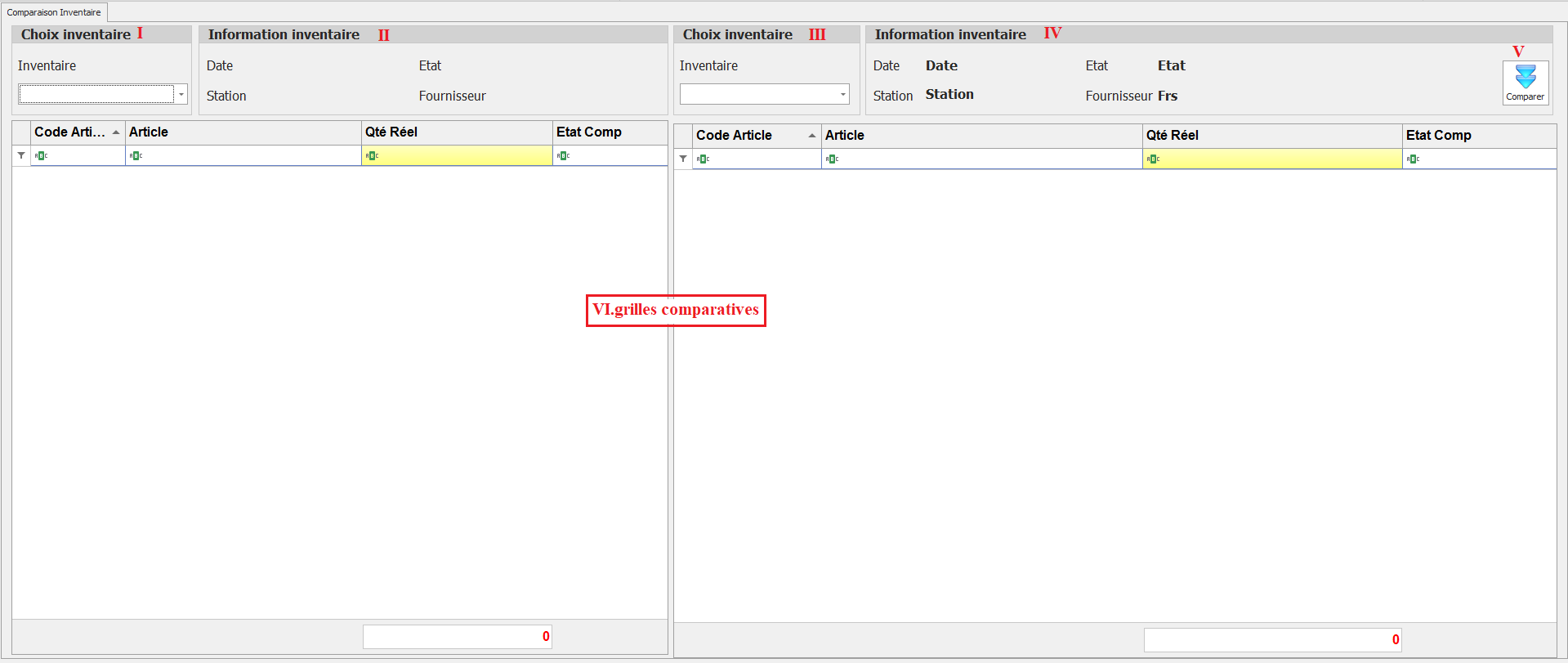
Éléments de l'interface « comparaison des Inventaires »
I. Architecture générale de l’interface
L’écran se divise en deux volets juxtaposés, chacun contenant :
-
La section Choix Inventaire en en-tête, avec une liste déroulante à recherche intégrée
-
La carte Informations Inventaire affichant en lecture seule des information relatives au inventaire sélectionné .
-
La Grille d’Articles détaillant Code, Désignation, Qté théorique et Qté réelle.
II. Section « Choix Inventaire » et Section « Informations Inventaire »
Ces deux sections reprennent les mêmes fonctionnalités que l’interface "Saisir inventaire", permettant :
-
De filtrer et sélectionner l’inventaire à comparer dans chaque grille.
-
D’afficher les informations relatives aux deux inventaires choisis (dates, Etat, station, etc.).
III. Section « Grilles Comparatives »
-
La grille d’articles reprend les colonnes Code article, Désignation, Qté théorique et Qté réelle, avec possibilité d’édition pour ajuster manuellement les valeurs si nécessaire .
- Une colonne supplémentaire État comp indique, pour chaque article, si l’écart est conforme, positif ou négatif, via un code couleur ou une icône de statut clairement identifiable.
-
Couleurs : lignes rouges pour écart négatif, vert pour écart positif, jaune/orange pour seuils critiques, suivant des règles configurables .
IV. Bouton Comparer
-
Traitement asynchrone : affiche un skeleton screen ou écrans squelettes pendant le calcul des écarts pour maintenir l’attention et éviter l’effet « page blanche » .
-
Mise à jour en temps réel de la colonne « État comp » dès le retour du backend, sans rechargement de page .
V. Actions post-comparaison
-
Générer un Inventaire de Comparaison : création d’un inventaire consolidé contenant uniquement les lignes présentant un écart, pour un suivi ciblé .
-
Valider un inventaire source : choix et horodatage de l’un des inventaires d’origine, avec journal d’audit accessible .
VI. Bonnes pratiques
En intégrant ces éléments et en s’appuyant sur des standards reconnus, vous offrirez une interface de Comparaison des Inventaires à la fois intuitive, performante et accessible, renforçant la précision et la fiabilité de vos opérations de stock.
Inventaire par lot et Saisie d’inventaire par lot global
Les interfaces Inventaire par lot et Saisie d’inventaire par lot global se sont des interfaces de saisir permettent une gestion granulaire des stocks en distinguant ou agrégant les mouvements par lots. Elles s’appuient sur trois sections communes (Choix d’inventaire, Informations d’inventaire, Grilles) et ajoutent des actions dédiées (« Générer »/« Supprimer lignes lot »). L’interface Inventaire par lot différencie explicitement documents d’entrée et avoirs clients, tandis que la saisie globale agrège tous les mouvements d’un même lot.
Détail des interfaces
Chemin : Stock > Gestion Inventaire > Inventaire par lot et Stock > Gestion Inventaire > Saisie d’inventaire par lot global
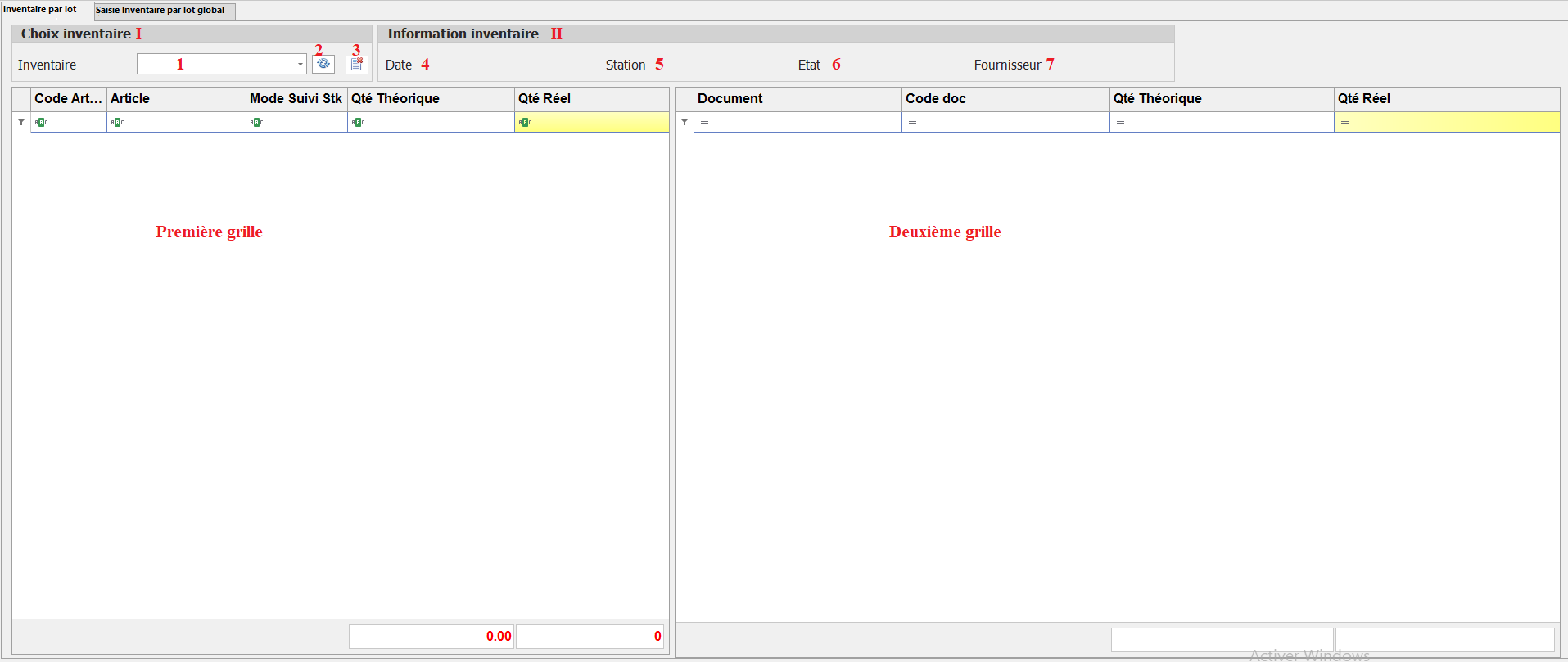
Éléments des interfaces
I. Structure commune
-
Choix d’inventaire
-
Une liste déroulante présente tous les inventaires créé, avec barre de recherche pour filtrer en temps réel et sélectionner un inventaire souhaité .
-
Bouton « Générer lignes inventaire lot » : génère automatiquement, pour l’inventaire sélectionné, les lignes lot dans dans la première grille (ex. les article de l’inventaire “INV-2025-04” sont affiché dans la dans la première grille ).
-
Bouton « Supprimer lignes inventaire lot » : réinitialise la grille de lots pour repartir d’une grille vide ( exemple : si on clique sur ce bouton la liste des articles disparait )
-
-
Informations d’inventaire
-
Affichage en lecture seule des information relative au inventaires sélectionnés[ex: la Date (24/04/2025) et de la Station (Entrepôt A)]dans une carte claire .
-
-
Grilles côte à côte
-
Première grille : liste des articles de l’inventaire, avec colonne « Mode suivi » indiquant « Par lot » ou « Standard » (ex. A001 – Par lot, B005 – Standard) .
-
Deuxième grille :
- apparaît au choix d’un article “Par lot” et détaille les lots associés (numéro, date de réception, date de péremption), offrant un champ éditable pour la Quantité réelle .
-
pour l’article « Par lot » sélectionné (ex. A001), affiche les lots disponibles (L001 : Qté théorique 100, L002 : Qté théorique 50), permettant de saisir la Qté réelle .
-
Scrolling virtuel et gel de colonnes clés (Code article, Désignation) garantissent une navigation fluide dans de larges tableaux .
-
II. Spécificités « Inventaire par lot »
-
Distinction de types documents :
-
-
Documents d’entrée (réceptions, transferts entrants)
-
Documents « Avoir client » (retours clients)
-
-
Ces deux catégories apparaissent dans des colonnes dédiées (Type Doc, Référence, Date Doc), permettant de distinguer l’origine de chaque lot .
-
-
Formatage conditionnel : les lignes issues des entrées sont sur fond vert, celles des avoirs sur fond orange pour une reconnaissance rapide .
-
Exemple : Lot L001 apparaît deux fois – 50 unités de Documents d’entrée-123 (01/02), 20 unités de" Avoir client"-456 (15/03) – l’utilisateur voit immédiatement la provenance de chaque sous-lot.
III. Spécificités « Saisie d’inventaire par lot global »
-
Agrégation : tous les mouvements (entrants et retours) sont combinés ; chaque lot ne figure qu’une seule fois avec Qté réelle = somme des mouvements (ex. L001 total 70) simplifiant l’interface pour un comptage global . .
-
Colonne unique « Qté réelle globale » sans colonnes « Type Doc » ou « Référence », pour un comptage simplifié sur de gros volumes de lots .
- Les totaux par lot se calculent automatiquement en somme de toutes les quantités réelles saisies, sans segmentation par source .
-
Exemple : pour l’inventaire INV-2025-04, Lot L002 (théorique 50) devient Qté réelle globale : 48, saisie par l’opérateur dans le même champ, sans détails supplémentaires.
-
Idéal pour des opérations de grand volume où l’origine des mouvements importe moins que la quantité totale disponible .
IV. Flux de travail avec exemples
-
Sélection : l’utilisateur choisit « INV-2025-04 » dans la liste des inventaires .
-
Génération : clic sur « Générer lignes inventaire lot » → première grille peuplée (A001, A002…) et deuxième grille masquée jusqu’à sélection d’un article .
-
Saisie : sélection d’A001 → lots L001 et L002 s’affichent avec Qté réelle vides ; l’opérateur saisit 48 et 45 respectivement .
-
Suppression : si erreur, clic « Supprimer lignes inventaire lot » → confirmation → grilles vidées .
-
Enregistrement : bouton « Enregistrer » pour sauvegarder les quantités saisies.
-
Validation :dans l'interface de validation inventaire déjà expliquer clic sur « Valider » passe l’inventaire à « Validé » et verrouille la grille, toast : “Inventaire validé avec succès” .
En appliquant ces principes et en illustrant chaque étape par des exemples précis, vos interfaces Inventaire par lot et Saisie globale par lot seront à la fois intuitives, performantes et fiables, garantissant une traçabilité et un contrôle de stock optimaux avec des articles .
"Inventaire par lot global validé” et "Inventaire par lot validé"
Introduction
Les interfaces “Inventaire par lot global validé” et “Inventaire par lot validé” conservent la même architecture en trois sections des écrans de saisie lot (Choix d’inventaire, Informations d’inventaire, grilles comparatives), mais passent en mode lecture seule . les boutons de génération/suppression sont rendus non interactifs .les champs et cellules sont en lecture seule avec un style “désactivé” . L’utilisation de mode en lecture seule garantit cohérence et lisibilité (sans les interactions de saisie), tandis que les boutons inopérants sont visuellement différenciés par une opacité réduite.
Détail des interfaces
Chemin : Stock > Gestion Inventaire > Inventaire par lot globale validé et Stock > Gestion Inventaire > Inventaire par lot validé 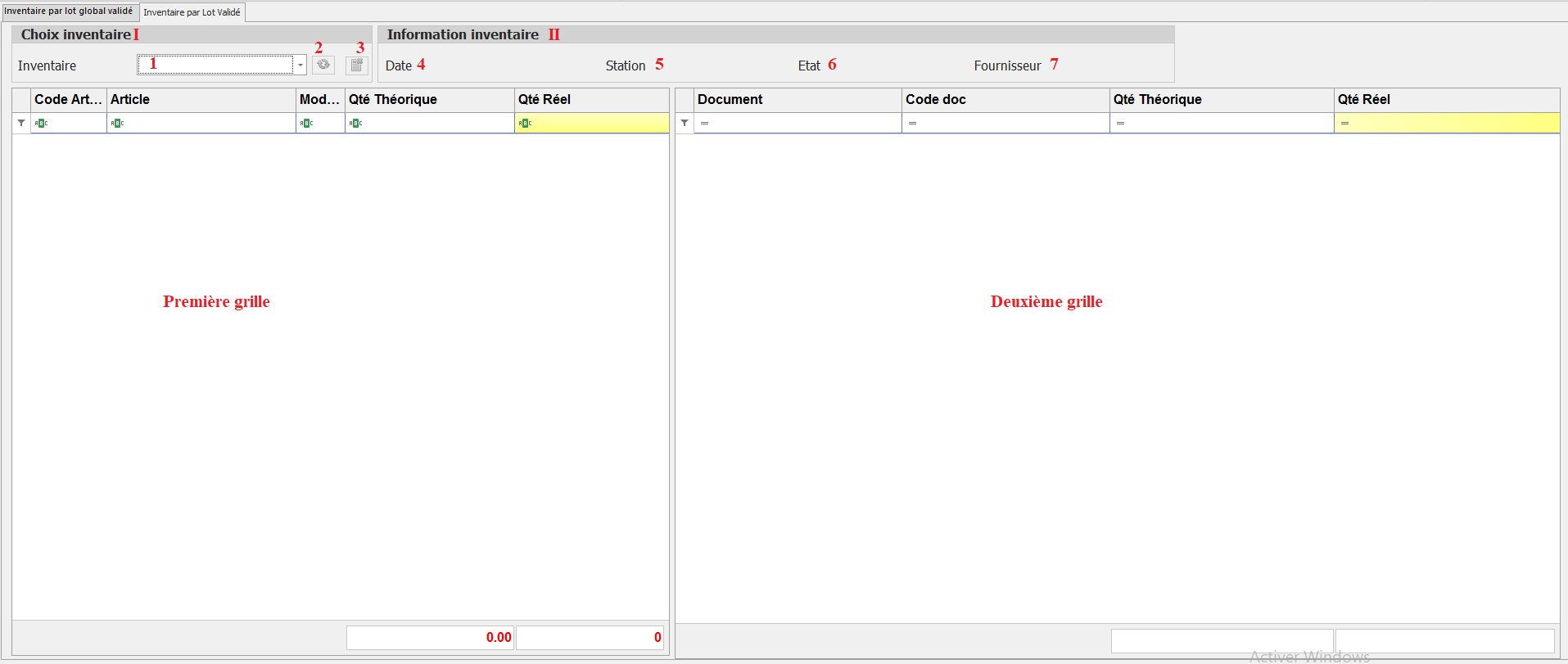
Éléments des interfaces
I. Structure commune
Chaque interface valide les étapes suivantes :
-
Choix d’inventaire : liste déroulante de sélection de l'inventaire souhaité, accompagnée de boutons “Générer” et “Supprimer lignes lot” visuellement désactivés (opacité réduite à 38 %)
-
Informations d’inventaire : carte affichant Code, Date et Station en texte statique, avec un état “Validé” .
-
Grilles côte à côte : deux data grids en lecture seule, reprenant la liste d’articles et les lots ou la synthèse globale, sans édition des quantité réels .
II. Section « Choix d’inventaire »
- La liste déroulante affiche la liste des inventaires validés pour sélectionner un inventaire souhaité à consulter.
- Les boutons « Générer lignes inventaire lot » et « Supprimer lignes inventaire lot » apparaissent en état désactivé (grisés), avec une opacité réduite pour indiquer leur non-fonctionnement.
III. Section « Informations d’inventaire »
affichages des champs Date Inventaire, Station et Etat apparaissent en texte brut, sans bordure d’édition ,similaires au interface de saisie inventaire par lot ,indiquer que l’inventaire est toujours avec état validé.
IV. Sections « Grilles côte à côte »
Chaque grille reprend les colonnes similaire au interface de saisir inventaire par lot : Code article, Désignation, Qté théorique, Qté réelle validée et Lot (ou Mode suivi) sous forme de texte statique :
-
Première grille : liste des articles de l’inventaire, avec colonne quantité réel non modifiable
-
Deuxième grille :
- apparaît au choix d’un article “Par lot” et détaille les lots associés (numéro, date de réception, date de péremption), en mode de consultation .
exemple : (suivre l'exemple précèdent )
- Sélection : l’utilisateur choisit « INV-2025-04 » dans la liste des inventaires .
- sélection d’A001 dans la première grille
- dans la dans la deuxième grille les lots L001 et L002 s’affichent avec Qté réelle =48 et 45 respectivement en mode consultation .
V. Bonnes pratiques UX & accessibilité
-
Étiquettes persistantes : Les libellés restent visibles après la validation du champ, conformément aux bonnes pratiques UX recommandées par NN/g (Nielsen Norman Group)
-
Feedback visuel :chargeur en ligne et notification discrets peuvent rappeler que l’inventaire est en mode consultation uniquement .
-
Documentation intégrée : boutons “ ? ” renvoyant à la section du manuel expliquant le mode validé et les implications pour la consultation .
-
Consistance visuelle : respecter la charte de votre Design System (couleurs, typographie, espacement) pour une expérience homogène entre les modes édition et consultation .
En appliquant ces principes , vos interfaces validées offriront une expérience de consultation fluide, cohérente et accessibles, tout en préservant la traçabilité et l’intégrité des données d’inventaire.
Inventaire par emplacement
L’interface Inventaire par emplacement permet de sélectionner un inventaire et un ou plusieurs emplacements, puis de générer deux grilles côte-à-côte pour saisir les quantités réelles par emplacement. Elle se compose de trois sections (Choix de l’inventaire, Choix de l’emplacement, Informations de l’inventaire) et de deux data-grille (articles et emplacements), intégrant des mécanismes de génération et de variantes, ainsi qu’une édition des quantités réel. Cette conception s’appuie sur les meilleures pratiques de gestion d’entrepôt pour offrir rapidité, précision et clarté à l’utilisateur .
Détail de l'interfaces
Chemin : Stock > Gestion Inventaire > Inventaire par emplacement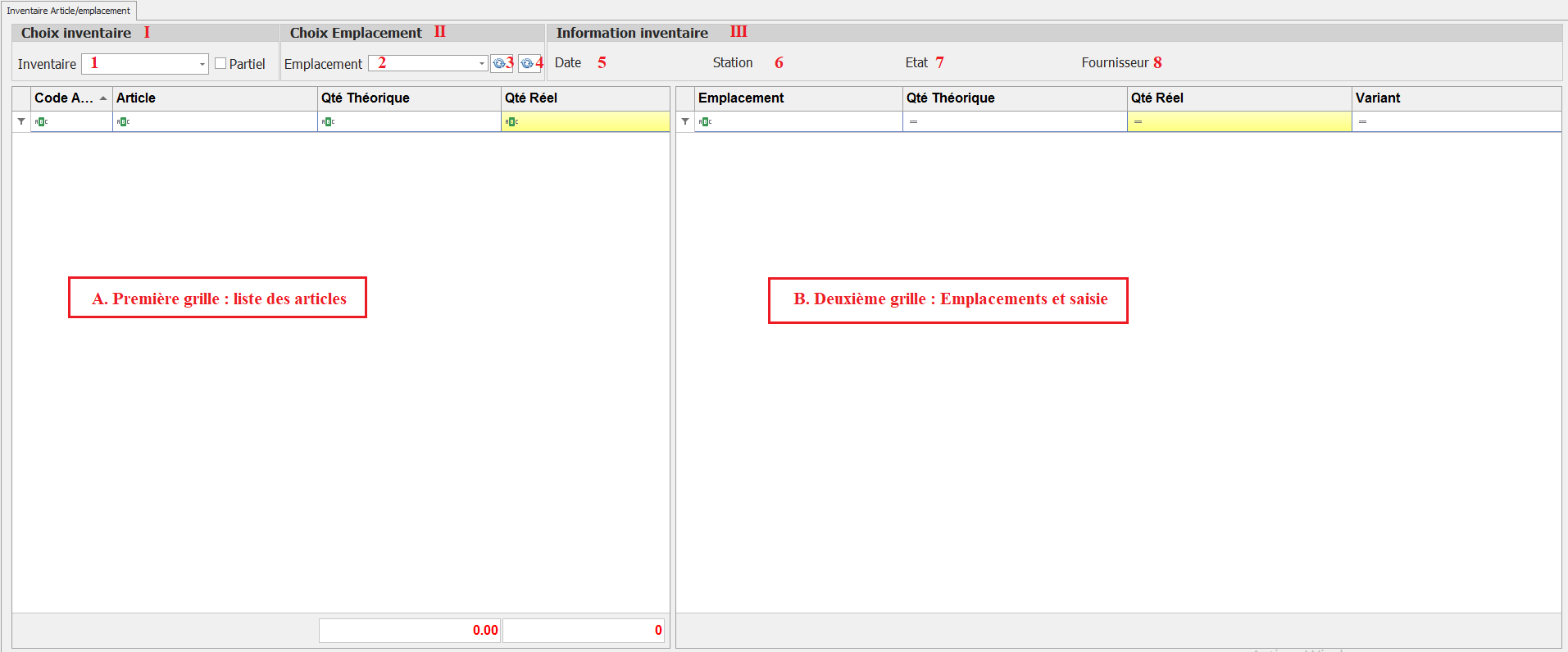
Éléments de l'interfaces
I. Section « Choix de l’inventaire »
Sélection et contexte
II. Section « Choix de l’emplacement »
Filtrage et génération
III. Section « Informations de l’inventaire »
Contexte et métadonnées
IV. Grilles juxtaposées
A. Première grille : liste des articles
B. Deuxième grille : Emplacements et saisie
V. Flux de travail avec exemples
-
Sélection de l’inventaire – L’opérateur choisit « INV-2025-05 » et coche « Partiel » pour n’inventorier que les articles A001 et B002 dans les emplacement (Rayon A .Rayon B) → première grille liste A001 et B002
-
Choix des emplacements – Il sélectionne «(Rayon A .Rayon B) »,
-
Génération des lignes – Clic sur « Générer lignes emplacement » → génère les ligne emplacement pour les article affiché dans la première grille (A001 et B002) et les ligne emplacement n'affiche qu'après sélection des articles
-
Ajout de variantes – Clic sur « Générer lignes variantes » → une colonne des variants est générer pour la liste des lignes emplacement générer
-
Saisie des quantités – dans la première grille Sélection de la ligne A001 dans la deuxième grille saisie « 25 » en Qté réelle, dans l'emplacement Rayon A .et « 30» dans Rayon B
après la saisie des quantités réelles ,leur somme(25+30) est automatiquement calculée et reportée dans dans la colonne "Quantité réelle" de la première grille de ligne de l'article "A001" -
Enregistrement – Le bouton « Enregistrer » affiche un toast de confirmation et journalise chaque modification avec horodatage après le clic .
- en fin l'étape de validation est fait dans l'interface "validation inventaire "
En suivant ces principes et exemples, vous disposerez d’une interface Inventaire par emplacement à la fois ergonomique, performante et précise, minimisant les erreurs de saisie et optimisant la productivité des opérateurs.
No Comments