
Tiers
Introduction Générale
La gestion des tiers constitue un élément central dans tout système de gestion intégré. Elle regroupe l’ensemble des fonctionnalités permettant d’identifier, de classifier, de suivre et d’analyser les relations avec les différents intervenants de l’entreprise, qu’il s’agisse de clients, fournisseurs, partenaires ou autres entités.
Cette section du système est composée de plusieurs modules complémentaires :
-
Type Tiers : permet de définir et paramétrer les différentes catégories de tiers selon les besoins de l’entreprise (clients, fournisseurs, transporteurs, etc.). Cette classification facilite l’organisation, le traitement et l’analyse des données.
-
Tiers : offre une interface intuitive pour l’ajout, la modification et la gestion des fiches tiers. Elle centralise toutes les informations utiles : coordonnées, conditions commerciales, modes de règlement, contacts, etc., assurant ainsi une gestion efficace et structurée.
-
Solde Tiers : permet de consulter, suivre et gérer les soldes des tiers en temps réel. Cette fonctionnalité offre une vision claire des engagements financiers avec chaque tiers, facilitant ainsi le suivi des encours, des règlements et des relances.
-
Suivi Marge : fournit une analyse détaillée de la rentabilité par tiers. Elle permet de mesurer les marges réalisées par client ou fournisseur et d’évaluer la performance commerciale, contribuant ainsi à une prise de décision stratégique plus éclairée.
Grâce à cette organisation modulaire, la gestion des tiers devient plus fluide, plus précise et mieux adaptée aux exigences opérationnelles et stratégiques de l’entreprise.
Type Tiers
Introduction Générale
Cette interface permet de définir et paramétrer les différents types de tiers (clients, fournisseurs, prospects, etc.) au sein de Dux ERP. Chaque type de tiers dispose d’une configuration spécifique qui influence le comportement des modules comptables, financiers et fonctionnels.
1. Présentation générale
L’écran « Type Tiers » regroupe :
-
Les champs de base pour l’identification et la comptabilisation.
-
La section Paramètres Financiers.
-
La section Paramètres d’Affichage Tiers.
Chacune de ces parties est accessible directement via un onglet ou une zone dédiée de l’interface.
Détails de l’interface
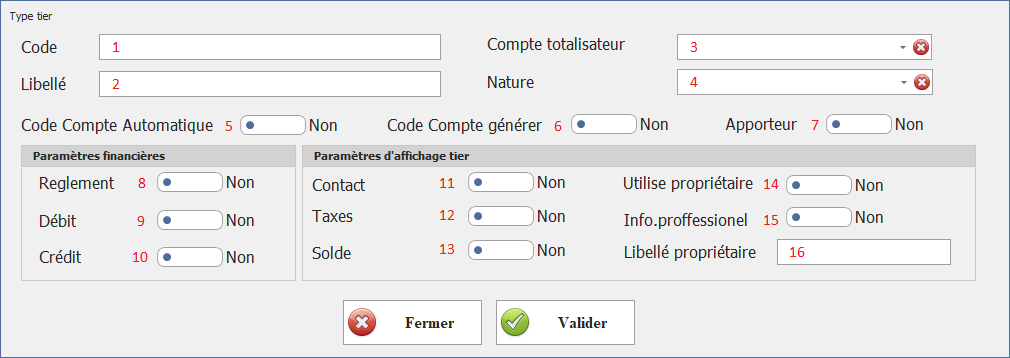
2. Champs principaux
| Champ | Description |
|---|---|
| 1- Code | Identifiant unique du type de tiers (ex : CLI, FOUR, PROS). Automatique ou personnalisable. |
| 2- Libellé | Nom explicite du type de tiers (ex : « Client VIP », « Fournisseur National »). |
|
3- Compte Totalisateur |
Compte comptable de regroupement pour les écritures de ce type (ex : 411000 pour Clients). |
| 4- Nature | Catégorie comptable (ex : Actif, Passif, Charge, Produit) impactant le plan comptable. |
| 5- Code Compte Automatique | Si cochée, le système attribue automatiquement un compte comptable incrémentale à la création. |
| 6- Code Compte Généré |
Si cochée, le système génère un compte comptable standard. qui est affecter a un compte totalisateur, modifiable par l'administrateur. |
| 7- Apporteur | Case à cocher (Oui/Non) : permet d’indiquer si le tiers agit en tant qu’apporteur d’affaires. |
Bonnes pratiques :
-
Utilisez des codes courts et cohérents pour faciliter les recherches.
-
Précisez clairement la nature pour assurer une ventilation comptable correcte.
-
Ne cochez Code Compte Généré que si un plan comptable spécifique est nécessaire.
3. Paramètres Financiers
Cette section définit les options comptables et financières applicables au type de tiers.
| Option | Case à cocher (Oui/Non) | Effet |
|---|---|---|
| 8- Règlement | Oui / Non | Permet la gestion automatique des termes de paiement pour ce type de tiers. |
| 9- Débit | Oui / Non | Autorise ou bloque la saisie d’opérations au débit (factures, avoirs, etc.). |
| 10- Crédit | Oui / Non | Autorise ou bloque la saisie d’opérations au crédit (paiements, saisie d’acompte). |
Conseils :
-
Activez Règlement pour tous les types de tiers nécessitant un suivi strict des échéances.
-
Désactivez Crédit pour les fournisseurs si vous souhaitez interdire les avoirs entrants.
4. Paramètres d’Affichage Tiers
Cette partie contrôle la visibilité de certaines informations dans la Fiche Tiers.
| Option | Case à cocher (Oui/Non) | Description |
|---|---|---|
| 11- Contact | Oui / Non | Affiche ou masque l’onglet Contacts pour ce type de tiers. |
| 12- Taxe | Oui / Non | Affiche ou masque le détail des taxes applicables. |
| 13- Solde | Oui / Non | Affiche ou masque l’onglet Solde (dettes/créances). |
| 14- Utilise Propriétaire | Oui / Non | Active la notion de propriétaire interne lié au tiers. |
| 15- Info. Professionnel | Oui / Non | Affiche ou masque les informations professionnelles (secteur, activité). |
| 16- Libellé Propriétaire | Champ libre | Permet de définir un intitulé personnalisé pour le propriétaire (ex : « Responsable »). |
Astuce :
-
Utilisez Utilise Propriétaire pour assigner un gestionnaire de compte à chaque tiers.
-
Personnalisez Libellé Propriétaire pour refléter la terminologie interne de votre entreprise.
5. Exemples d’utilisation
-
Type « Client Interne » :
-
Code : CLI_INT, Libellé : « Client Interne », Compte : 411100, Nature : Produit, Règlement : Oui, Débit : Non, Crédit : Oui, Affichage : Contact = Oui, Solde = Non.
-
-
Type « Fournisseur » :
-
Code : FOUR, Libellé : « Fournisseur Standard », Compte : 401000, Nature : Charge, Règlement : Oui, Débit : Oui, Crédit : Non, Affichage : Taxe = Oui, Utilise Propriétaire = Oui, Libellé Propriétaire : « Acheteur dédié ».
-
6. Bonnes pratiques et recommandations
-
Revoyez périodiquement vos types de tiers pour vous assurer qu’ils correspondent toujours à vos processus métier.
-
Formez vos utilisateurs à ne pas dupliquer des types existants.
-
Utilisez la section Paramètres d’Affichage pour simplifier l’interface selon les profils d’utilisateurs (comptable, commercial, achat).
Tiers
Ajout et Paramétrage d'un Tiers
Introduction Générale
La gestion efficace des tiers est un pilier essentiel de la relation avec toutes vos parties prenantes (clients, fournisseurs, prospects) et de la comptabilité. Le module Tiers de Dux ERP centralise toutes les informations relatives à vos partenaires externes, simplifiant les processus d’achat, de vente, de facturation et de suivi des transactions. Ce manuel détaille étape par étape la création et la configuration d’un tiers, en exploitant les fonctionnalités avancées du système pour garantir précision, conformité fiscale et traçabilité.
Onglet 1 : Fiche Tiers
Description :
La Fiche Tiers est le cœur de la gestion de vos partenaires. Elle regroupe les données générales, commerciales et financières nécessaires pour interagir avec le tiers. Structurée en quatre parties (4 onglets dynamiques), elle permet une configuration granulaire adaptée à tous les types de relations.
Première Partie :
Cette partie regroupe 4 onglets dynamiques pour saisir les informations fondamentales, historiques et financières du tiers.
1. Onglet « Général »
Description :
Cet onglet centralise les informations de base essentielles pour identifier et activer le tiers dans le système.
Détails de l’interface
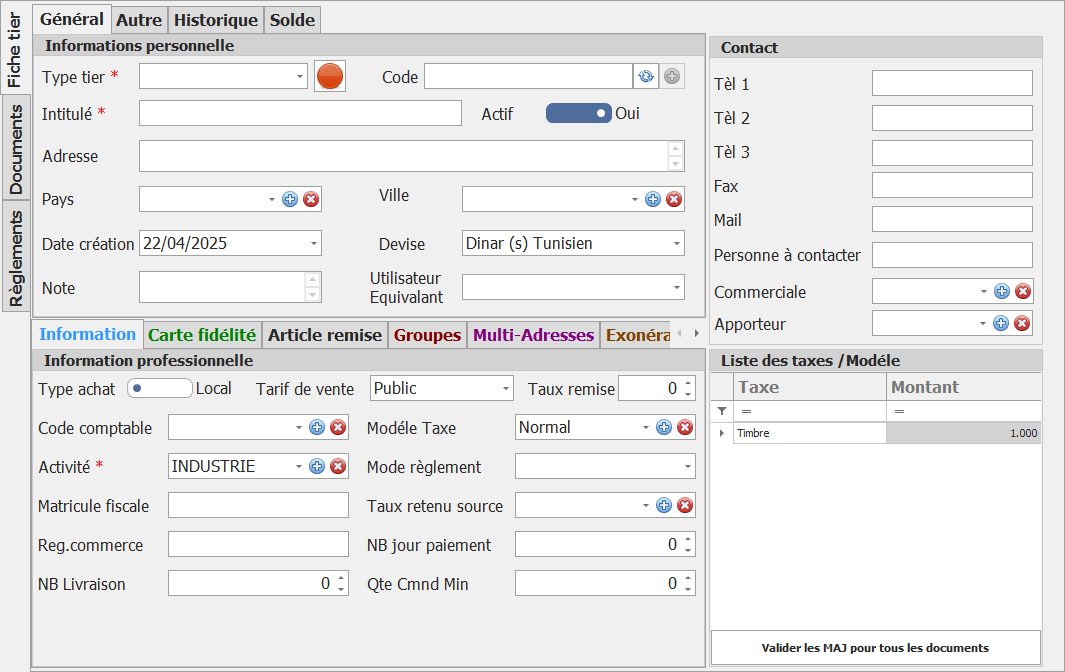
Éléments :
-
Type Tiers :
-
Fonction : Définissez le profil du tiers (Client, Fournisseur, Prospect, etc.).
-
Exemple : Sélectionnez « Tiers » pour gérer des relations génériques.
-
-
Code :
-
Règle : Code unique généré automatiquement (ex : TIE-2024-001) ou personnalisable.
-
Astuce : Utilisez un préfixe commun (ex : TIE-) pour faciliter les recherches.
-
-
Intitulé :
-
Format recommandé : Nom complet ou enseigne (ex : « SARL Partenaire Delta »).
-
-
Actif :
-
Utilité : Désactivez temporairement un tiers sans supprimer ses données.
-
-
Adresse :
-
Obligatoire : Adresse principale pour les documents officiels.
-
-
Pays/Ville :
-
Listes déroulantes : Harmonisez les formats géographiques.
-
-
Date Création :
-
Automatique : Remplie à la validation de la fiche.
-
-
Devise :
-
Impact : Détermine la devise par défaut des transactions (ex : TND, EUR, USD).
-
-
Note :
-
Exemple : « Tiers stratégique – relation multi-contrats ».
-
Bonnes Pratiques :
-
Vérifiez l’exactitude du Code et de l’Intitulé pour éviter les doublons.
-
Utilisez le champ Note pour ajouter des alertes (ex : « Facturation uniquement en fin de mois »).
2. Onglet « Autre »
Description :
Cet onglet complète les informations du tiers avec des données contextuelles liées à son activité, sa localisation et ses conditions commerciales.
Détails de l’interface
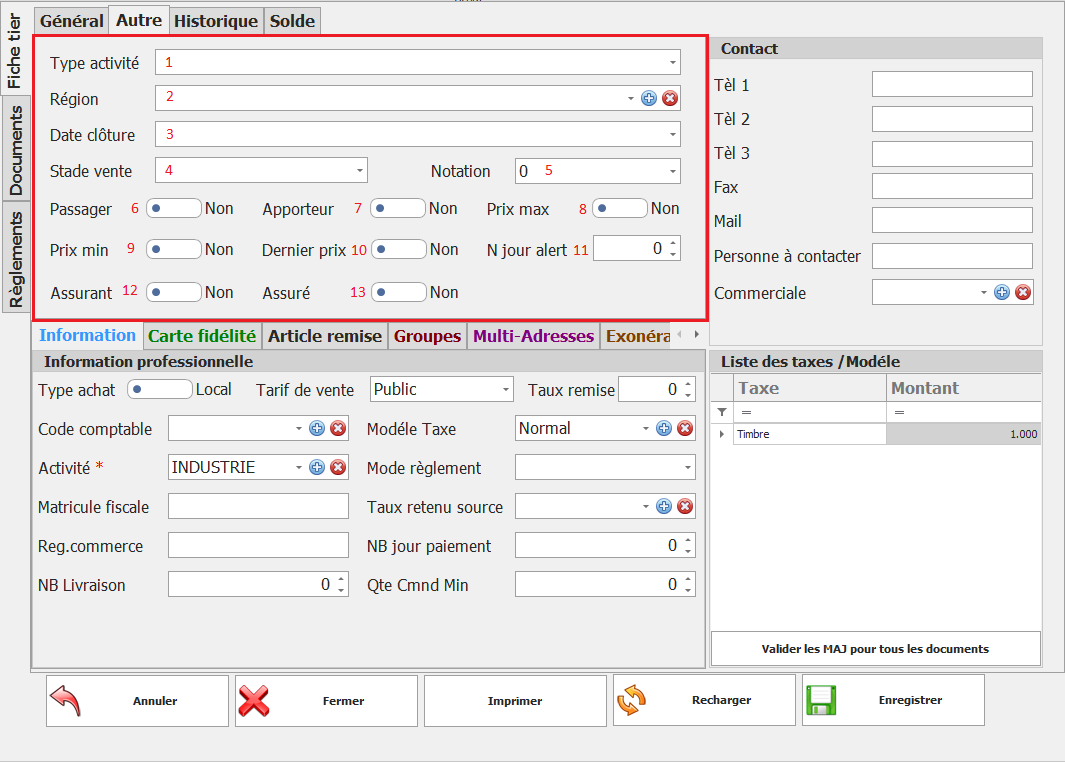
Éléments :
-
Type Activité :
-
Exemples : « Client », « Fournisseur », « Prospect ».
-
-
Région :
-
Utilité : Segmentez les tiers par zone géographique (ex : « Nord », « Sud-Est »).
-
-
Date Clôture :
-
Fonction : Date de fin de la relation (ex : 31/12/2025).
-
-
Stade Relation :
-
Options : « Prospection », « Contrat signé », « Suivi régulier ».
-
-
Limite Min/Max :
-
Règle : Définit des plafonds pour sécuriser les opérations (ex : Min = 500 TND, Max = 50 000 TND).
-
-
Dernier Montant :
-
Automatique : Affiche le dernier montant facturé ou payé.
-
-
N° Jours Alerte :
-
Fonction : Délai avant rappel (ex : 15 jours après échéance).
-
-
Statut Fidélité :
-
Cas d’usage : Indique si le tiers bénéficie d’avantages particuliers.
-
Bonnes Pratiques :
-
Mettez à jour le Dernier Montant après chaque transaction.
-
Utilisez Stade Relation pour suivre l’avancement de la collaboration.
3. Onglet « Historique »
Description :
Cet onglet retrace toutes les modifications majeures apportées au profil du tiers, offrant une traçabilité complète des évolutions.
Détails de l’interface
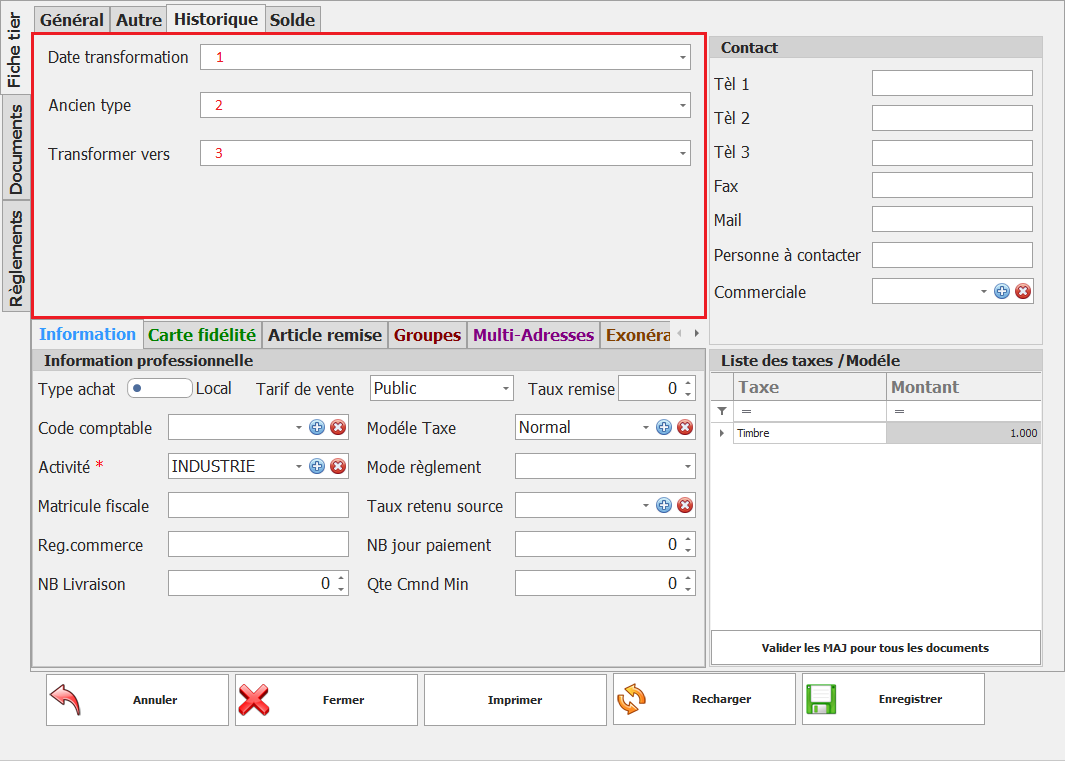
Éléments :
-
Date Transformation :
-
Exemple : « 15/03/2024 : Passage de 'Prospect' à 'Client Actif' ».
-
-
Ancien Type Tiers :
-
Utilité : Conserve l’historique des statuts précédents.
-
-
Transformé Vers :
-
Exemple : « Fournisseur privilégié ».
-
Fonctionnalités :
-
Filtres chronologiques pour trier les modifications.
-
Export PDF pour audit.
Cas d’Usage :
-
Audit interne : Vérifiez qui a modifié le Type Tiers et quand.
-
Analyse : Identifiez les tiers récemment activés.
4. Onglet « Solde »
Description :
Cet onglet affiche une synthèse financière des dettes et créances du tiers, organisée par exercice comptable et par site si applicable.
Détails de l’interface
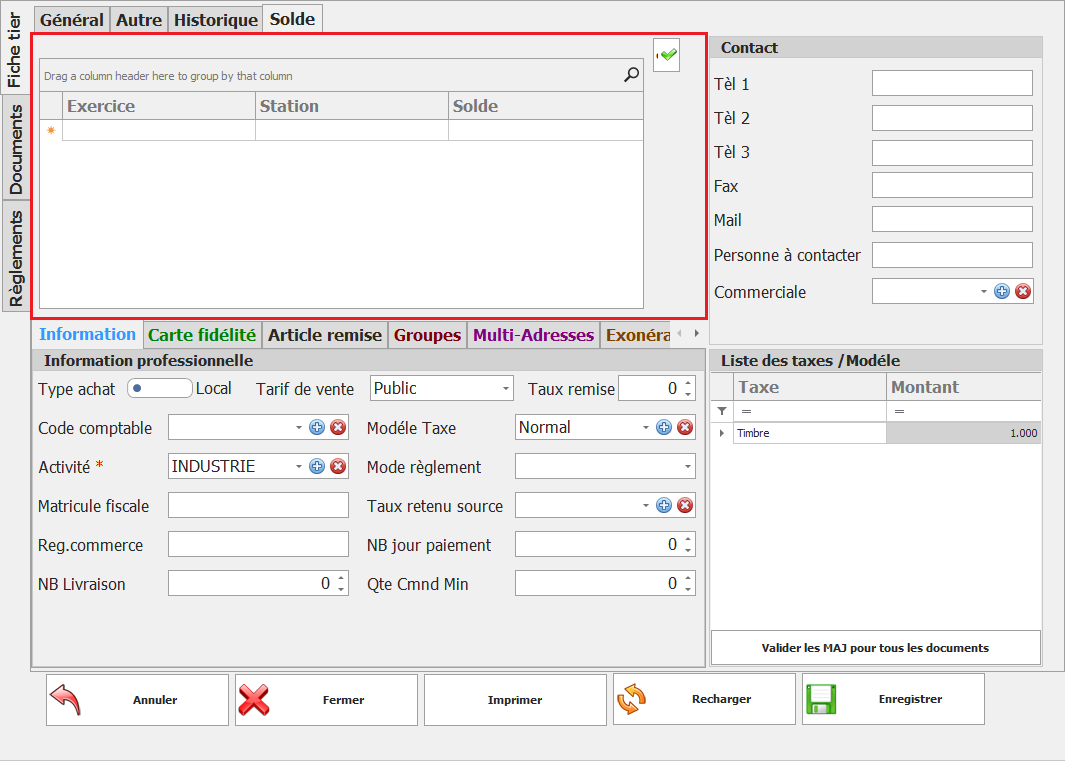
Éléments :
- Tableau des Soldes : Colonnes : Exercice, Site, Montant Dû, Montant Payé, Solde Restant.
| Exercice | Site | Montant Dû | Solde Restant |
|---|---|---|---|
| 2023 | Tunis | 25 000 TND | 5 000 TND |
Fonctionnalités :
-
Alertes automatiques si le solde dépasse un seuil défini.
-
Réconciliation : cliquez sur un solde pour accéder aux documents associés.
Bonnes Pratiques :
-
Consultez cet onglet avant toute nouvelle transaction pour éviter les impayés.
-
Utilisez le filtre Site pour les entités multisites.
Deuxième Partie : Onglets Fixes (Paramétrage Avancé)
Cette partie regroupe 8 onglets fixes dédiés à la configuration avancée des paramètres commerciaux, fiscaux, logistiques et relationnels du tiers.
1. Onglet « Information »
Description :
Centre les informations commerciales et fiscales essentielles pour la facturation et la comptabilité.
Détails de l’interface
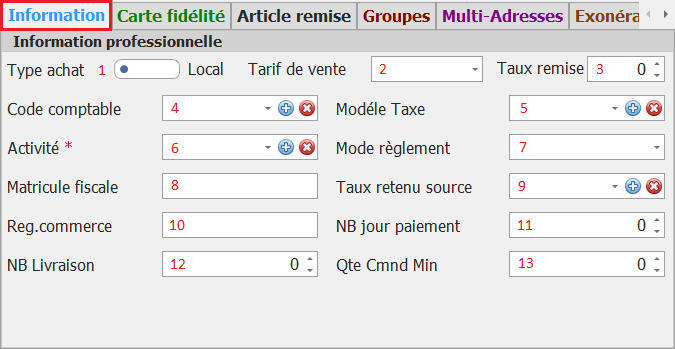
Éléments :
-
Type Opération :
-
« Achat » pour les fournisseurs.
-
« Vente » pour les clients.
-
« Service » pour les prestataires.
-
-
Tarif :
-
Sélectionnez un tarif prédéfini ou personnalisé.
-
-
Taux de Remise :
-
Réduction globale applicable (ex : 5 % pour montant > 10 000 TND).
-
-
Code Comptable :
-
Ex : 401000 – Fournisseurs, 411000 – Clients.
-
-
Modèle Taxe :
-
Choix du régime (ex : TVA 19 %, Exonéré).
-
-
Mode de Paiement Acceptés :
-
Espèces, Chèque, Virement, Carte Bancaire, Traite.
-
-
Matricule Fiscale :
-
Numéro d’identification fiscale.
-
-
Taux Retenue à la Source :
-
Si applicable.
-
-
N° Jours Paiement :
-
Délai (ex : 30 jours fin de mois).
-
-
N° Jours Livraison :
-
Délai moyen (ex : 7 jours).
-
-
Qte Min :
-
Quantité minimale d’engagement.
-
2. Onglet « Carte Fidélité »
Description :
Gérez les programmes de fidélité ou les avantages contractuels accordés aux tiers.
Détails de l’interface
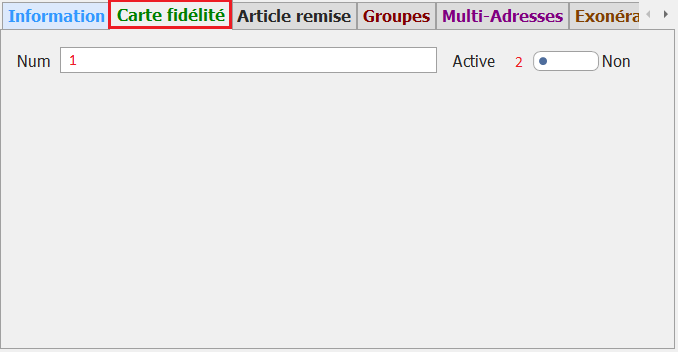
Éléments :
-
Numéro : Identifiant unique (ex : TIE-FID-2024).
-
Actif : Case à cocher pour activer/désactiver la carte.
3. Onglet « Article Remise »
Description :
Appliquez des remises ciblées sur des produits ou services spécifiques.
Détails de l’interface
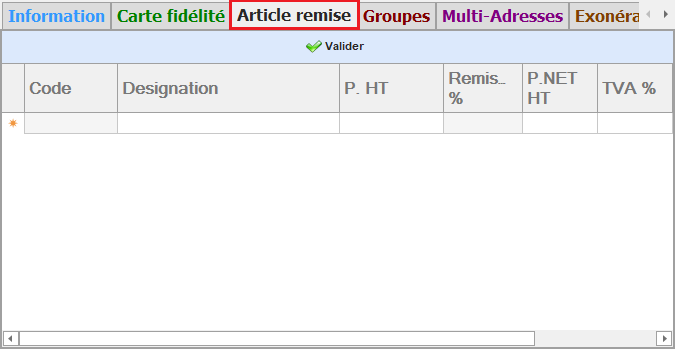
Fonctionnalités :
-
Tableau : Article/Service, Taux de Remise.
4. Onglet « Groupes »
Description :
Classez les tiers dans des segments (ex : VIP, Partenaires, Prospect).
Détails de l’interface
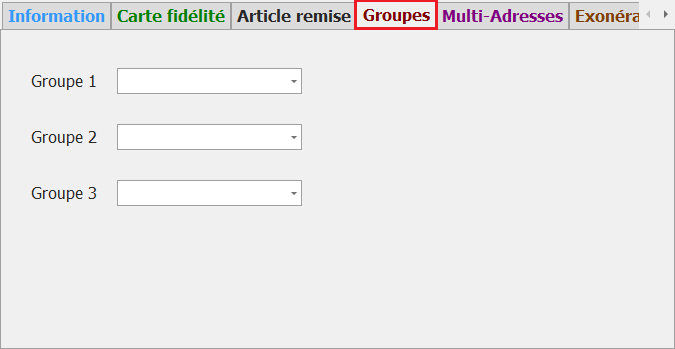
Fonctionnalités :
-
Liste des groupes à cocher.
5. Onglet « Multi‑Adresse »
Description :
Gérez plusieurs adresses (facturation, livraison, siège).
Détails de l’interface
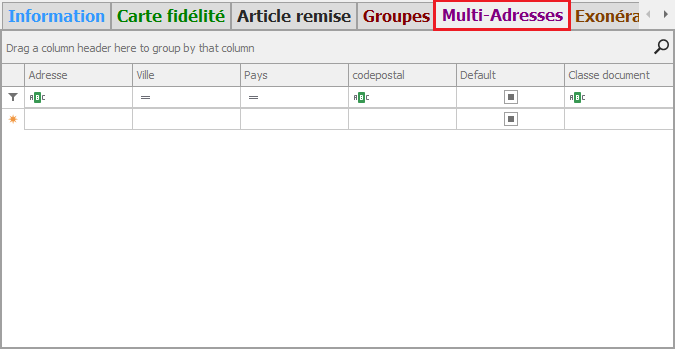
Fonctionnalités :
-
Tableau : Type, Adresse, Ville, Pays, Code Postal.
6. Onglet « Exonération »
Description :
Configurez les exonérations fiscales temporaires ou permanentes.
Détails de l’interface
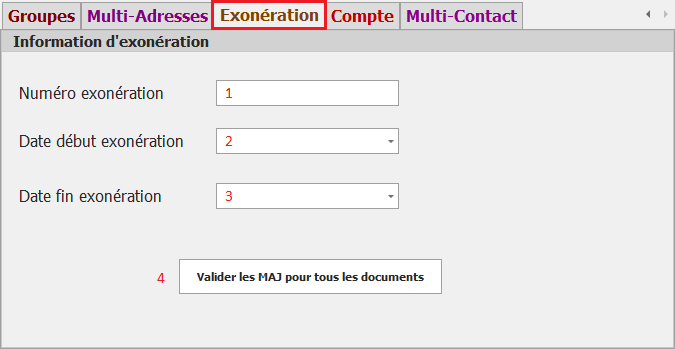
Éléments :
-
Numéro Exonération, Dates Début/Fin, Bouton « Valider ».
7. Onglet « Compte »
Description :
Enregistrez les coordonnées bancaires.
Détails de l’interface
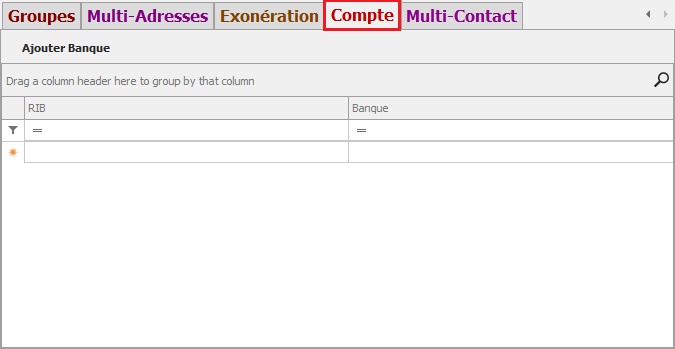
Fonctionnalités :
-
Tableau : Banque, IBAN, Devise.
8. Onglet « Multi‑Contact »
Description :
Centralisez les interlocuteurs clés.
Détails de l’interface
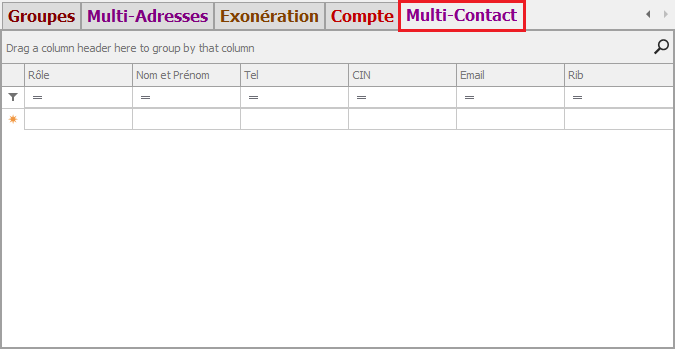
Fonctionnalités :
-
Tableau : Nom, Fonction, Téléphone, Email, Service.
Bonnes Pratiques pour les Onglets Fixes :
-
Vérifiez les échéances d’exonération.
-
Définissez une adresse par défaut.
-
Filtrez les remises expirées.
Troisième Partie : Contact
Description :
Cette section centralise toutes les coordonnées directes et interlocuteurs du tiers.
Détails de l’interface
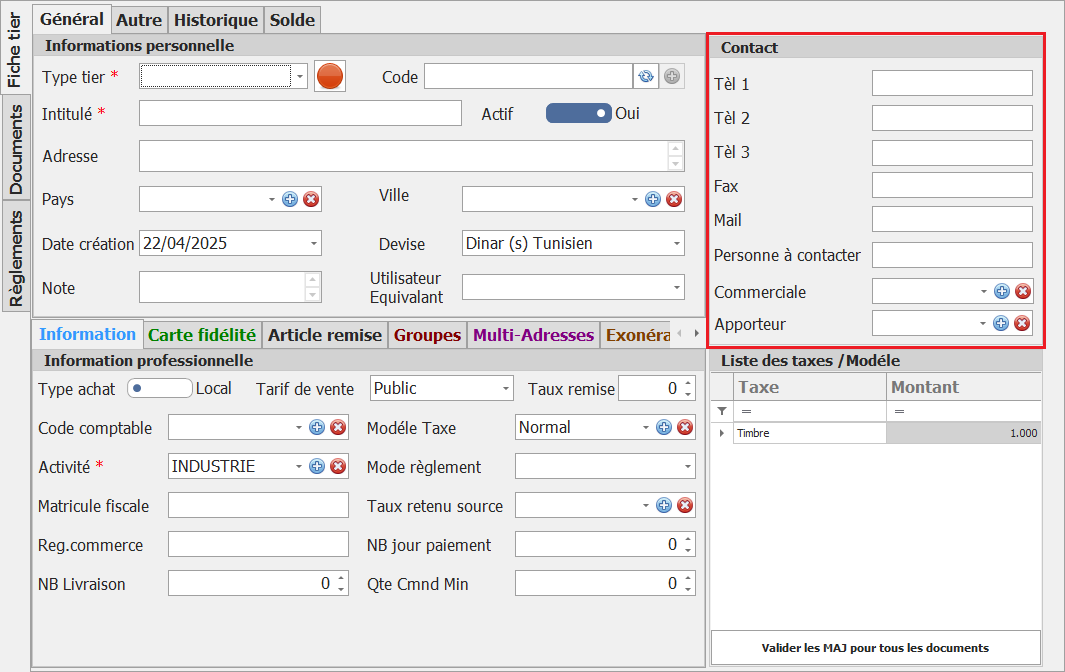
Éléments :
-
Tél 1 : Numéro principal.
-
Tél 2 / Tél 3 : Numéros secondaires.
-
Fax : Pour l’envoi de documents signés.
-
Mail : Adresse email principale.
-
Personne à Contacter : Nom et rôle.
-
Commercial : Associez un commercial interne.
Bonnes Pratiques :
-
Vérifiez la validité des contacts en début d’année.
-
Utilisez « Personne à Contacter » pour les relances.
Quatrième Partie : Liste des Taxes / Modèle
Description :
Affiche les taxes applicables selon le Modèle Taxe.
Détails de l’interface
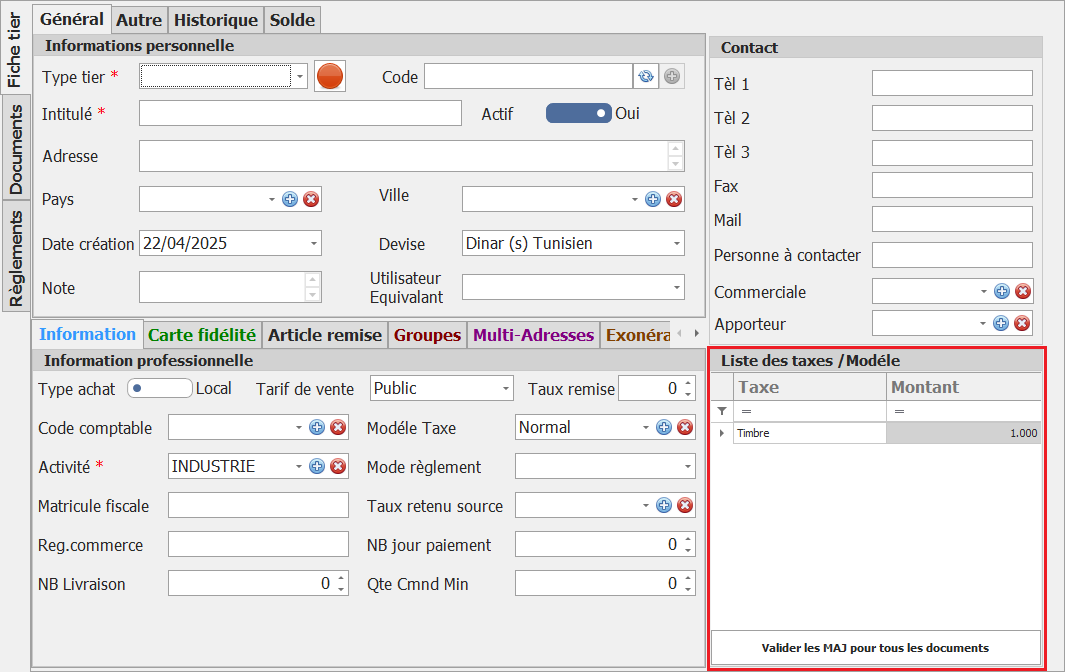
Éléments :
- Tableau : Taxe, Taux, Base de Calcul, Date d’Effet.
| Taxe | Taux | Base de Calcul | Date d’Effet |
| TVA | 19 % | Montant HT | 01/01/2024 |
| Retenue à la Source | 1 % | Montant TTC | 01/01/2024 |
-
Bouton « Appliquer » : Met à jour les taux sur tous les documents.
Cas d’Usage :
-
Changement de taux réglementaire.
-
Exonération temporaire.
Bonnes Pratiques :
-
Testez sur un document témoin.
-
Consultez l’historique.
-
Activez les rappels avant date d’effet.
Onglet 2 : Documents
Description : Vision centralisée de tous les documents liés au tiers.
Détails de l’interface
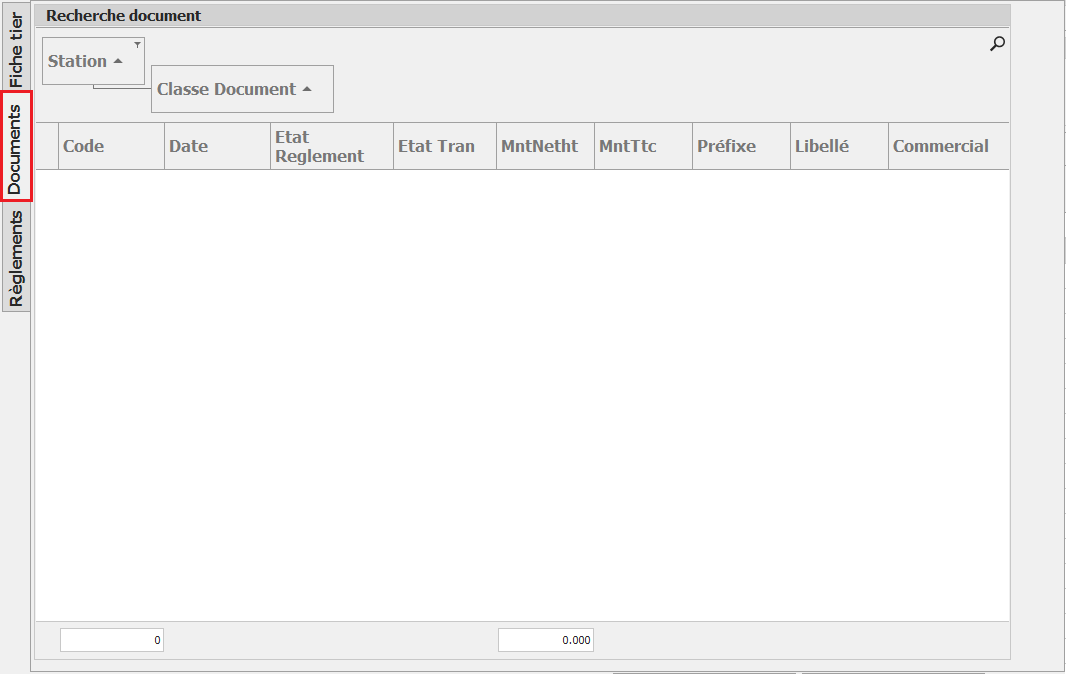
Fonctionnalités :
-
Filtres avancés (ex : documents en retard).
Onglet 3 : Transactions/Règlements
Description : Surveillez les flux financiers et gérez les échéances.
Détails de l’interface
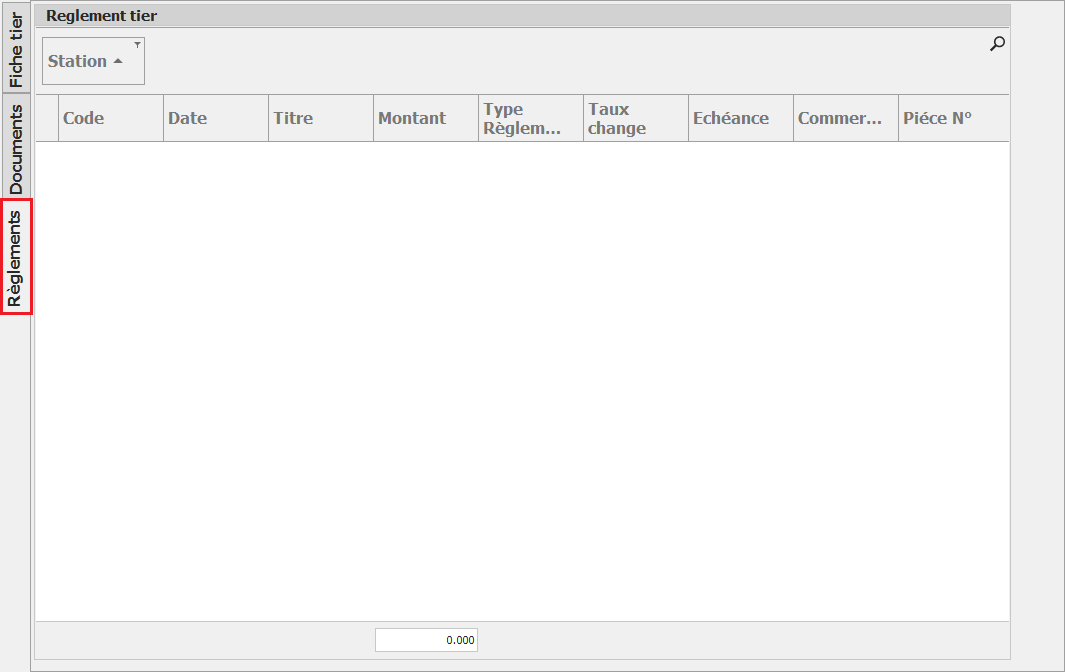
Fonctionnalités :
-
Échéancier, alertes et statistiques de recouvrement.
Bonnes Pratiques & Recommandations
-
Vérification : Avant de créer un tiers, assurez-vous qu’il n’existe pas déjà pour éviter les doublons.
-
Mises à Jour : Revisitez régulièrement les données fiscales et commerciales.
-
Formation : Utilisez les groupes pour sensibiliser vos équipes à la classification des tiers.
Solde Tiers
Introduction Générale
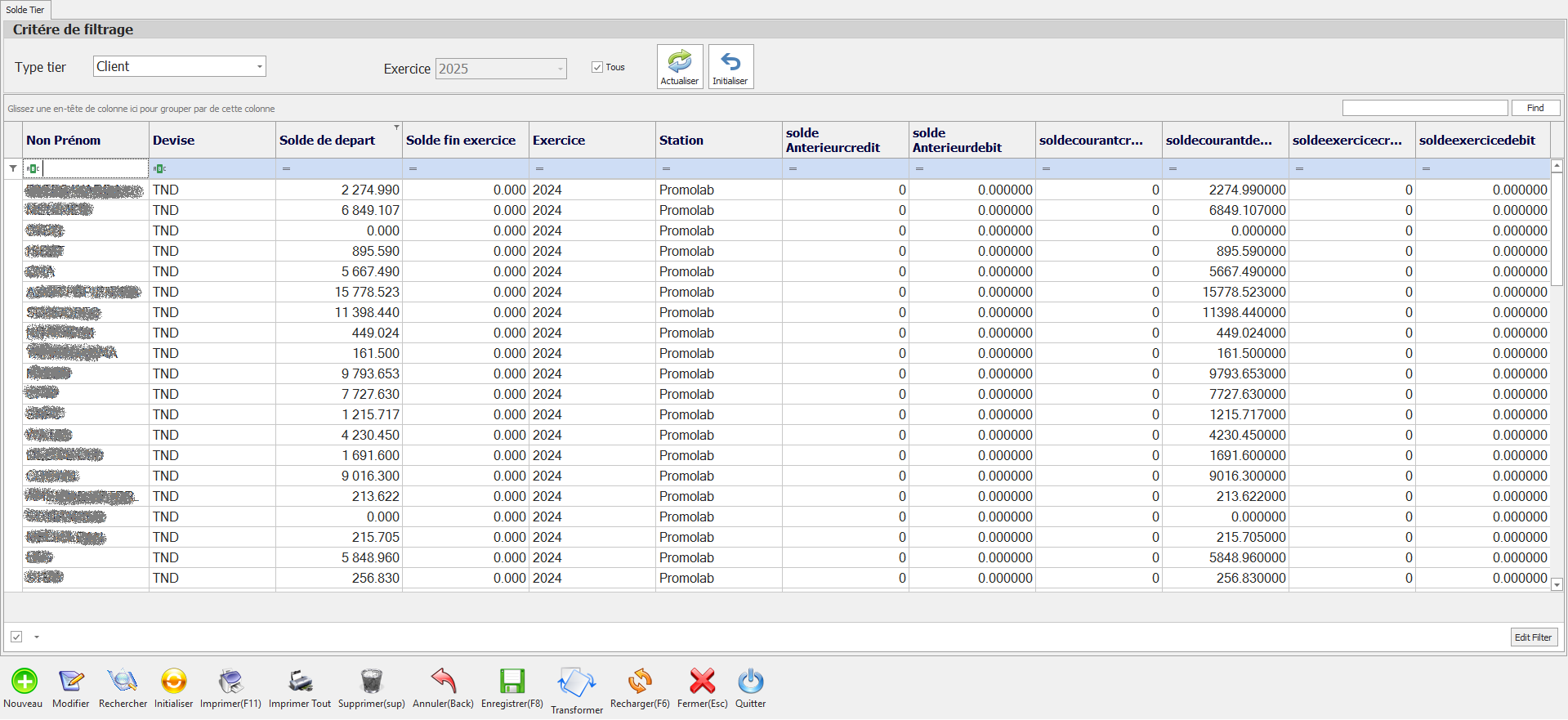
Cette interface vous permet de consulter et gérer les soldes de vos tiers (clients, fournisseurs, etc.) par exercice et par station. Elle offre un tableau de bord interactif, des filtres dynamiques et des actions contextuelles pour enrichir et extraire des données.
1. Présentation générale
L’écran « Solde Tiers » comporte :
-
Un tableau de bord avec filtres en en-tête.
-
Un bouton Actualiser pour appliquer les filtres.
-
Un bouton Nouveau en pied fixe pour ajouter de nouvelles lignes.
-
Un menu contextuel (clic droit) sur chaque ligne pour accéder à d’autres actions.
Détails de l’interface
2. Tableau de bord et filtres
En haut de l’écran, vous disposez des filtres suivants :
| Filtre | Description |
|---|---|
| Type Client | Sélectionnez le type de tiers (ex : Client, Fournisseur, Prospect). |
| Exercice | Choisissez l’exercice comptable à afficher (ex : 2023, 2024). |
Les filtres peuvent être combinés pour affiner la liste des soldes.
3. Bouton « Actualiser »
-
Emplacement : À côté des filtres, en haut à droite.
-
Fonction : Applique les critères définis et recharge le tableau avec les lignes correspondantes.
-
Astuce : Après toute modification d’un filtre, cliquez sur Actualiser pour visualiser les nouvelles données.
4. Bouton « Nouveau »
-
Emplacement : Dans le pied fixe de l’interface, à gauche.
-
Fonction : Ouvre l’interface de création d’une nouvelle ligne de solde.
4.1. Interface « Nouveau »
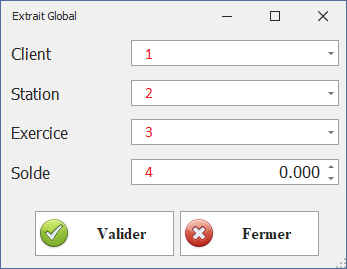
Cette fenêtre vous invite à saisir :
Détails de l’interface
| Champ | Description |
|---|---|
| Client | Sélectionnez le tiers concerné (liste déroulante des tiers existants). |
| Station | Choisissez la station ou le site (ex : Tunis, Sfax). |
| Exercice | Indiquez l’exercice comptable (ex : 2025). |
| Solde | Saisissez le montant du solde (en devise locale). |
-
Bouton Enregistrer : Valide et ajoute la ligne au tableau principal.
-
Bouton Annuler : Ferme la fenêtre sans enregistrer.
5. Menu contextuel (clic droit)
Sur chaque ligne du tableau, un clic droit affiche deux options :
| Option | Description |
|---|---|
| Modifier | Ouvre la même interface que « Nouveau », préremplie avec les données de la ligne, pour ajuster Client, Station, Exercice ou Solde. |
| Extrait | Lance l’interface “Extrait Client/Devise” avec les filtres préremplis selon la ligne source. Permet de : |
| - Visualiser le détail des mouvements | |
| - Imprimer ou exporter l’extrait |
-
Extrait : choisissez la période et la devise si nécessaire, puis cliquez sur « Imprimer » ou « Exporter ».
6. Bonnes pratiques et recommandations
-
Après création ou modification d’une ligne, cliquez toujours sur Actualiser pour vérifier la cohérence des données.
-
Utilisez les filtres en combinaison (Type Client + Exercice) pour obtenir rapidement l’information désirée.
-
En cas d’erreur de solde, utilisez l’option Modifier plutôt que de recréer une ligne.
-
Pour des rapports réguliers, générez les Extraits et enregistrez-les au format PDF ou Excel.
Marge
Suivi Marge
Introduction Générale
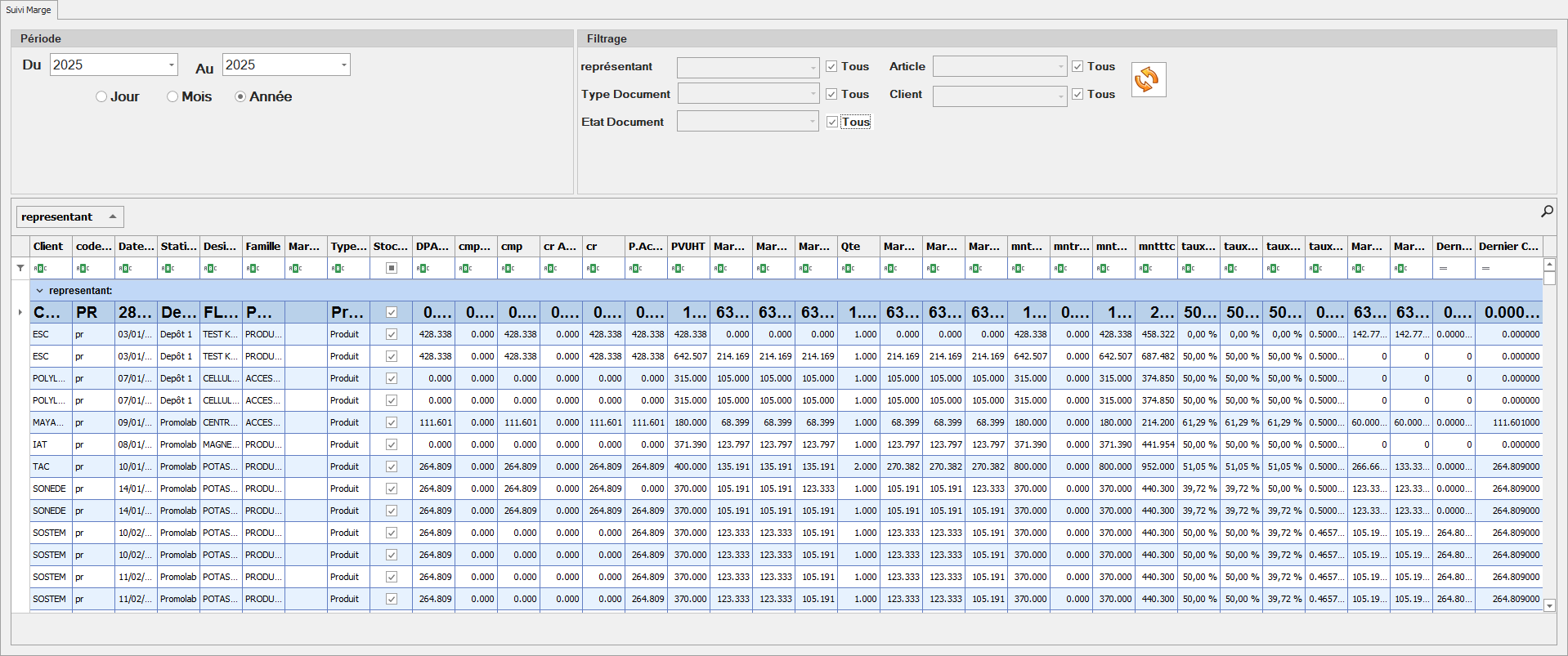
L’interface Suivi Marge vous permet d’analyser la profitabilité de vos ventes en visualisant les marges par période, représentant, document, article et état de document. Grâce à des filtres dynamiques et une recherche précise, vous obtenez rapidement un tableau de bord pour piloter vos marges.
1. Présentation générale
L’écran « Suivi Marge » est composé de :
-
Une zone de sélection de période (Du / Au) avec précision (jour, mois, année).
-
Un bloc de filtres complémentaires.
-
Un bouton Rechercher pour lancer l’analyse.
-
Un tableau de résultats affichant les marges calculées.
Détails de l’interface
2. Sélection de période
| Élément | Description |
|---|---|
| Période Du | Date de début de la plage à analyser. |
| Période Au | Date de fin de la plage à analyser. |
| Précision | Choix de la granularité de la recherche : Jour, Mois ou Année. |
Astuce :
-
Pour un suivi quotidien, sélectionnez « Jour » et ajustez Du/Au au même jour.
-
Pour un bilan mensuel ou annuel, choisissez la précision correspondante et indiquez le mois ou l’année.
3. Filtres complémentaires
Pour affiner votre analyse, cochez et sélectionnez :
| Filtre | Description |
|---|---|
| Représentant | Sélection d’un ou plusieurs commerciaux concernés. |
| Type Documents | Filtre les documents par catégorie (ex : Devis, Commande, Facture). |
| État Document | Statut du document (ex : Ouvert, Clôturé, Annulé). |
| Article Client | Sélection d’un article ou produit spécifique pour analyser la marge associée. |
Conseils :
-
Combinez plusieurs filtres pour isoler le portefeuille d’un représentant et son impact sur la marge.
-
Utilisez Type Documents et État Document pour exclure les documents non facturés ou annulés.
4. Bouton « Rechercher »
-
Emplacement : En bas du bloc de filtres, centré.
-
Fonction : Dès que vous avez défini la période et les filtres, cliquez pour lancer le calcul et afficher les résultats.
-
Feedback : Une barre de progression peut indiquer le traitement si l’historique est volumineux.
5. Tableau de résultats
Une fois la recherche exécutée, le tableau présente, par ligne :
| Colonne | Contenu |
|---|---|
| Période | Période de calcul (selon précision). |
| Représentant | Nom du commercial ou code identifiant. |
| Type Doc. | Catégorie du document. |
| N° Document | Référence du document (ex : FACT-2024-123). |
| Montant HT | Valeur hors taxes du document. |
| Coût | Coût total lié au document (coût d’achat, production, etc.). |
| Marge | Différence Montant HT – Coût. |
| Taux Marge | Pourcentage de marge ((Marge / Coût) × 100). |
Fonctionnalités :
-
Tri par colonne pour classer les marges les plus élevées ou faibles.
-
Pagination si le volume de résultats est important.
-
Total en pied de tableau (Somme des montants, coûts et marges).
6. Bonnes pratiques
-
Pour une analyse rapide, fixez une plage courte (jour ou semaine).
-
Comparez plusieurs périodes en lançant deux recherches successives.
-
Exportez ou imprimez le tableau pour archivage ou partage (bouton Exporter PDF/Excel).
-
Revoyez régulièrement l’impact des promotions ou remises via ce suivi.
7. Exemples d’utilisation
-
Analyse mensuelle : Période Du 01/04/2025 – Au 30/04/2025, Précision = Mois, Représentant = Tous, Type = Factures, État = Clôturé.
-
Diagnostic par article : Période Du 2023 – Au 2024, Précision = Année, Article Client = Référence "ART-456".
No Comments